
OpusClip 4.0 : monter une vidéo facecam avec Auto-edit et Recipes
OpusClip 4.0 monte une vidéo face caméra entière : coupes, sous-titres, B-roll et motion graphics, avec des Recipes pour réutiliser vos réglages. Le mode d’emploi complet, les prix, ce qu’il faut relire et pourquoi la darija pose problème.
MoBenCréateur vidéo freelance
Sommaire
- Qu’est-ce qu’OpusClip 4.0 ?
- Comment monter une vidéo facecam avec Auto-edit, étape par étape ?
- Quels réglages activer dans Auto-edit, et que fait chacun ?
- Comment créer, sauvegarder et réutiliser une Recipe ?
- Que faut-il vérifier et corriger après le montage automatique ?
- OpusClip sous-titre-t-il la darija et l’arabe ?
- Combien coûte OpusClip et combien de crédits consomme Auto-edit ?
- Quelles sont les limites d’OpusClip Auto-edit ?
- Quelles alternatives à OpusClip pour monter une vidéo face caméra ?
- Faut-il confier le montage de ses facecams à OpusClip ?
- Questions fréquentes
OpusClip 4.0, annoncé le 2 novembre 2026, monte maintenant une vidéo entière, plus seulement des extraits courts. Avec Auto-edit, vous importez une prise brute face caméra et l’outil propose un montage avec coupes, sous-titres, B-roll et motion graphics ; avec les Recipes, vous enregistrez ces réglages pour vos prochaines vidéos. Le résultat reste à relire, et selon l’aide officielle, l’arabe (donc la darija) n’est pas pris en charge pour les sous-titres.
Vous venez de tourner votre facecam et il reste tout le montage : les coupes, les sous-titres, le B-roll, les animations. C’est l’étape que beaucoup repoussent, et c’est celle qu’OpusClip veut maintenant prendre en charge.
Le lien officiel de l’outil : opus.pro. L’application elle-même s’ouvre sur clip.opus.pro. Tout ce qui suit a été vérifié sur le site, l’aide officielle et l’annonce d’OpusClip en novembre 2026.
Qu’est-ce qu’OpusClip 4.0 ?
OpusClip est connu pour découper les vidéos longues (podcasts, conférences, lives) en clips courts pour Reels, TikTok et Shorts. La version 4.0, présentée sur le blog officiel par son cofondateur, ajoute le montage de la vidéo elle-même, à partir d’une prise que personne n’a encore montée.
« Conçu pour les vidéos parlées : déposez vos rushs bruts, puis activez nettoyage de la parole, sous-titres, B-roll et plus. » (OpusClip, traduit de l’anglais)
L’annonce liste cinq nouveautés :
- Auto-edit : le montage automatique d’une vidéo parlée, à partir d’un fichier ou d’un lien.
- Every format : un même montage décliné en extraits de 60 à 90 secondes, en version longue de 3 à 5 minutes ou en courte mise à jour.
- Recipes : vos réglages de montage enregistrés, ou ceux proposés par OpusClip, pour monter la vidéo suivante de la même façon.
- Viral Hook et Motion Graphics : un habillage des premières secondes tiré d’une bibliothèque de modèles, et des icônes, chiffres et graphiques animés à partir de ce que vous dites.
- AI Producer : un module pour piloter le montage depuis un assistant conversationnel, en lui montrant un style à reproduire.
Comment monter une vidéo facecam avec Auto-edit, étape par étape ?
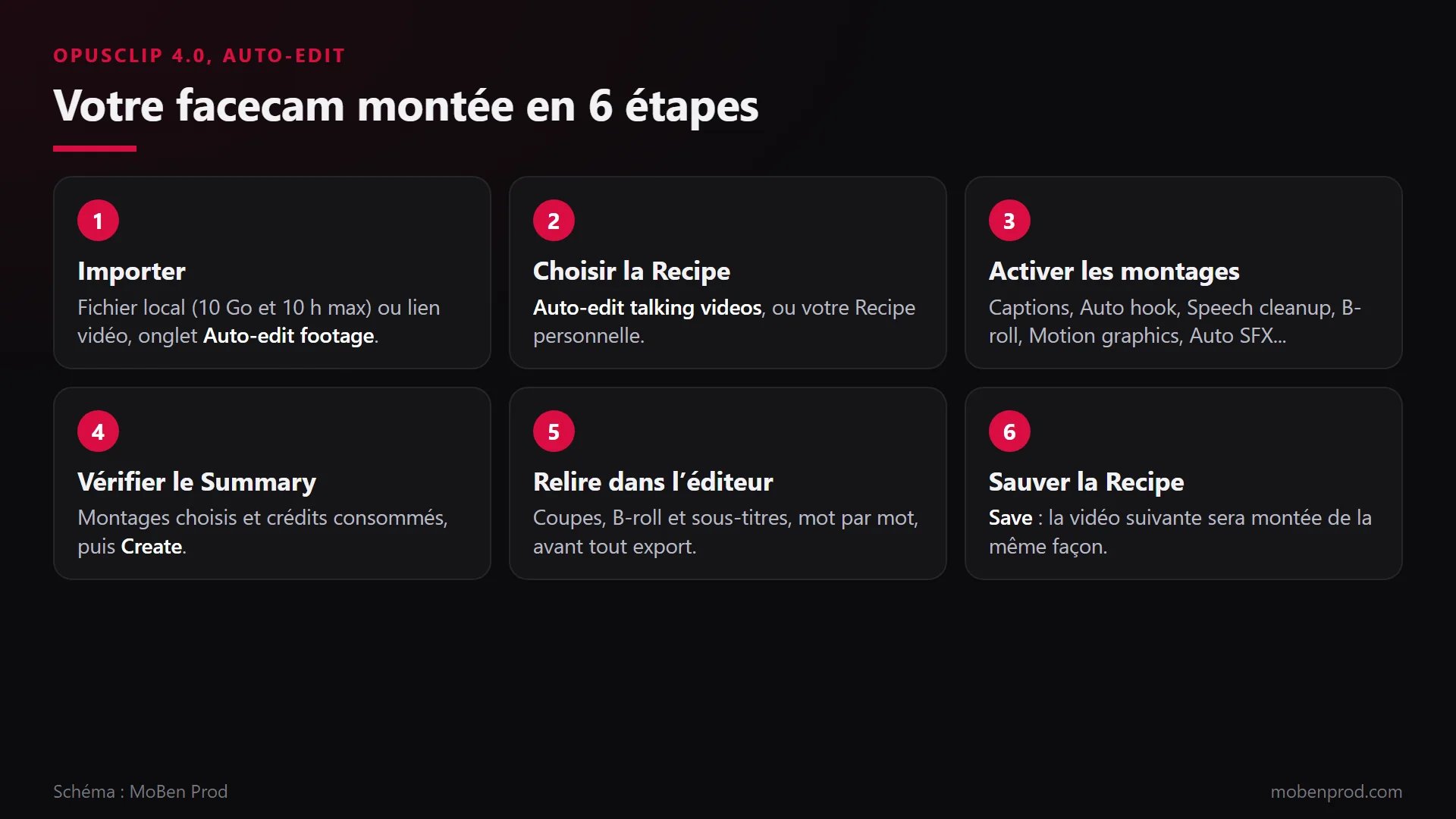
- Créez un compte sur opus.pro (bouton Sign Up). La page tarifs annonce un essai gratuit sans carte bancaire.
- Importez la prise brute. Sur le tableau de bord, ouvrez l’onglet Auto-edit footage (à côté de Clip long video), puis déposez le fichier ou collez un lien. Limite : 10 Go et 10 heures par fichier. Les fréquences d’images non entières, comme 29,97 images par seconde, ne sont pas acceptées : l’aide conseille de passer par YouTube et de coller le lien.
- Choisissez la Recipe. Sur la page Submit video, prenez Auto-edit talking videos, ou cliquez sur See all Recipes pour voir la liste complète.
- Choisissez le Brand kit, ou No brand kit pour régler les styles directement sur la page de la Recipe. Le Brand kit porte votre logo, le style des sous-titres et des titres, l’intro, l’outro et la musique.
- Choisissez le format de sortie : 9:16, 16:9, 1:1 ou 4:5. Chaque passage produit un seul format ; relancez la Recipe pour en obtenir un autre.
- Activez les montages voulus dans Recipe settings : Captions, Auto hook, Speech cleanup, B-roll, Motion graphics, Auto SFX et les autres, détaillés plus bas.
- Vérifiez le Summary : il récapitule les montages choisis et les crédits consommés. Cliquez ensuite sur Create.
- Relisez dans l’éditeur : coupes, B-roll, sous-titres, hook et graphiques. La liste de contrôle est plus bas.
- Exportez en MP4, ou en Pro avec Export to XML pour reprendre le montage dans Adobe Premiere ou DaVinci Resolve.
- Enregistrez vos réglages en Recipe si la vidéo vous convient, pour monter la suivante de la même façon.
OpusClip présente lui-même la version 4.0 en vidéo :

Quels réglages activer dans Auto-edit, et que fait chacun ?
Chaque réglage est un interrupteur dans la Recipe. Voici ce que fait chacun d’après l’aide d’OpusClip, avec l’offre nécessaire quand elle est précisée.
- Captions : les sous-titres animés. Leur style vient du Brand kit, ou de la page de la Recipe si vous avez choisi No brand kit. Un Brand kit ne les active pas tout seul : l’interrupteur doit être allumé.
- Auto hook : soit un Viral hook (un modèle animé sur les premières secondes, rempli avec vos propres mots, avec zoom et effets sonores), soit un Headline (une ligne de texte en ouverture). Les deux ne se cumulent pas. Viral hook demande l’essai, Pro, Max ou Business.
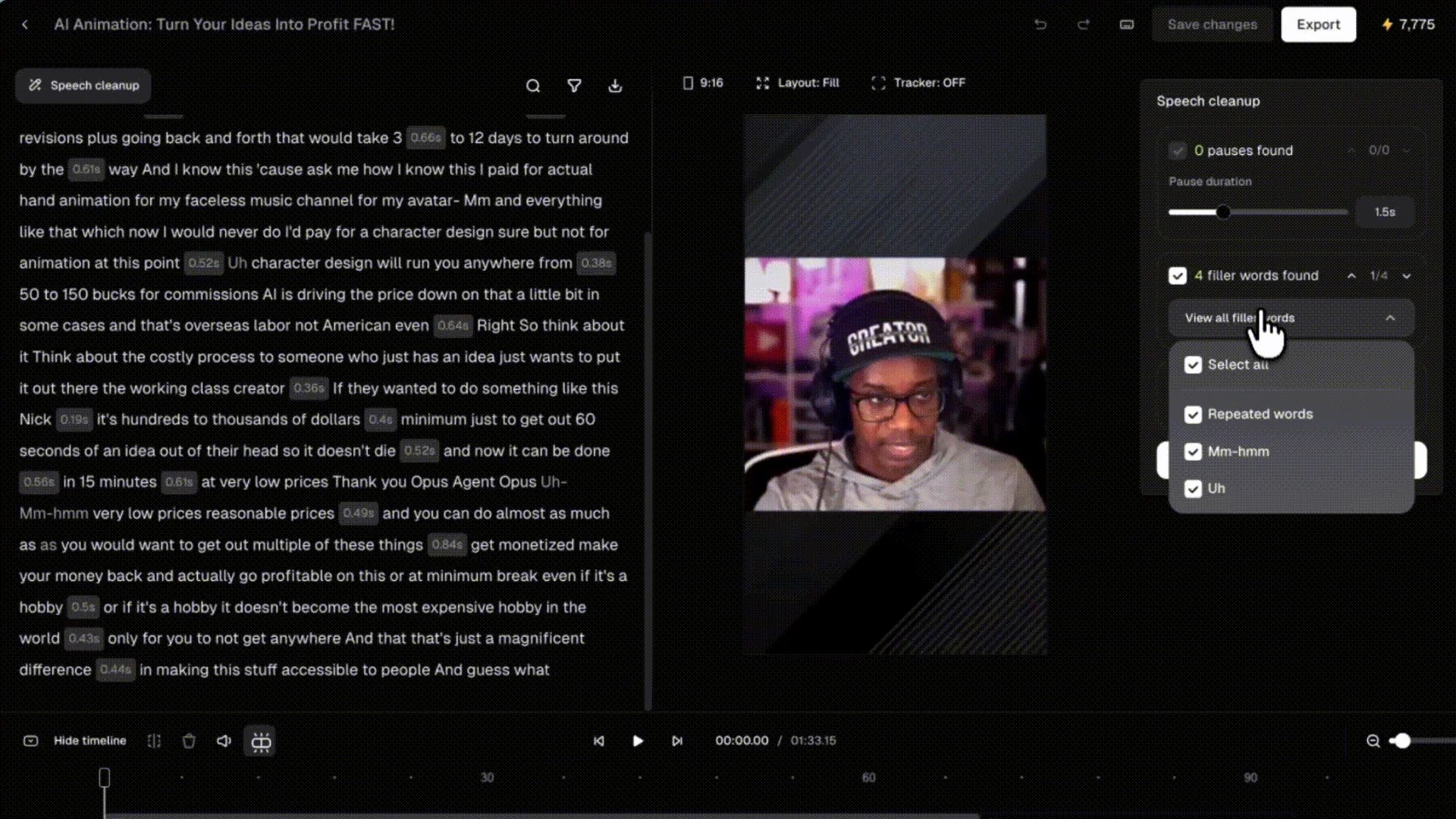
- Speech cleanup : retire les mots de remplissage (« um », « uh », « you know », répétitions), les pauses (0,5 seconde par défaut, réglable au curseur) et les prises ratées (phrases recommencées, corrections), avec le bouton Detect now.
- B-roll : des plans d’illustration en image générée, en vidéo générée ou en vidéo de stock. Image et stock à partir de Starter, vidéo générée avec l’essai, Pro, Max ou Business. Pas de B-roll en gratuit.
- Motion graphics : des noms, chiffres et dates repérés dans la transcription, transformés en graphiques animés. Essai, Pro, Max ou Business.
- AI emojis et keyword highlighter : des emojis et des mots-clés mis en valeur dans les sous-titres.
- Auto SFX : des effets sonores placés sur les moments clés, piochés dans une bibliothèque. Pro, Max, Business ou essai.
- Enhance audio (Speech enhancement) : réduction du bruit, isolation de la voix et volume remonté, avec deux curseurs dans l’éditeur. Essai, Pro, Max ou Business.
- Auto color correction : balance des blancs, luminosité et contraste corrigés, avec un curseur d’intensité (100 % par défaut). Gratuit pour l’instant selon l’aide, sur l’essai, Pro, Max ou Business.
La Recipe intégrée Clean up recording regroupe le nettoyage de la parole, l’amélioration du son, la correction des couleurs et la correction du regard caméra, sans habillage : c’est un bon point de départ si vous voulez garder la main sur le style.
Comment créer, sauvegarder et réutiliser une Recipe ?
Une Recipe enregistre votre façon de monter : le format, les montages allumés ou éteints, leurs options (prompt personnalisé, style de sous-titres, type de B-roll, type de hook) et le Brand kit choisi, y compris No brand kit. Pour en créer une :
- Sur le tableau de bord, cliquez sur See all Recipes pour ouvrir Manage Recipes.
- Cliquez sur Create new Recipe et donnez-lui un nom clair.
- Choisissez un Brand kit, ou No brand kit.
- Allumez les montages voulus et réglez les options de chacun.
- Enregistrez. La Recipe apparaît dans My custom Recipes, sans avoir besoin de soumettre une vidéo.
Vous pouvez aussi partir d’une Recipe intégrée : modifiez ses réglages, cliquez sur Save à côté de « Save your Recipe updates? » et nommez votre version. L’originale ne change pas.
Pour la réutiliser, choisissez-la sur la page Submit video, ou changez de Recipe avec le sélecteur Recipe en haut de la page. Le menu ••• de chaque Recipe personnelle propose Edit, Rename, Duplicate et Delete. Les Recipes sont partagées avec votre espace d’équipe.
Deux limites à connaître : une Recipe se crée depuis le tableau de bord ou la page Recipe, pas depuis l’éditeur, et les retouches faites sur un clip ne s’enregistrent pas dans une Recipe. Mon conseil : une Recipe par usage, par exemple « Facecam 9:16, sous-titres et nettoyage » et une copie avec B-roll en plus, comme le suggère l’aide.
Que faut-il vérifier et corriger après le montage automatique ?
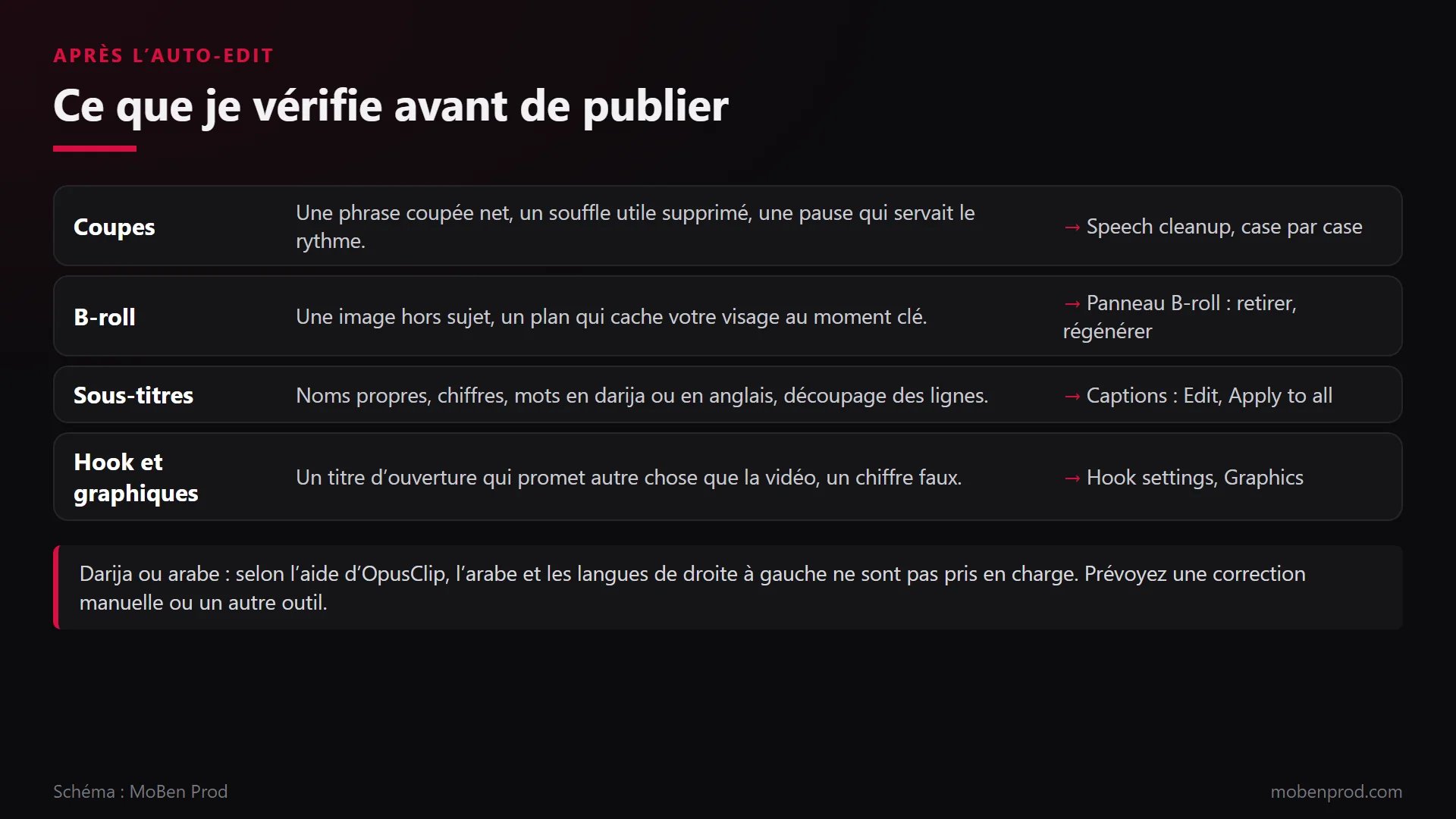
Auto-edit vous donne un premier montage, pas une vidéo à publier les yeux fermés. Je relis toujours ces quatre points.
Les coupes
Ouvrez Speech cleanup en haut à gauche de l’éditeur. Les mots de remplissage sont surlignés dans la transcription : décochez ceux qui servent votre façon de parler. Réglez la durée de pause au curseur, puis écoutez : une pause gardée donne souvent du poids à une phrase. Pour les prises ratées, Detect now les signale en orange ; retirez-les une par une plutôt qu’avec Remove all. Le menu Filter out masque ensuite les passages supprimés.
Le B-roll
Dans le panneau B-roll, regardez chaque emplacement : une image hors sujet, ou un plan qui cache votre visage au moment où vous dites l’essentiel, se retire ou se régénère avec un autre prompt. Recent B-roll permet de revenir à un résultat précédent. Un plan de stock ne peut pas être prolongé au-delà de sa durée d’origine.
Les sous-titres
Cliquez sur un mot, puis sur Edit, pour corriger. Apply to all corrige le même mot partout dans le clip, et la case Add to brand vocabulary l’ajoute au vocabulaire de marque. Pour vos noms de marque et de produits, ouvrez Asset Library, puis Brand Vocabulary et Add proper nouns. Le minutage de chaque mot se règle à la poignée. Il n’existe pas de correction en lot : chaque clip se relit à part. Pour le découpage des lignes et la durée d’affichage, je détaille ma méthode dans mon guide des sous-titres lisibles.
Le hook et les graphiques
Le hook reprend vos premiers mots : vérifiez qu’il annonce bien ce que la vidéo tient. Dans Hook settings, vous pouvez changer le texte, masquer les sous-titres pendant le hook et couper ses effets sonores. Vérifiez aussi chaque chiffre affiché par les motion graphics. Pour construire l’ouverture elle-même, voir mes repères sur les hooks visuels.
OpusClip sous-titre-t-il la darija et l’arabe ?
Non. L’aide d’OpusClip l’écrit clairement : l’outil ne prend en charge aucune langue qui se lit de droite à gauche, dont l’arabe, l’hébreu, le kurde et le persan. La liste des langues compte plus de 25 langues, dont le français et l’anglais ; beaucoup sont encore en bêta.
Pour une facecam en darija, la relecture des sous-titres ne suffit donc pas : il n’y a pas de sous-titrage arabe automatique à corriger. Si vous mélangez français et darija, attendez-vous à ce que seules les parties en français soient bien transcrites. Une page d’aide indique aussi que la détection des mots de remplissage ne fonctionne qu’en anglais ; testez-la sur votre propre voix.
Ce que je ferais pour une vidéo en darija :
- Garder OpusClip pour les coupes, le B-roll, le son et les couleurs, mais éteindre Captions dans la Recipe.
- Sous-titrer dans un outil qui gère l’arabe (voir les alternatives plus bas), ou dans votre logiciel de montage après un Export to XML.
- Écrire vous-même un fichier SRT : l’aide indique que le fichier importé remplace la transcription d’OpusClip. Comme l’écriture arabe n’est pas prise en charge, je ne l’utiliserais qu’avec une darija écrite en lettres latines, et je vérifierais le rendu avant de publier.
- Demander la fonction sur le tableau des suggestions d’OpusClip, comme l’invite l’aide.
Combien coûte OpusClip et combien de crédits consomme Auto-edit ?
Le traitement d’une vidéo coûte 1 crédit par minute de la vidéo d’origine : une vidéo de moins d’une minute compte pour 1 crédit, et les minutes entamées sont arrondies à l’inférieur. Voici les offres relevées sur la page tarifs en novembre 2026 :
- Free : 0 $, 60 crédits par mois, filigrane, pas d’édition, clips exportables pendant 3 jours, jusqu’en 1080p.
- Starter : 15 $ par mois (mensuel uniquement), 150 crédits par mois, sans filigrane, suppression des mots de remplissage et des silences, 1 Brand kit.
- Pro : 29 $ par mois, ou 14,50 $ par mois en annuel (174 $ par an pour 3 600 crédits). 300 crédits par mois et par pack, Viral Hook, Motion Graphics, B-roll image, vidéo et stock, export XML, plusieurs formats, amélioration de la voix.
- Business : sur devis, avec API et intégrations.
Certains montages consomment des crédits en plus, d’après l’aide :
- Motion graphics dans Auto-edit : 6 crédits par minute de vidéo.
- Auto SFX : 7 crédits par minute de clip, rien si aucun son n’est ajouté.
- Speech enhancement : 3 crédits par tranche de 30 secondes.
- Viral hook : 2 crédits dans l’éditeur, 20 crédits pour jusqu’à 10 clips.
- B-roll généré : facturé à la minute à la création du projet, coût affiché avant ; le B-roll de stock est gratuit.
Le Summary affiche le total avant de lancer. En mensuel, les crédits restent valables 60 jours ; en annuel, 12 mois. Au lancement de la version 4.0, OpusClip proposait aussi 40 % de réduction sur le premier mois de Pro mensuel.
Quelles sont les limites d’OpusClip Auto-edit ?
- Il est pensé pour les vidéos parlées. Viral hook et Motion graphics donnent leurs meilleurs résultats avec une seule personne face caméra.
- Pas d’arabe ni de langue de droite à gauche, et plusieurs langues encore en bêta.
- Un seul format par passage, et pas de Recipe enregistrable depuis l’éditeur.
- L’export XML est réservé à Pro et conseillé jusqu’à 1 h 30 de vidéo. Les sous-titres animés arrivent dans Premiere en calque non modifiable, avec un fichier .srt à part.
- En gratuit, filigrane et clips perdus après 3 jours.
- Temps de traitement : l’aide cite environ 30 secondes pour la recherche d’emplacements de B-roll ou pour Auto SFX sur la plupart des clips, plus pour une vidéo longue. Aucun délai global n’est annoncé.
Quelles alternatives à OpusClip pour monter une vidéo face caméra ?
J’ai vérifié ces outils sur leurs pages officielles en novembre 2026. Quand l’arabe est indiqué, c’est la page de l’éditeur qui le dit ; testez toujours la darija sur un extrait avant un projet.
Monter une vidéo parlée en entier
- Descript : montage par la transcription. Son aide liste 26 langues, toutes en alphabet latin : pas d’arabe. Une seule langue par fichier, et détection des mots de remplissage en anglais uniquement.
- CapCut : sous-titres automatiques ; ses guides officiels indiquent que la fonction prend en charge l’arabe.
- Captions : application de sous-titres et de montage. Son aide liste l’arabe parmi les langues de sous-titrage et propose une option « multiple languages » pour une vidéo où l’on mélange les langues.
- Adobe Premiere et DaVinci Resolve : ils reçoivent l’export XML d’OpusClip pour finir le montage, régler le rythme et refaire les sous-titres.
Ajouter des sous-titres animés
- Submagic : sous-titres animés, B-roll et découpage. Sa page des langues en annonce 118, dont l’arabe.
Découper une vidéo longue en clips
- Vizard : transforme une vidéo longue en clips courts prêts pour les réseaux.
- Klap : découpe en clips verticaux avec score de viralité, recadrage sur la personne qui parle, sous-titres et planification ; son site annonce une transcription en plus de 99 langues, dont l’arabe.
Pour un tour plus large des outils que j’utilise, voir mes outils pour le montage vidéo et le graphisme.
Faut-il confier le montage de ses facecams à OpusClip ?
Pour des vidéos parlées régulières en français ou en anglais, oui, comme point de départ. L’outil ne monte pas à votre place : il enlève les tâches répétitives (coupes de silences, premiers sous-titres, premiers B-roll) pour que vous passiez votre temps sur ce qui compte, le rythme, la prise à garder, ce que l’image doit dire. Les Recipes rendent ce gain régulier d’une vidéo à l’autre.
Pour une facecam en darija, ce n’est pas encore le bon outil pour les sous-titres. Dans tous les cas, mesurez le temps réel gagné, relecture comprise, avec ma méthode pour tester un outil avant de l’adopter pour vos clients.
Questions fréquentes
OpusClip 4.0 est-il gratuit ?
Il existe une offre gratuite avec 60 crédits par mois, mais sans édition, avec filigrane et des clips exportables pendant 3 jours. Viral hook, Motion graphics, B-roll vidéo et Auto SFX demandent l’essai ou l’offre Pro.
Peut-on utiliser une Recipe sans Brand kit ?
Oui. Choisissez No brand kit : les styles se règlent alors directement sur la page de la Recipe. Avec un Brand kit, c’est lui qui impose le style des sous-titres et des titres.
Peut-on reprendre le montage d’OpusClip dans Premiere ?
Oui, en Pro, avec Export to XML. Vous recevez la vidéo d’origine, un fichier .xml avec les coupes, le recadrage et le B-roll, et un fichier .srt. Les sous-titres animés arrivent en calque non modifiable : corrigez-les dans OpusClip avant l’export, ou repartez du .srt.
OpusClip enlève-t-il les « euh » en français ?
Une page d’aide indique que la détection des mots de remplissage ne fonctionne qu’en anglais. Le panneau Speech cleanup montre ce qu’il a trouvé avant de couper : faites un essai sur une de vos vidéos, et coupez à la main ce qu’il a manqué.
Un outil peut proposer un premier montage ; décider de ce que la vidéo doit raconter reste le travail du monteur. Si vous voulez des Reels et des contenus courts montés avec ce regard, voici comment je travaille les formats courts.
Aller plus loin