
Flouter l’arrière-plan d’une vidéo après tournage avec CineFocus
AI CineFocus, dans DaVinci Resolve Studio 21, floute l’arrière-plan d’une vidéo déjà tournée grâce à une carte de profondeur, et anime la mise au point d’un sujet à l’autre. Le pas-à-pas complet, chaque réglage, mes points de départ, les limites et les alternatives.

MoBenCréateur vidéo freelance
Sommaire
- Qu’est-ce que AI CineFocus dans DaVinci Resolve 21 ?
- Quelle version de DaVinci Resolve faut-il pour CineFocus ?
- Comment flouter l’arrière-plan avec CineFocus, étape par étape ?
- Que fait chaque réglage de CineFocus ?
- Comment animer la mise au point d’un sujet à l’autre ?
- Quels réglages pour une interview, un produit ou deux personnes ?
- Quelles sont les limites de CineFocus ?
- Quelles alternatives à CineFocus pour flouter un fond ?
- Mon avis de monteur
- Questions fréquentes
Oui, on peut flouter l’arrière-plan d’une vidéo après le tournage. Dans DaVinci Resolve Studio 21, l’effet AI CineFocus calcule une carte de profondeur, puis simule un objectif : vous cliquez sur le sujet, vous réglez l’ouverture, et le fond devient flou de façon progressive. Avec deux images clés, vous pouvez même faire passer la mise au point d’une personne à l’autre.
Vous avez tourné une interview, et au montage le fond est beaucoup trop net : une étagère, une fenêtre, un passant. Tout attire l’œil, sauf la personne qui parle. Retourner n’est pas possible. Voici comment je règle ça en postproduction, réglage par réglage.
Qu’est-ce que AI CineFocus dans DaVinci Resolve 21 ?
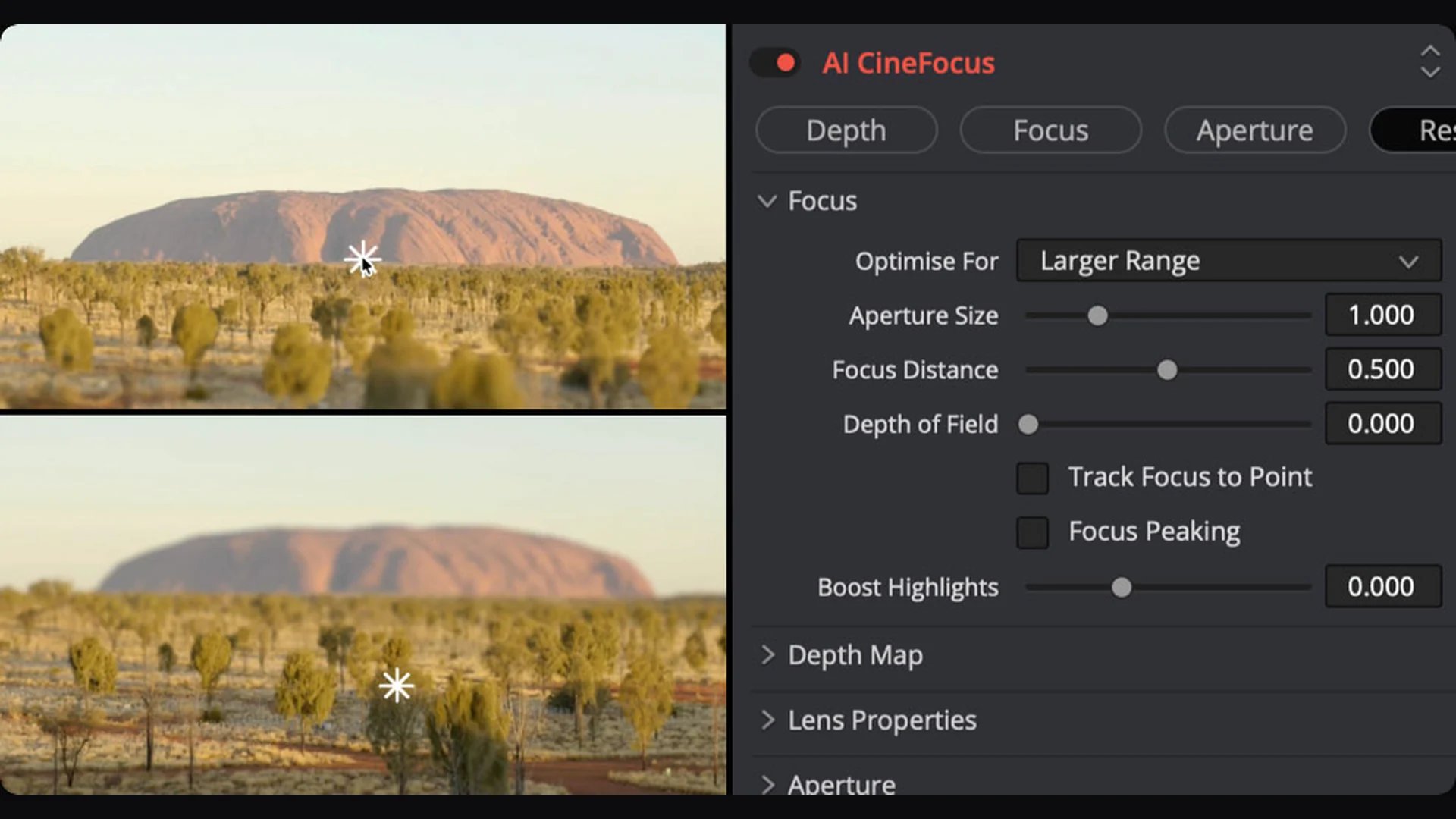
Blackmagic Design a présenté CineFocus avec DaVinci Resolve 21 en avril 2026, puis l’a livré dans la version finale du 3 juin 2026. Selon le guide officiel des nouveautés, l’outil construit un objectif virtuel qui imite le flou et le bokeh d’un vrai objectif. Il s’appuie sur une carte de profondeur générée par IA à partir d’une image 2D.
« Définissez le point focal d’un plan avec AI CineFocus. Cliquez pour faire la mise au point sur une zone précise de la scène. » (Blackmagic Design, traduit de l’anglais)
La différence avec un simple masque flouté : le flou augmente avec la distance. Un mur à deux mètres derrière la personne est un peu flou, une rue au loin l’est beaucoup plus. Blackmagic le présente comme plus réaliste que de détourer une zone et de la flouter. La présentation complète est sur la page des nouveautés de DaVinci Resolve 21.
Quelle version de DaVinci Resolve faut-il pour CineFocus ?
- DaVinci Resolve Studio 21 ou plus récent. Le manuel de référence indique « Studio Version Only », et dans les notes de version CineFocus figure dans la liste de Studio 21, pas dans celle de la version gratuite.
- Le prix. La licence Studio est affichée à 295 dollars, en achat unique. Mi-novembre 2026, le site affichait une remise de 20 % (236 dollars).
- Le matériel. Dans ses notes de version, Blackmagic demande au moins 16 Go de mémoire vidéo (VRAM) pour les outils d’IA avancés sur Windows et Linux, et 16 Go de mémoire sur Mac.
- La bonne mise à jour. La 21.0.1 a corrigé un plantage de CineFocus. La 21.1 (septembre 2026) a ajouté des options « pour un effet naturel et une haute précision » et un réglage de douceur. La dernière version est la 21.2, sortie le 4 novembre 2026.
- Les pages. L’effet se trouve dans la page Color, dans la bibliothèque d’effets des pages Edit et Cut, et dans la page Photo pour les images fixes.
Comment flouter l’arrière-plan avec CineFocus, étape par étape ?
- Mettez à jour DaVinci Resolve Studio en 21.1 ou plus récent, depuis la page de téléchargement.
- Ouvrez la page Color avec le plan à corriger sous la tête de lecture.
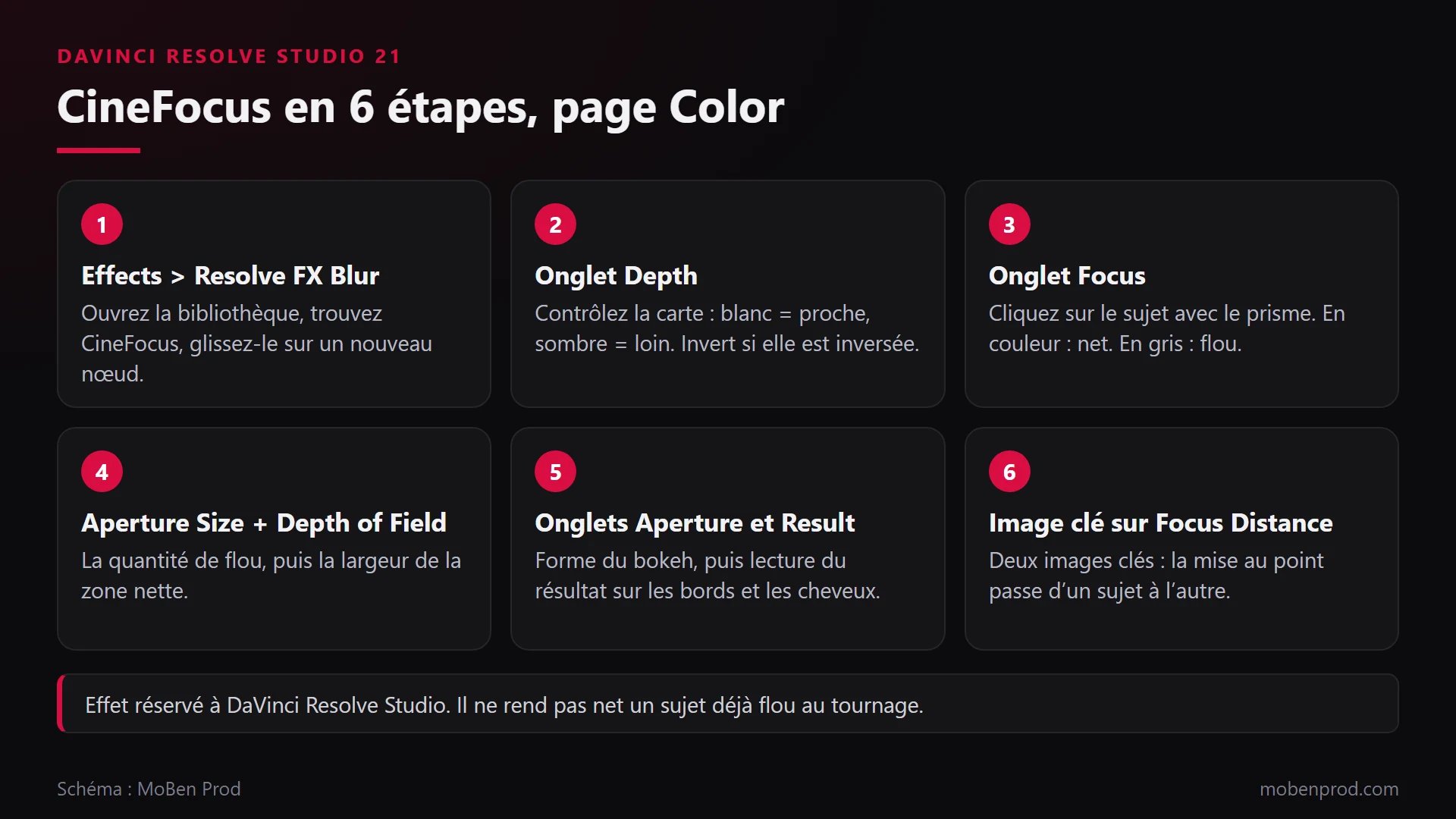
- Ajoutez un nouveau nœud dans l’éditeur de nœuds (clic droit, Add Node, Add Serial). Je garde CineFocus seul sur son nœud pour pouvoir le couper et le comparer.
- Cliquez sur Effects, en haut à droite de la page Color. Dans la bibliothèque, ouvrez la catégorie Resolve FX Blur ou cherchez « CineFocus » avec la loupe.
- Glissez CineFocus sur le nœud. Le nœud prend un badge FX et les réglages s’affichent dans l’onglet Settings du panneau.
- Onglet Depth : contrôlez la carte de profondeur. Le blanc est proche, le gris au milieu, le sombre au loin. Si la carte est à l’envers, cochez Invert.
- Onglet Focus : cliquez sur le sujet. Si besoin, passez la visionneuse en mode Open FX Overlay : le pointeur devient une icône de prisme. Cliquez sur les yeux. Les zones en couleur resteront nettes, les zones grises seront floues. Vous pouvez aussi cliquer-glisser pour choisir une plage de netteté.
- Réglez Aperture Size pour la quantité de flou, puis Depth of Field pour élargir la zone nette sans réduire le flou du fond.
- Onglet Aperture : formez le bokeh. Cochez Shaped Bokeh pour choisir le nombre de lamelles, ou Anamorphic Lens pour un bokeh ovale. Sans ces options, le bokeh est parfaitement rond.
- Onglet Result : vérifiez en lecture. Regardez surtout les cheveux, les épaules et les mains qui bougent.
- Si le sujet avance ou recule, cochez Track Focus to Point : la mise au point suit un point que vous pouvez suivre avec le tracker FX.
- Si la lecture saccade, activez le Smart Cache, que le manuel recommande pour les effets lourds, et passez Bokeh Quality sur Faster pendant les réglages.
Que fait chaque réglage de CineFocus ?
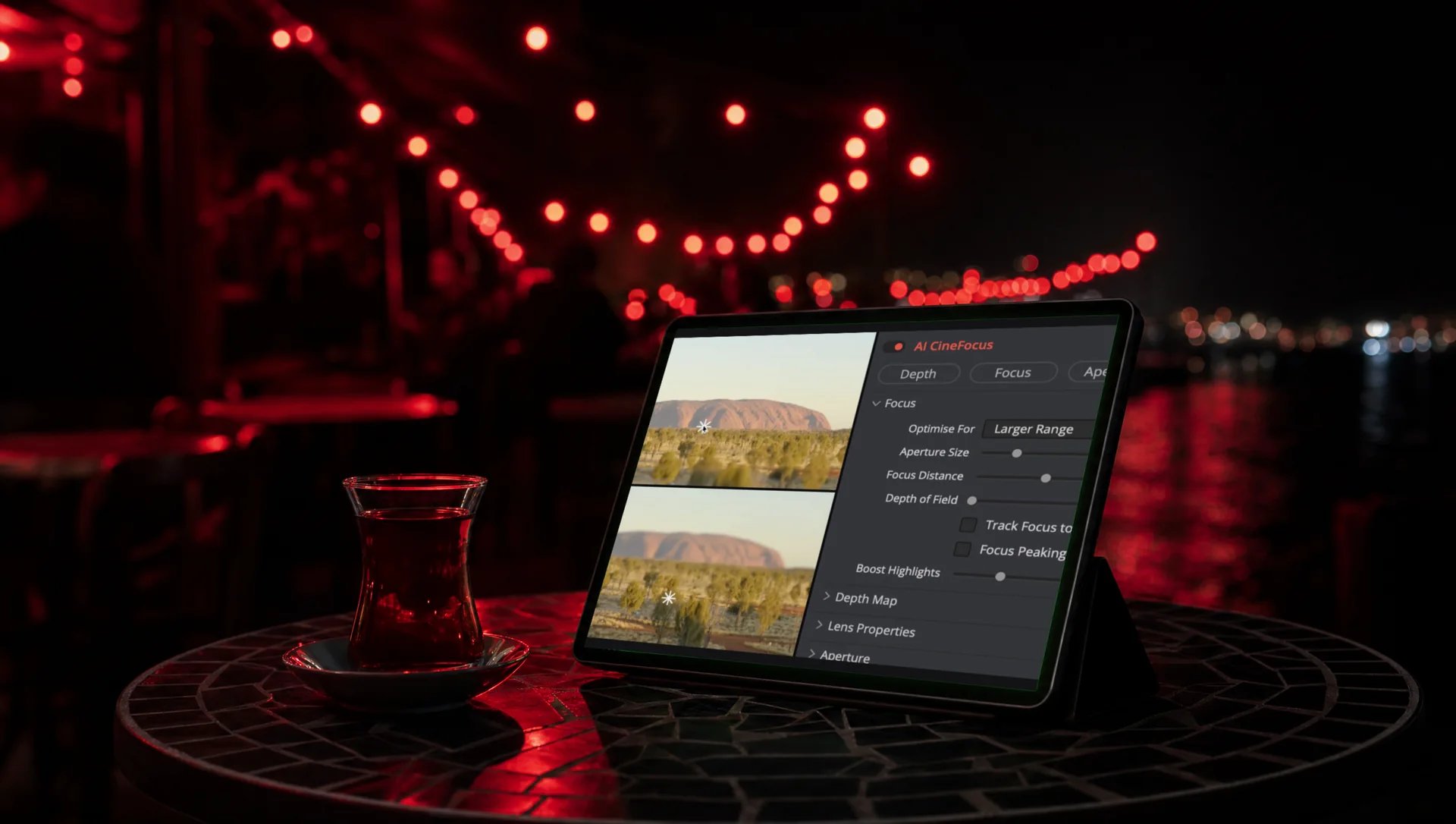
Les réglages se lisent de gauche à droite, comme les quatre onglets en haut du panneau : Depth, Focus, Aperture, Result. Voici chaque groupe, d’après le guide officiel des nouveautés et le manuel de Resolve 21.
Focus : la mise au point
- Bokeh Quality : Enhanced suit la résolution de la source, plus fin mais lent avec une grande ouverture. Better donne un bokeh plus doux et plus rapide. Faster va encore plus vite.
- Aperture Size : l’ouverture virtuelle. Plus la valeur est haute, plus les zones hors mise au point sont floues.
- Focus Distance : la distance de mise au point. Elle ne s’exprime pas en mètres mais en pourcentage de la carte de profondeur. C’est elle qu’on anime pour un changement de mise au point.
- Depth of Field : la profondeur de la zone nette. Vous pouvez l’élargir pour garder un sujet entier net sans affaiblir le flou devant et derrière.
- Track Focus to Point : la mise au point suit un point placé dans la visionneuse, que le tracker FX peut suivre sur tout le plan.
- No Foreground Blur : garde le premier plan net. Pratique quand rien ne doit être flou devant le sujet, et plus rapide à calculer.
- Focus Peaking : surligne les zones nettes, comme sur une caméra.
- Boost Highlights : éclaircit les hautes lumières dans le flou, utile pour des points lumineux sur un fond sombre.
- Optimise For : un menu visible sur l’image officielle ci-dessus (réglé sur Larger Range). Il n’est pas décrit dans le guide d’avril 2026 que j’ai consulté : testez ses choix sur votre plan.
Depth Map : la carte de profondeur
- Source : Internal pour que CineFocus crée sa carte, ou From Alpha Input si vous lui donnez une carte faite dans un autre nœud.
- Quality : Faster pour régler vite, Better pour le rendu.
- Invert : inverse le proche et le lointain.
- Adjust Map Levels : Far Limit règle le noir (le plus loin), Near Limit le blanc (le plus proche), Gamma la répartition des distances entre les deux.
- Post Processing : Post Filter lisse la carte le long des contours, Contract / Expand réduit ou étend les zones blanches du premier plan, Blur adoucit une carte crénelée (Blackmagic le réserve aux cartes difficiles, car il peut créer des défauts sur les bords), Separate Layers sépare mieux un objet placé devant un autre. Avec une carte externe, laissez Separate Layers à 0.
Lens Properties : les défauts d’objectif
- Chromatic Aberration : simule les franges colorées, avec Strength (intensité) et Phase.
- Spherical Aberration : simule l’étalement du point de netteté aux grandes ouvertures, avec Lens Model (type d’objectif) et Strength.
Aperture : la forme du bokeh
- Shaped Bokeh : Number of Blades (nombre de lamelles), Rotation, Curvature (courbure des lamelles) et Pinwheel (l’effet de moulinet visible sur certains objectifs à pleine ouverture).
- Anamorphic Lens : un bokeh ovale, réglé avec Anamorphism.
Lens Distortion, Foreground Edge Overlap et grain
- Curved Lens : ajoute une courbure d’objectif, avec Curvature, Lateral Aberration et Phase pour les bords de l’image.
- Foreground Edge Overlap : quand un objet du premier plan est flou, ses bords devraient laisser voir le fond. La vidéo 2D n’a pas cette information, donc Resolve la simule : Overlap Preview montre la zone, Overlap Boost la densifie, Automatic Edge Handling la gère seul au prix d’un peu de détail du fond.
- Remove and Replace Grain : retire le grain avant le flou (Enhanced Spatial ou AI UltraNR, avec Threshold et Estimate Best Thresholds), puis le remet après avec Replace Grain After Defocus et Grain Replacement. Sans ça, le fond flou perd son grain et ne colle plus avec le sujet.
- Blend : comme tous les Resolve FX, un curseur en bas des réglages mélange l’effet avec l’image d’origine.
Comment animer la mise au point d’un sujet à l’autre ?
C’est la partie la plus utile du reel : faire passer la netteté d’une personne à l’autre, alors que ce mouvement n’a jamais été fait au tournage. Dans la page Color, les effets Resolve FX s’animent avec les boutons d’image clé placés à droite de chaque réglage.
- Placez la tête de lecture juste avant le moment où la mise au point doit changer.
- Faites la mise au point sur le premier sujet : un clic dans la visionneuse en onglet Focus, ou le curseur Focus Distance.
- Cliquez sur le losange d’image clé à droite de Focus Distance. Il devient orange : la première image clé est posée.
- Avancez la tête de lecture jusqu’à la fin du changement. Chez moi, environ une seconde pour un passage naturel, moins pour un effet sec.
- Faites la mise au point sur le second sujet. Dès qu’un réglage a une image clé, toute modification à une autre image crée la suivante automatiquement.
- Lisez le passage et ajustez le rythme dans le Keyframe Editor de la page Color : la piste Open FX du nœud contient vos images clés, que vous pouvez glisser.
- Choisissez le type d’image clé. Par défaut, elle est dynamique : la valeur glisse d’une image clé à l’autre. Clic droit sur le losange, puis « Change to Static Keyframe », pour une bascule nette d’une image à l’autre.
- Naviguez entre les images clés avec les flèches à côté du losange, ou les touches [ et ].
Pour un changement plus marqué, animez aussi Depth of Field : une zone nette étroite pendant le passage, puis un peu plus large une fois arrivé sur le second visage.
Quels réglages pour une interview, un produit ou deux personnes ?
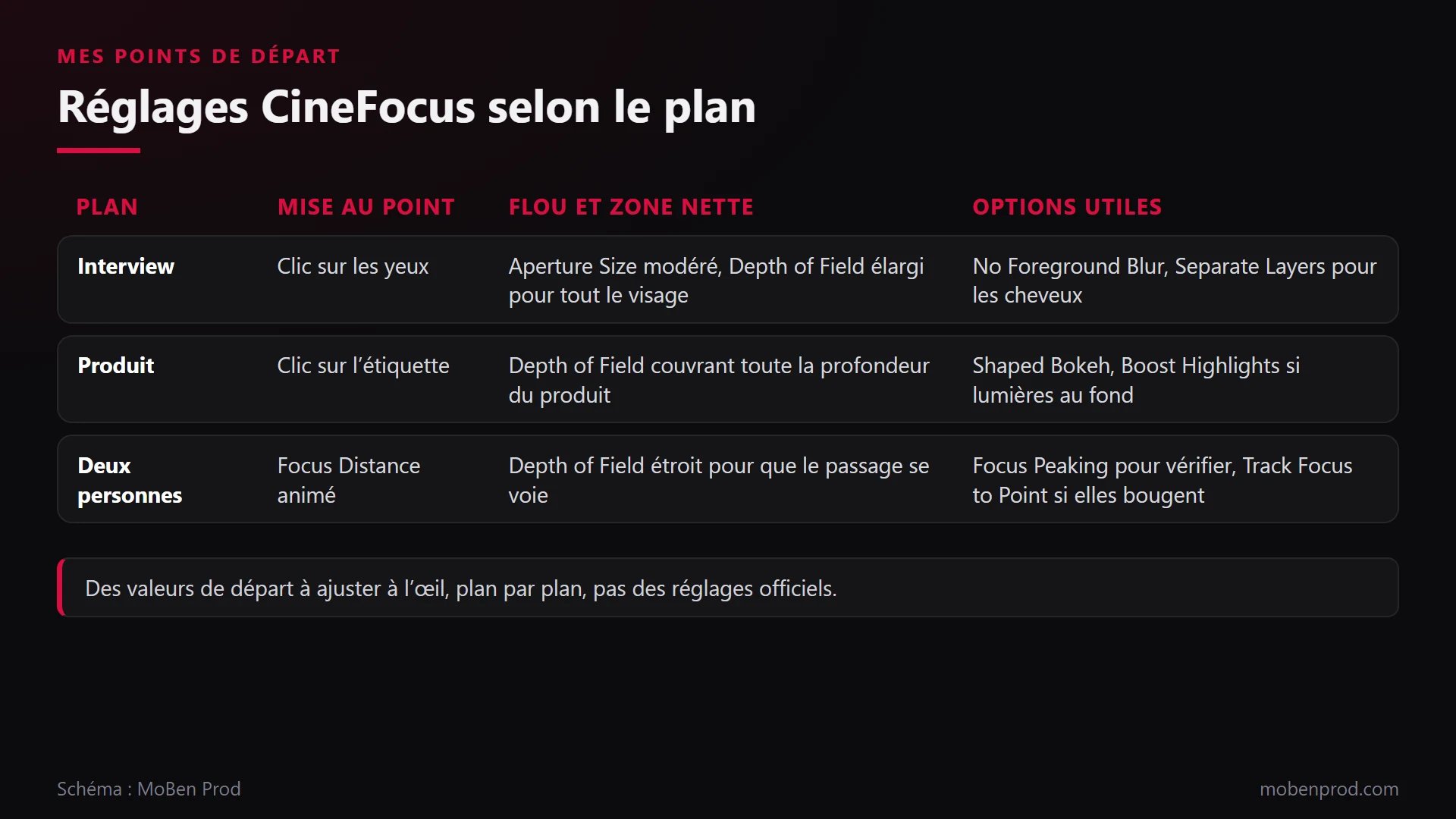
Ce ne sont pas des réglages officiels, mais mes points de départ. Je les ajuste ensuite à l’œil, plan par plan, sur un écran correct et pas sur la petite vignette.
Interview face caméra
Cliquez sur les yeux. Gardez Aperture Size modéré : le décor doit rester lisible, juste moins présent. Élargissez Depth of Field pour que les oreilles et les cheveux restent nets. Cochez No Foreground Blur s’il n’y a rien devant la personne. Si les cheveux bavent sur le fond, travaillez Separate Layers et Post Filter dans Depth Map.
Produit sur une table
Cliquez sur l’étiquette ou le logo. Élargissez Depth of Field jusqu’à couvrir toute la profondeur du produit, sinon l’arrière de la bouteille ou du coffret part dans le flou. Vous pouvez pousser Aperture Size plus loin, car un fond très doux fait ressortir l’objet. S’il y a des lumières au fond, Shaped Bokeh et Boost Highlights donnent de beaux points lumineux.
Deux personnes, passage de l’une à l’autre
Gardez Depth of Field étroit, sinon le changement ne se voit pas. Animez Focus Distance comme ci-dessus. Activez Focus Peaking pour vérifier où tombe la netteté à chaque image clé. Si les personnes bougent beaucoup, Track Focus to Point évite que la netteté reste sur le mur.
Quelles sont les limites de CineFocus ?
- Il est réservé à la version Studio. La version gratuite de Resolve ne le propose pas.
- Il ne rattrape pas un sujet flou. CineFocus part d’une image nette partout, comme celle d’un téléphone, et ajoute du flou. Si le visage était flou au tournage, il le restera. Adobe écrit la même chose pour son outil photo Lens Blur. Le vrai remède reste au tournage : je l’explique dans filmer pour le montage.
- Les bords restent le point faible. Cheveux, doigts, bords flous de mouvement : la carte n’est qu’une estimation, ce que l’IA « pense » être proche ou loin, selon Blackmagic. Les outils Separate Layers, Post Filter et Foreground Edge Overlap existent justement pour corriger ces zones.
- La distance n’est pas réelle. Focus Distance est un pourcentage de la carte, pas une distance en mètres : on règle à l’œil.
- C’est lourd à calculer. Bokeh Quality Enhanced est lent avec une grande ouverture. Sur une machine juste, travaillez avec des proxies et le cache.
- Le grain change. Le flou efface le grain du fond. Utilisez Remove and Replace Grain pour que le fond ressemble au reste de l’image.
Quelles alternatives à CineFocus pour flouter un fond ?
CineFocus n’est pas le seul moyen. Voici les autres options que j’ai vérifiées sur les pages officielles des éditeurs, en novembre 2026.
Dans DaVinci Resolve, sans CineFocus
- Depth Map + Lens Blur (Studio) : l’ancienne méthode. L’effet Depth Map (catégorie Resolve FX Refine) crée une carte de profondeur en canal alpha, qui limite ensuite un Lens Blur (Resolve FX Blur, formes de bokeh réglables). Plus de nœuds, moins de réglages d’objectif. Les deux sont décrits dans le manuel de Resolve 21.
- Fenêtre suivie + palette Blur (version gratuite) : une fenêtre ronde sur le sujet, suivie avec le tracker, inversée, puis un flou sur le reste. Le flou est uniforme et non progressif, mais ça dépanne.
Chez Adobe
- Adobe Premiere : l’outil Object Mask, présenté en janvier 2026, détoure et suit un sujet en mouvement. On l’inverse et on applique un flou gaussien au fond. Le flou ne dépend pas de la distance.
- After Effects : l’effet Camera Lens Blur accepte un calque de contrôle (Blur Map) qui sert de carte de profondeur, avec Blur Focal Distance pour placer la netteté. Il faut lui fournir cette carte.
Chez Apple, pour les vidéos d’iPhone
- Final Cut Pro : avec les clips en mode Cinématique (iPhone 13 et plus récents), vous changez les points de mise au point et la profondeur de champ, et vous pouvez l’animer pour un changement de mise au point. Il faut avoir filmé en mode Cinématique.
- L’app Photos de l’iPhone : la mise au point d’une vidéo Cinématique se change après coup. Selon Apple, les iPhone 18 Pro et l’iPhone Duo peuvent même appliquer l’effet à une vidéo filmée en mode Vidéo avec la caméra principale.
Pour les photos
- Lightroom et Camera Raw, Lens Blur : flou par carte de profondeur, choix du bokeh, réglage de la zone nette et pinceau de correction.
- Photoshop, filtre neuronal Depth Blur : profondeur avec point focal, brume et température.
- La page Photo de Resolve 21 : CineFocus s’applique aussi aux images fixes, en Studio.
Pour aller vite sur mobile ou navigateur
- CapCut, flou d’arrière-plan : un flou de fond réglable en intensité, depuis le navigateur. C’est un flou d’arrière-plan simple, pas une simulation d’objectif par profondeur.
Mon avis de monteur
CineFocus rend vraiment service sur une interview filmée au téléphone ou avec une petite caméra, où tout est net. Mais je l’utilise comme un rattrapage, pas comme une méthode de tournage. Un vrai flou, obtenu avec une grande ouverture et de la distance entre la personne et le fond, sera toujours plus propre sur les cheveux.
Mon conseil : testez-le sur dix secondes du plan le plus difficile avant de l’appliquer à toute l’interview, gardez un flou léger et regardez les bords en plein écran. Et mesurez le temps que ça vous prend vraiment, avec la méthode de mon article pour tester un outil.
Questions fréquentes
CineFocus est-il disponible dans la version gratuite de DaVinci Resolve ?
Non. Le manuel de Resolve 21 le marque « Studio Version Only ». Il faut la licence DaVinci Resolve Studio, vendue 295 dollars en achat unique selon le site de Blackmagic.
Où trouver CineFocus dans DaVinci Resolve 21 ?
Dans la page Color : bouton Effects en haut à droite, catégorie Resolve FX Blur. Il est aussi dans la bibliothèque d’effets des pages Edit et Cut, et dans la page Photo pour les images fixes.
CineFocus peut-il rendre net un visage flou ?
Non. Il ajoute du flou à une image nette, il ne recrée pas les détails perdus par une mauvaise mise au point au tournage. Pour ces plans-là, il vaut mieux choisir une autre prise. Si le flou vient d’un mouvement et non de la mise au point, Resolve 21 a un autre outil, AI Motion Deblur, que je détaille dans mon article sur les plans flous.
CineFocus fonctionne-t-il sur une vidéo de smartphone ?
Oui, c’est même un cas prévu par Blackmagic : rendre une vidéo de téléphone, nette partout, plus proche de l’image d’un objectif de cinéma. Il fonctionne aussi sur les images de n’importe quelle caméra.
Vous avez des interviews ou des vidéos de marque dont l’image ne vous satisfait pas ? Je peux reprendre le montage, l’étalonnage et ce genre de correction : voyez mon offre de montage et postproduction.
Aller plus loin