
OpusClip 4.0: مونتاج فيديو الوجه للكاميرا بـ Auto-edit وRecipes
يُمنتج OpusClip 4.0 فيديو الوجه للكاميرا كاملًا: القطعات والترجمة والـ B-roll والرسوم المتحركة، مع Recipes لإعادة استعمال إعداداتك. دليل الاستعمال الكامل والأسعار وما يجب مراجعته ولماذا تطرح الدارجة مشكلة.
MoBenصانع فيديو مستقل
المحتويات
- ما هو OpusClip 4.0؟
- كيف تُمنتج فيديو الوجه للكاميرا بـ Auto-edit خطوة بخطوة؟
- ما الإعدادات التي تفعّلها في Auto-edit، وماذا يفعل كل منها؟
- كيف تنشئ Recipe وتحفظها وتعيد استعمالها؟
- ما الذي يجب مراجعته وتصحيحه بعد المونتاج التلقائي؟
- هل يترجم OpusClip الدارجة والعربية نصيًا؟
- كم يكلف OpusClip، وكم رصيدًا يستهلك Auto-edit؟
- ما حدود OpusClip Auto-edit؟
- ما بدائل OpusClip لمونتاج فيديو الوجه للكاميرا؟
- هل تُسند مونتاج فيديوهات الوجه للكاميرا إلى OpusClip؟
- أسئلة شائعة
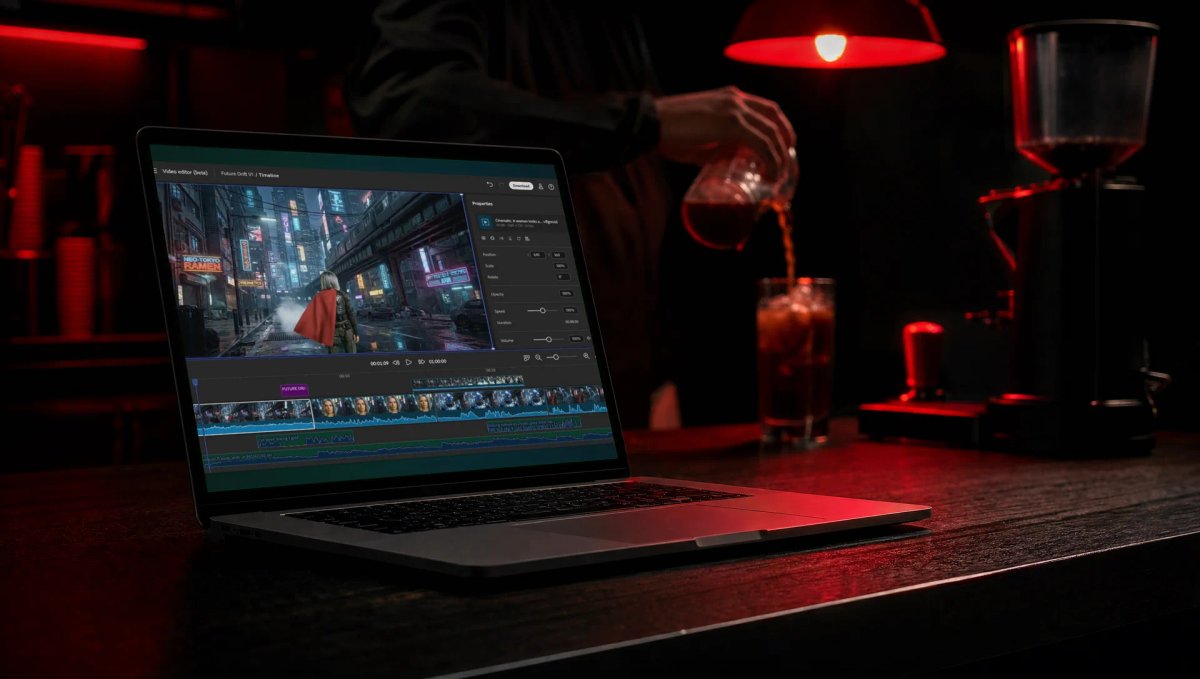
أصبح OpusClip 4.0، الذي أُعلن عنه في 2 نوفمبر 2026، يُمنتج الفيديو كاملًا وليس المقاطع القصيرة فقط. مع Auto-edit ترفع لقطة خامًا تتحدث فيها إلى الكاميرا، فتقترح الأداة مونتاجًا فيه القطعات والترجمة والـ B-roll والرسوم المتحركة؛ ومع Recipes تحفظ هذه الإعدادات لفيديوهاتك القادمة. تبقى مراجعة النتيجة ضرورية، وحسب مركز المساعدة الرسمي فإن العربية (ومعها الدارجة) غير مدعومة في الترجمة النصية.
انتهيت للتو من تصوير فيديو تتحدث فيه إلى الكاميرا، وما زال أمامك المونتاج كله: القطعات، والترجمة، والـ B-roll، والحركات. إنها المرحلة التي يؤجلها كثيرون، وهي التي يريد OpusClip الآن أن يتكفل بها.
الرابط الرسمي للأداة: opus.pro. والتطبيق نفسه يُفتح على clip.opus.pro. كل ما يلي تحققت منه على موقع OpusClip ومركز مساعدته وإعلانه الرسمي في نوفمبر 2026.
ما هو OpusClip 4.0؟
يُعرف OpusClip بتقطيع الفيديوهات الطويلة (البودكاست والمحاضرات والبث المباشر) إلى مقاطع قصيرة لـ Reels وTikTok وShorts. النسخة 4.0، التي قدّمها أحد مؤسسيه على المدونة الرسمية، تضيف مونتاج الفيديو نفسه انطلاقًا من لقطة لم يُمنتجها أحد بعد.
«مصمَّم للفيديوهات التي يتحدث فيها شخص: ضع لقطاتك الخام، ثم فعّل تنظيف الكلام والترجمة والـ B-roll وغيرها.» (OpusClip، مترجم عن الإنجليزية)
يذكر الإعلان خمس ميزات جديدة:
- Auto-edit: مونتاج تلقائي لفيديو يتحدث فيه شخص، انطلاقًا من ملف أو رابط.
- Every format: مونتاج واحد يتحول إلى مقاطع من 60 إلى 90 ثانية، أو نسخة مطوّلة من 3 إلى 5 دقائق، أو تحديث قصير وبسيط.
- Recipes: إعدادات المونتاج الخاصة بك محفوظة، أو إعدادات جاهزة من OpusClip، ليُمنتج الفيديو التالي بالطريقة نفسها.
- Viral Hook وMotion Graphics: افتتاحية للثواني الأولى من مكتبة قوالب، وأيقونات وأرقام ورسوم بيانية متحركة انطلاقًا مما تقوله.
- AI Producer: إضافة لقيادة المونتاج من مساعد محادثة، بأن تريه أسلوبًا يقلده.
كيف تُمنتج فيديو الوجه للكاميرا بـ Auto-edit خطوة بخطوة؟
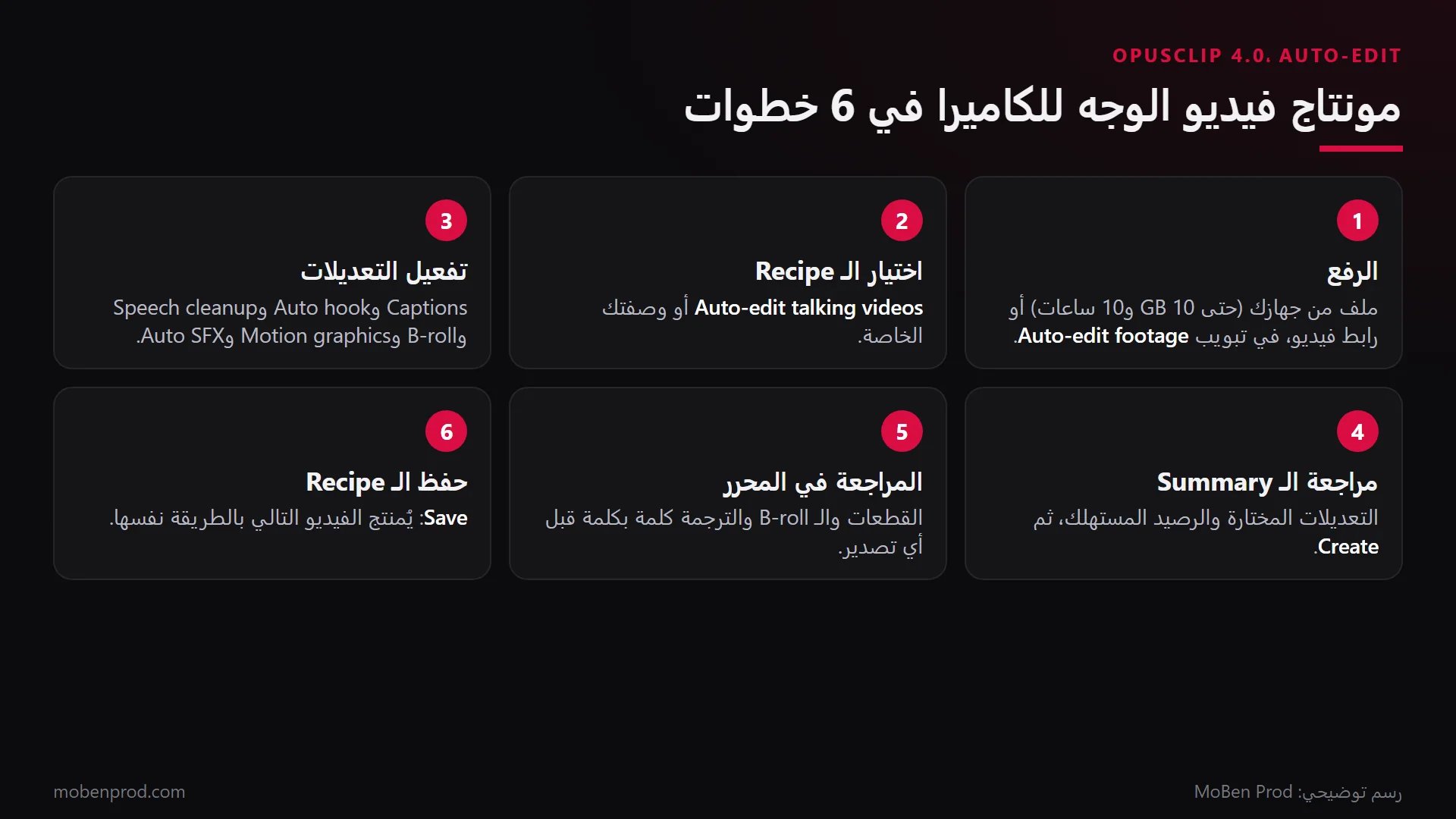
- أنشئ حسابًا على opus.pro (زر Sign Up). تعلن صفحة الأسعار عن تجربة مجانية دون بطاقة بنكية.
- ارفع اللقطة الخام. في لوحة التحكم افتح تبويب Auto-edit footage (بجانب Clip long video)، ثم ضع الملف أو الصق رابطًا. الحد الأقصى: 10 GB و10 ساعات لكل ملف. معدلات الإطارات غير الصحيحة مثل 29.97 إطارًا في الثانية غير مقبولة: ينصح مركز المساعدة برفع الفيديو على YouTube أولًا ولصق الرابط.
- اختر الـ Recipe. في صفحة Submit video اختر Auto-edit talking videos، أو اضغط See all Recipes لرؤية القائمة كاملة.
- اختر الـ Brand kit، أو No brand kit لضبط الأنماط مباشرة في صفحة الـ Recipe. يحمل الـ Brand kit شعارك ونمط الترجمة والعناوين والمقدمة والخاتمة والموسيقى.
- اختر صيغة الإخراج: 9:16 أو 16:9 أو 1:1 أو 4:5. كل تشغيل يُنتج صيغة واحدة؛ أعد تشغيل الـ Recipe للحصول على صيغة أخرى.
- فعّل التعديلات التي تريدها في Recipe settings: Captions وAuto hook وSpeech cleanup وB-roll وMotion graphics وAuto SFX وغيرها، وتفاصيلها أدناه.
- راجع الـ Summary: يلخص التعديلات المختارة والرصيد المستهلك. ثم اضغط Create.
- راجع النتيجة في المحرر: القطعات والـ B-roll والترجمة والـ hook والرسومات. قائمة المراجعة في الأسفل.
- صدّر بصيغة MP4، أو في خطة Pro عبر Export to XML لإكمال المونتاج في Adobe Premiere أو DaVinci Resolve.
- احفظ إعداداتك كـ Recipe إذا أعجبتك النتيجة، ليُمنتج الفيديو التالي بالطريقة نفسها.
يقدّم OpusClip النسخة 4.0 في فيديو رسمي:

ما الإعدادات التي تفعّلها في Auto-edit، وماذا يفعل كل منها؟
كل إعداد هو زر تشغيل داخل الـ Recipe. إليك ما يفعله كل واحد حسب مركز مساعدة OpusClip، مع الخطة المطلوبة حين يذكرها.
- Captions: الترجمة النصية المتحركة. يأتي نمطها من الـ Brand kit، أو من صفحة الـ Recipe إذا اخترت No brand kit. الـ Brand kit لا يشغّلها وحده: يجب تفعيل الزر.
- Auto hook: إما Viral hook (قالب متحرك فوق الثواني الأولى يُملأ بكلماتك، مع تكبير ومؤثرات صوتية)، وإما Headline (سطر نصي في البداية). لا يجتمعان. يتطلب Viral hook التجربة أو Pro أو Max أو Business.
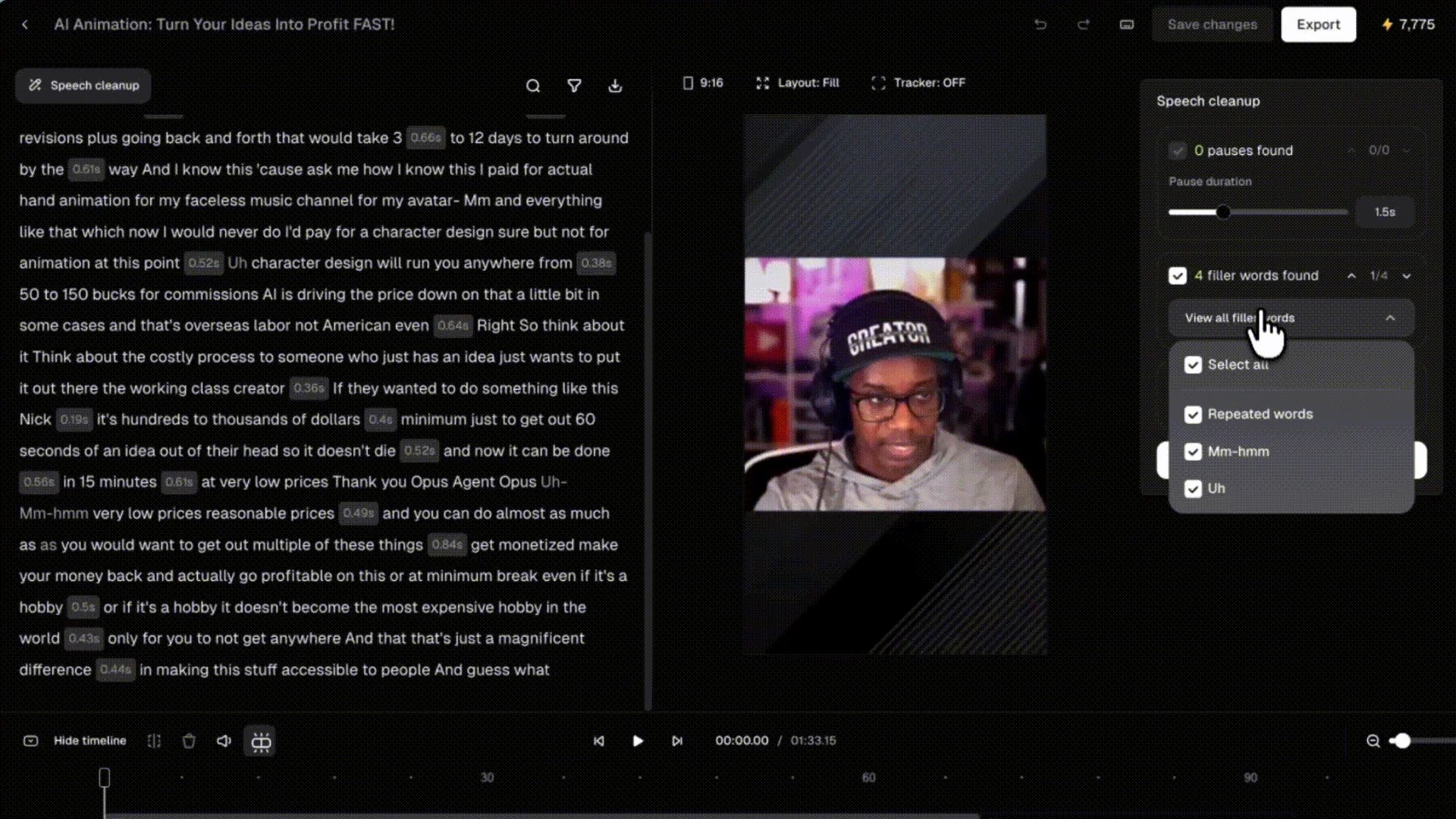
- Speech cleanup: يحذف كلمات الحشو (مثل um وuh وyou know والتكرار)، والوقفات (0.5 ثانية افتراضيًا مع شريط ضبط)، واللقطات الفاشلة (الجمل المعادة والتصحيحات) عبر زر Detect now.
- B-roll: لقطات توضيحية بصور مولدة أو فيديو مولد أو فيديو من مكتبة جاهزة. الصور والمكتبة ابتداءً من Starter، والفيديو المولد في التجربة أو Pro أو Max أو Business. لا B-roll في الخطة المجانية.
- Motion graphics: أسماء وأرقام وتواريخ تُلتقط من النص المفرغ وتتحول إلى رسومات متحركة. التجربة أو Pro أو Max أو Business.
- AI emojis وkeyword highlighter: رموز تعبيرية وكلمات مفتاحية بارزة داخل الترجمة.
- Auto SFX: مؤثرات صوتية توضع على اللحظات المهمة، مأخوذة من مكتبة منتقاة. Pro أو Max أو Business أو التجربة.
- Enhance audio (Speech enhancement): تقليل الضجيج وعزل الصوت ورفع مستواه، مع شريطين للضبط في المحرر. التجربة أو Pro أو Max أو Business.
- Auto color correction: تصحيح توازن الأبيض والإضاءة والتباين، مع شريط للشدة (100% افتراضيًا). مجاني حاليًا حسب مركز المساعدة، في التجربة أو Pro أو Max أو Business.
تجمع الـ Recipe الجاهزة Clean up recording تنظيف الكلام وتحسين الصوت وتصحيح الألوان وتصحيح النظر إلى الكاميرا، دون أي تزيين: نقطة انطلاق جيدة إذا أردت التحكم في الشكل بنفسك.
كيف تنشئ Recipe وتحفظها وتعيد استعمالها؟
تحفظ الـ Recipe طريقتك في المونتاج: صيغة الإخراج، والتعديلات المفعلة أو المعطلة، وخياراتها (prompt مخصص، ونمط الترجمة، ونوع الـ B-roll، ونوع الـ hook)، والـ Brand kit المختار بما في ذلك No brand kit. لإنشاء واحدة:
- في لوحة التحكم اضغط See all Recipes لفتح Manage Recipes.
- اضغط Create new Recipe وأعطها اسمًا واضحًا.
- اختر Brand kit أو No brand kit.
- فعّل التعديلات التي تريدها واضبط خيارات كل منها.
- احفظ. تظهر الـ Recipe في My custom Recipes دون الحاجة إلى رفع فيديو.
يمكنك أيضًا الانطلاق من Recipe جاهزة: غيّر إعداداتها، واضغط Save بجانب عبارة «Save your Recipe updates?» وسمِّ نسختك. تبقى الأصلية كما هي.
لإعادة استعمالها اخترها في صفحة Submit video، أو بدّلها عبر قائمة Recipe في أعلى الصفحة. تتيح قائمة ••• لكل Recipe خاصة خيارات Edit وRename وDuplicate وDelete. والـ Recipes الخاصة مشتركة داخل مساحة فريقك.
حدّان يجب معرفتهما: تُنشأ الـ Recipe من لوحة التحكم أو صفحة الـ Recipe وليس من المحرر، والتعديلات التي تجريها على مقطع داخل المحرر لا تُحفظ في Recipe. نصيحتي: Recipe لكل استعمال، مثلًا «وجه للكاميرا 9:16، ترجمة وتنظيف» ونسخة منها مع B-roll، كما يقترح مركز المساعدة.
ما الذي يجب مراجعته وتصحيحه بعد المونتاج التلقائي؟
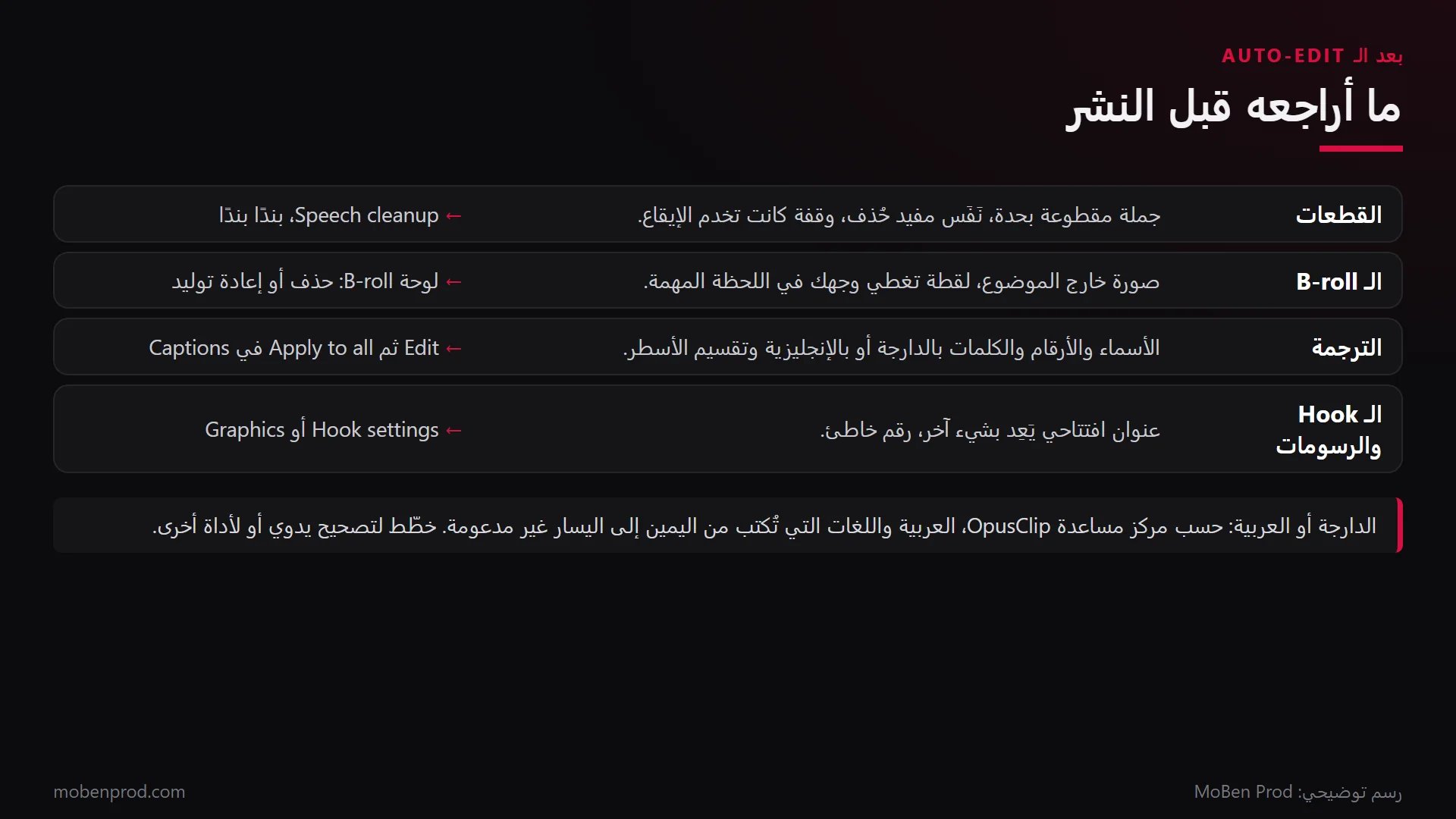
يعطيك Auto-edit نسخة أولى، وليس فيديو تنشره دون نظر. أراجع دائمًا هذه النقاط الأربع.
القطعات
افتح Speech cleanup أعلى يسار المحرر. تظهر كلمات الحشو مظللة في النص: ألغِ تحديد ما يخدم طريقتك في الكلام. اضبط مدة الوقفة بالشريط ثم استمع: الوقفة التي تبقيها تعطي الجملة وزنها في أحيان كثيرة. أما اللقطات الفاشلة فيُظهرها Detect now باللون البرتقالي؛ احذفها واحدة واحدة بدل Remove all. ثم تخفي قائمة Filter out المقاطع المحذوفة.
الـ B-roll
في لوحة B-roll انظر إلى كل موضع: صورة خارج الموضوع، أو لقطة تغطي وجهك لحظة قولك الفكرة الأساسية، يمكن حذفها أو إعادة توليدها بـ prompt آخر. يعيدك Recent B-roll إلى نتيجة سابقة. ولا يمكن تمديد لقطة من المكتبة الجاهزة أبعد من مدتها الأصلية.
الترجمة النصية
اضغط على كلمة ثم Edit لتصحيحها. يصحح Apply to all الكلمة نفسها في المقطع كله، وتضيفها خانة Add to brand vocabulary إلى قاموس علامتك. ولأسماء علامتك ومنتجاتك افتح Asset Library ثم Brand Vocabulary وAdd proper nouns. يُضبط توقيت كل كلمة بمقبضها. لا يوجد تصحيح جماعي: كل مقطع يُراجع وحده. وأشرح طريقتي في تقسيم الأسطر ومدة الظهور في دليلي للترجمة المقروءة.
الـ hook والرسومات
يستعمل الـ hook كلماتك الأولى: تأكد أنه يَعِد بما يقدمه الفيديو فعلًا. في Hook settings يمكنك تغيير النص وإخفاء الترجمة أثناء الـ hook وإيقاف مؤثراته الصوتية. وتحقق كذلك من كل رقم تعرضه الرسوم المتحركة. ولبناء الافتتاحية نفسها، اطلع على ملاحظاتي حول الـ hooks البصرية.
هل يترجم OpusClip الدارجة والعربية نصيًا؟
لا. يقولها مركز مساعدة OpusClip بوضوح: الأداة لا تدعم أي لغة تُكتب من اليمين إلى اليسار، ومنها العربية والعبرية والكردية والفارسية. وتضم قائمة اللغات أكثر من 25 لغة منها الفرنسية والإنجليزية، وكثير منها ما زال تجريبيًا.
لذلك لا تكفي مراجعة الترجمة في فيديو بالدارجة: لا توجد ترجمة عربية تلقائية أصلًا لتصححها. وإذا مزجت الفرنسية بالدارجة، فتوقع أن تُفرَّغ الأجزاء الفرنسية وحدها بشكل جيد. وتذكر صفحة مساعدة أيضًا أن اكتشاف كلمات الحشو يعمل بالإنجليزية فقط؛ جرّبه على صوتك.
ما أفعله مع فيديو بالدارجة:
- أُبقي OpusClip للقطعات والـ B-roll والصوت والألوان، مع إيقاف Captions في الـ Recipe.
- أضع الترجمة في أداة تدعم العربية (انظر البدائل أدناه)، أو في برنامج المونتاج بعد Export to XML.
- أكتب ملف SRT بنفسي: يذكر مركز المساعدة أن الملف المرفوع يحل محل التفريغ الذي يصنعه OpusClip. وبما أن الحرف العربي غير مدعوم، لا أستعمله إلا مع دارجة مكتوبة بحروف لاتينية، وأتحقق من النتيجة قبل النشر.
- أطلب الميزة على لوحة اقتراحات OpusClip كما يدعو مركز المساعدة.
كم يكلف OpusClip، وكم رصيدًا يستهلك Auto-edit؟
تكلف معالجة فيديو 1 رصيد لكل دقيقة من الفيديو الأصلي: الفيديو الأقصر من دقيقة يُحسب 1 رصيد، والدقائق غير المكتملة تُقرَّب إلى الأدنى. هذه الخطط كما ظهرت في صفحة الأسعار في نوفمبر 2026:
- Free: 0 $، و60 رصيدًا شهريًا، مع علامة مائية، ودون تحرير، ومقاطع قابلة للتصدير 3 أيام، حتى 1080p.
- Starter: 15 $ شهريًا (بالشهر فقط)، و150 رصيدًا شهريًا، دون علامة مائية، مع حذف كلمات الحشو والصمت، وBrand kit واحد.
- Pro: 29 $ شهريًا، أو 14.50 $ شهريًا بالدفع السنوي (174 $ في السنة مقابل 3,600 رصيد). 300 رصيد شهريًا لكل حزمة، مع Viral Hook وMotion Graphics وB-roll بالصور والفيديو والمكتبة، وتصدير XML، وصيغ متعددة، وتحسين الصوت.
- Business: سعر حسب الطلب، مع API وتكاملات.
بعض التعديلات تستهلك رصيدًا إضافيًا حسب مركز المساعدة:
- Motion graphics داخل Auto-edit: 6 أرصدة لكل دقيقة فيديو.
- Auto SFX: 7 أرصدة لكل دقيقة من المقطع، ولا شيء إن لم يُضف أي صوت.
- Speech enhancement: 3 أرصدة لكل 30 ثانية.
- Viral hook: رصيدان في المحرر، و20 رصيدًا لما يصل إلى 10 مقاطع.
- الـ B-roll المولد: يُحتسب بالدقيقة عند إنشاء المشروع مع عرض التكلفة مسبقًا؛ والـ B-roll من المكتبة الجاهزة مجاني.
يعرض Summary المجموع قبل التشغيل. في الاشتراك الشهري تبقى الأرصدة صالحة 60 يومًا، وفي السنوي 12 شهرًا. وعند إطلاق النسخة 4.0 عرض OpusClip أيضًا تخفيض 40% على الشهر الأول من Pro الشهري.
ما حدود OpusClip Auto-edit؟
- صُمم للفيديوهات التي يتحدث فيها شخص. يعطي Viral hook وMotion graphics أفضل النتائج مع شخص واحد أمام الكاميرا.
- لا عربية ولا لغات تُكتب من اليمين إلى اليسار، وعدة لغات ما زالت تجريبية.
- صيغة واحدة في كل تشغيل، ولا يمكن حفظ Recipe من المحرر.
- تصدير XML خاص بخطة Pro ومنصوح به حتى ساعة ونصف من الفيديو. وتصل الترجمة المتحركة إلى Premiere كطبقة غير قابلة للتعديل، مع ملف .srt منفصل.
- في الخطة المجانية: علامة مائية ومقاطع تضيع بعد 3 أيام.
- مدة المعالجة: يذكر مركز المساعدة نحو 30 ثانية للعثور على مواضع الـ B-roll أو لتشغيل Auto SFX في أغلب المقاطع، وأكثر للفيديو الطويل. ولا توجد مدة إجمالية معلنة.
ما بدائل OpusClip لمونتاج فيديو الوجه للكاميرا؟
تحققت من هذه الأدوات على صفحاتها الرسمية في نوفمبر 2026. حين أذكر العربية فذلك ما تقوله صفحة الشركة نفسها؛ جرّب الدارجة دائمًا على مقطع قصير قبل أي مشروع.
مونتاج فيديو كلامي كامل
- Descript: مونتاج عبر النص المفرغ. يذكر مركز مساعدته 26 لغة كلها بالحروف اللاتينية: لا عربية. لغة واحدة لكل ملف، واكتشاف كلمات الحشو بالإنجليزية فقط.
- CapCut: ترجمة تلقائية؛ تقول أدلته الرسمية إن الميزة تدعم العربية.
- Captions: تطبيق للترجمة والمونتاج. يذكر مركز مساعدته العربية بين لغات الترجمة، ويوفر خيار «multiple languages» للفيديو الذي تُمزج فيه اللغات.
- Adobe Premiere وDaVinci Resolve: يستقبلان تصدير XML من OpusClip لإكمال المونتاج وضبط الإيقاع وإعادة الترجمة.
إضافة ترجمة متحركة
- Submagic: ترجمة متحركة وB-roll وتقطيع. تذكر صفحة لغاته 118 لغة منها العربية.
تقطيع فيديو طويل إلى مقاطع
- Vizard: يحوّل الفيديو الطويل إلى مقاطع قصيرة جاهزة لمواقع التواصل.
- Klap: يقطّع مقاطع عمودية مع تقييم لقابلية الانتشار وإعادة تأطير على المتحدث وترجمة وجدولة؛ ويذكر موقعه أنه يفرّغ بأكثر من 99 لغة منها العربية.
ولجولة أوسع في الأدوات التي أستعملها، اطلع على أدواتي للمونتاج والتصميم الغرافيكي.
هل تُسند مونتاج فيديوهات الوجه للكاميرا إلى OpusClip؟
للفيديوهات الكلامية المنتظمة بالفرنسية أو الإنجليزية: نعم، كنقطة انطلاق. الأداة لا تُمنتج بدلًا منك، بل تخفف عنك المهام المتكررة (قطع الصمت، والترجمة الأولى، والـ B-roll الأول) لتصرف وقتك فيما يهم: الإيقاع، واللقطة التي تحتفظ بها، وما يجب أن تقوله الصورة. وتجعل الـ Recipes هذا الربح ثابتًا من فيديو إلى آخر.
أما فيديو بالدارجة فليس OpusClip الأداة المناسبة لترجمته النصية بعد. وفي كل الحالات، قِس الوقت الحقيقي الذي تربحه، مع المراجعة، عبر طريقتي لاختبار أداة قبل اعتمادها لعملائك.
أسئلة شائعة
هل OpusClip 4.0 مجاني؟
توجد خطة مجانية بـ 60 رصيدًا شهريًا، لكن دون تحرير، ومع علامة مائية، ومقاطع قابلة للتصدير 3 أيام فقط. أما Viral hook وMotion graphics والـ B-roll بالفيديو المولد وAuto SFX فتتطلب التجربة أو خطة Pro.
هل يمكن استعمال Recipe دون Brand kit؟
نعم. اختر No brand kit واضبط الأنماط مباشرة في صفحة الـ Recipe. وحين تختار Brand kit، يفرض هو نمط الترجمة والعناوين.
هل يمكن إكمال مونتاج OpusClip في Premiere؟
نعم، في خطة Pro عبر Export to XML. تحصل على الفيديو الأصلي، وملف .xml فيه القطعات وإعادة التأطير والـ B-roll، وملف .srt. تصل الترجمة المتحركة كطبقة غير قابلة للتعديل: صححها في OpusClip قبل التصدير، أو انطلق من ملف .srt.
هل يحذف OpusClip كلمات الحشو بالفرنسية؟
تذكر صفحة مساعدة أن اكتشاف كلمات الحشو يعمل بالإنجليزية فقط. وتعرض لوحة Speech cleanup ما وجدته قبل القطع: جرّب على أحد فيديوهاتك، واقطع يدويًا ما فاتها.
قد تقترح أداة نسخة أولى من المونتاج، لكن تحديد ما يجب أن يحكيه الفيديو يبقى عمل المونتير. إذا أردت Reels ومحتوى قصيرًا يُمنتج بهذه النظرة، فهذه طريقتي في العمل على المحتوى القصير.
للتعمق أكثر