
Plan oublié au tournage ? Le générer avec Firefly dans votre montage
L’éditeur vidéo de Firefly (Video, puis Edit multi-track video) génère un plan à partir d’un texte et le place à côté de vos rushes. Les étapes exactes, les réglages, le coût en crédits, 21 prompts prêts à copier et la méthode pour que le plan raccorde.

MoBenCréateur vidéo freelance
Sommaire
- Qu’est-ce que l’éditeur vidéo de Firefly ?
- Comment générer un plan manquant dans Firefly, étape par étape ?
- Quels réglages choisir : cadrage, angle, mouvement, style ?
- Combien de crédits coûte un plan généré ?
- Quels prompts utiliser pour un plan manquant ?
- Comment garder la cohérence avec vos autres plans ?
- Peut-on utiliser ces plans dans une pub pour un client ?
- Quelles autres solutions pour un plan manquant ?
- Mon avis de monteur
- Questions fréquentes
Oui, vous pouvez générer un plan oublié sans retourner tourner. Dans Adobe Firefly, ouvrez Video, puis Edit multi-track video, importez vos rushes, ouvrez le panneau Generate media, décrivez le plan qui manque et choisissez le cadrage, l’angle, le mouvement et le style. Le clip généré se glisse ensuite sur la timeline, à côté de vos images. Il faut des crédits Firefly, et l’éditeur est encore en bêta.
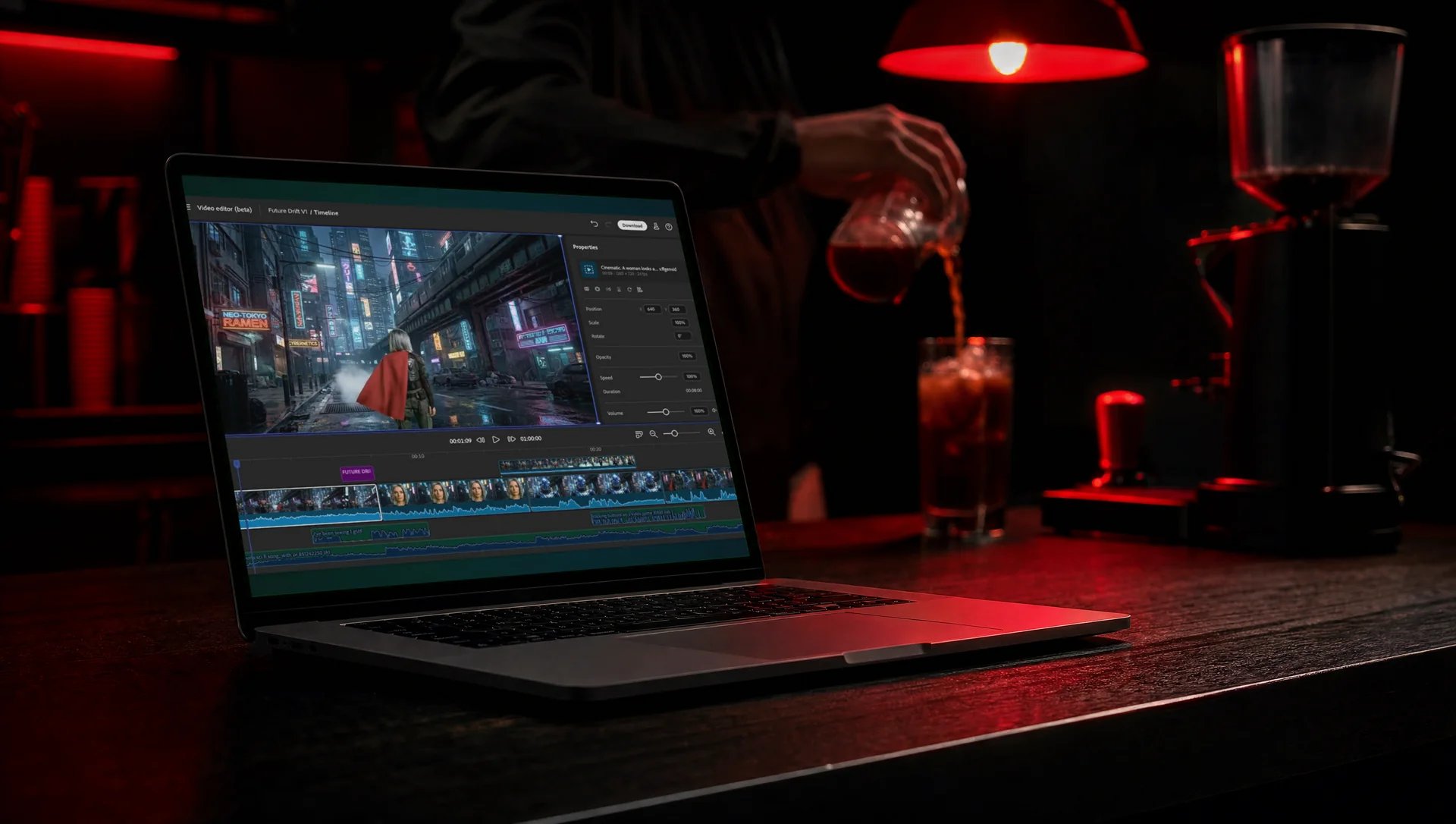
La situation, je la connais : le tournage est fini, vous attaquez le montage, et vous voyez qu’il manque un plan important. Le café qu’on verse dans la pub du restaurant, le gros plan du produit, la vue de la façade. Et plus le temps de retourner. C’est exactement le cas que traite cette fonction.
Qu’est-ce que l’éditeur vidéo de Firefly ?
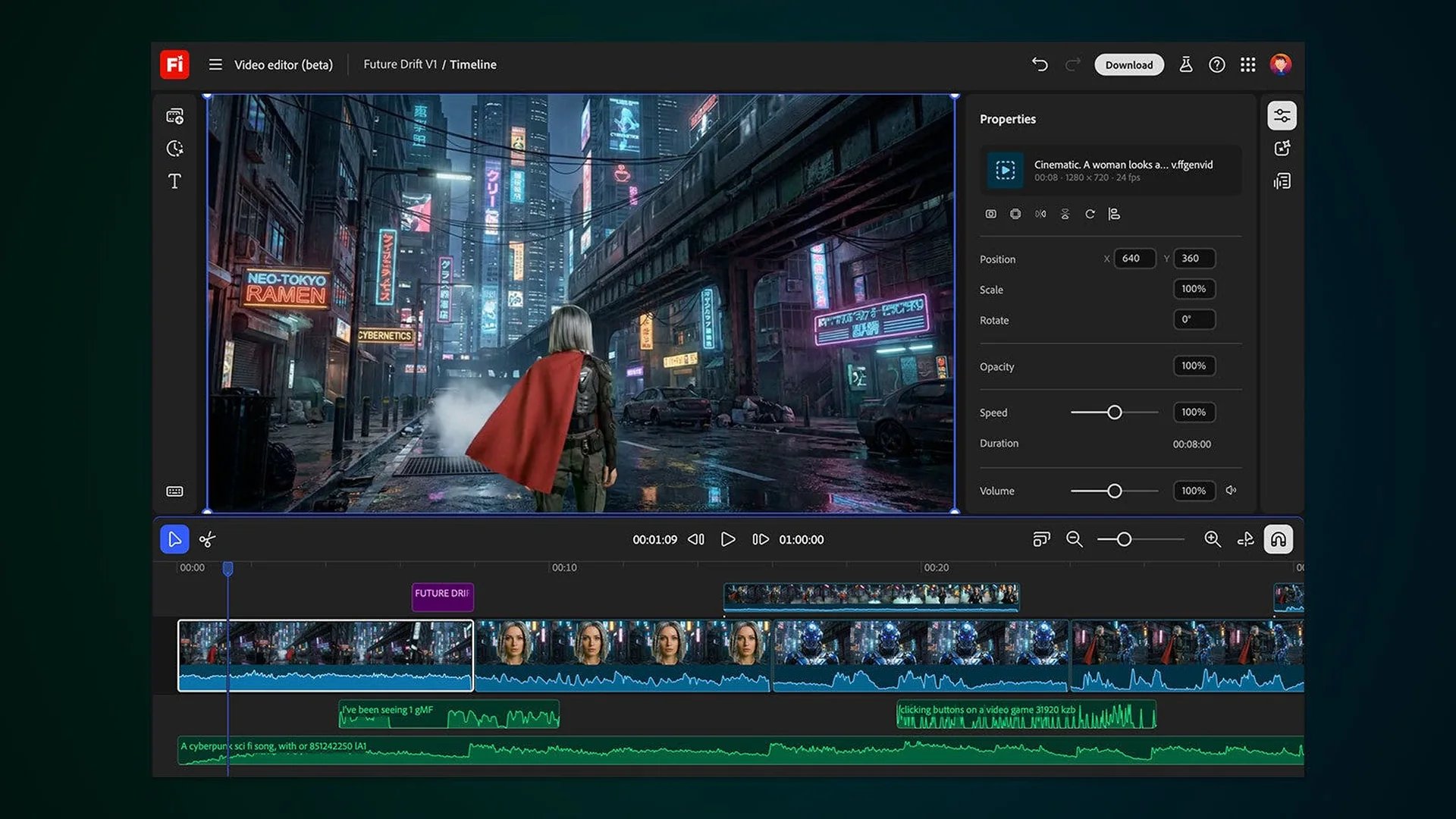
C’est un logiciel de montage qui tourne dans le navigateur, sur firefly.adobe.com. Adobe l’a lancé en bêta publique en décembre 2025 sous le nom de Firefly video editor, et ses pages d’aide l’appellent aujourd’hui Timeline. Selon la présentation d’Adobe, il gère plusieurs pistes (vidéo, audio, texte), le montage par le texte de la transcription et la génération de clips sans quitter l’écran de montage.
Quelques limites à connaître avant de commencer, d’après les limites connues publiées par Adobe en novembre 2026 :
- Navigateurs pris en charge : Chrome et Edge. Firefox et Safari peuvent ne pas donner accès à toutes les fonctions.
- Ordinateurs : Mac (Apple silicon ou Intel) et PC Windows à processeur Intel.
- Chaque fichier importé doit peser moins de 20 Go, durer moins de 4 heures et ne pas dépasser 4096 x 4096 pixels.
- Les GIF et WebP animés n’affichent que leur première image sur la timeline.
Comment générer un plan manquant dans Firefly, étape par étape ?
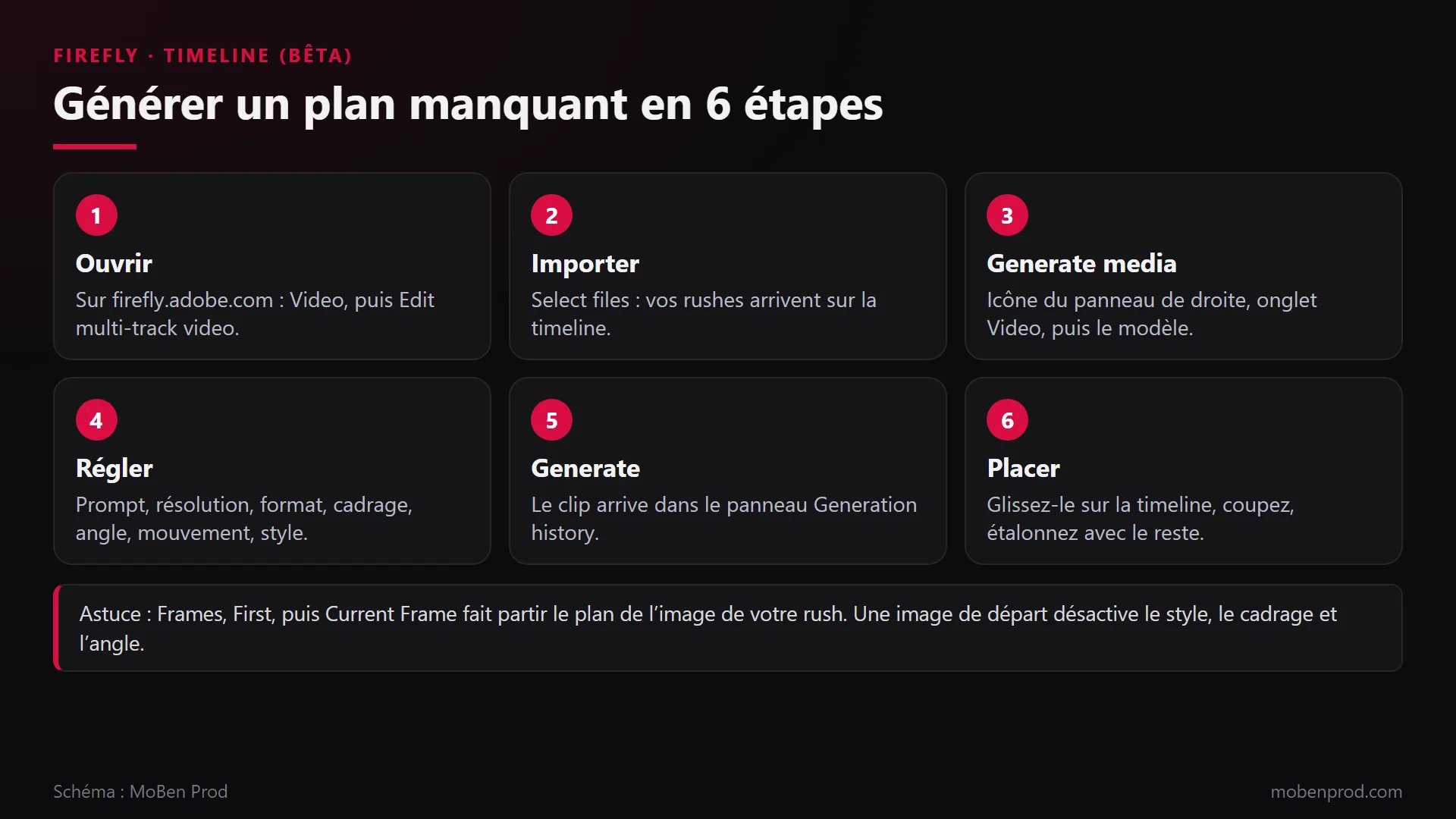
Voici le parcours exact, avec les noms des menus tels qu’ils apparaissent dans l’interface (en anglais) et dans l’aide d’Adobe :
- Ouvrez Firefly sur firefly.adobe.com avec Chrome ou Edge, et connectez-vous avec votre compte Adobe.
- Sur la page d’accueil, choisissez Video, puis Edit multi-track video. C’est l’éditeur à plusieurs pistes.
- Importez vos rushes. Dans le panneau de la timeline, cliquez sur Select files : vos fichiers viennent de votre ordinateur, de votre stockage Adobe ou d’Adobe Stock, et s’ajoutent à la timeline. Autre chemin : le menu (les trois traits), puis Import, puis Your device.
- Placez la tête de lecture à l’endroit du trou. Ce sera utile pour partir de la bonne image.
- Ouvrez Generate media. C’est l’icône du panneau de droite. Sélectionnez l’onglet Video si besoin.
- Choisissez le modèle dans le menu Model, sous General settings : Firefly Video, ou un modèle partenaire (Veo, Kling, Luma, Runway).
- Écrivez le prompt qui décrit le plan manquant. Les prompts prêts à copier sont plus bas.
- Réglez Resolution et Aspect ratio. Pour Firefly Video, la résolution va de 540p à 1080p. Par défaut, le clip fait 5 secondes à 24 images par seconde. Prenez le même format que votre timeline, par exemple 16:9 ou 9:16.
- Partez de votre image si vous voulez (Frames). Sous Frames, ajoutez une image de début (First), de fin (Last) ou les deux. First ou Last, puis Current Frame, prend l’image exacte sous la tête de lecture. Attention : une image de début ou de fin désactive la référence de composition, la référence de mouvement, Shot size, Camera angle et Style.
- Réglez la caméra. Sous Composition, Reference permet d’envoyer une vidéo dont Firefly reprend la mise en place. Sous Camera : Motion reference copie le mouvement d’une vidéo de référence, Shot size choisit la taille du plan, Camera angle l’angle, et Motion le mouvement.
- Choisissez un style (Style) si vous en voulez un : 2D, 3D, Anime, Black and white, Cinematic, Claymation… Choisir un style désactive à son tour les images de début et de fin.
- Fixez un Seed dans Advanced settings si vous comptez faire plusieurs essais. Même seed, même prompt et mêmes réglages donnent des clips proches.
- Cliquez sur Generate. Le clip arrive dans le panneau Generation history. Glissez-le sur la timeline, à l’endroit du trou, puis coupez-le comme n’importe quel plan.
- Exportez. Bouton Download en haut à droite, ou menu, puis Export : résolution 720p, 1080p ou 4K, qualité High, Medium ou Low, fichier MP4. Vous pouvez aussi envoyer le projet vers Adobe Premiere sur ordinateur pour finir le montage.
Quels réglages choisir : cadrage, angle, mouvement, style ?
Avec le modèle Firefly Video, ces réglages sont des menus. L’aide d’Adobe sur la génération vidéo liste les options suivantes :
- Shot size (taille du plan) : None, Extreme close up (un détail, un œil, une main), Close up shot, Medium shot, Long shot (le sujet entier dans son décor), Extreme long shot (vue large du lieu).
- Camera angle : None, Aerial shot (vue de drone), Eye level shot (hauteur du sujet), High angle shot (plongée), Low angle shot (contre-plongée), Top down shot (vue du dessus, à la verticale).
- Motion (mouvement de caméra) : Zoom in, Zoom out, Move left, Move right, Tilt up, Tilt down, Static (caméra fixe), Handheld (caméra à l’épaule, légèrement instable). Sans choix ni description dans le prompt, la caméra n’a pas de mouvement imposé.
- Style : des préréglages visuels (2D, 3D, Anime, Black and white, Cinematic, Claymation et d’autres). Pour raccorder avec un vrai tournage, je laisse en général le style vide et je décris la lumière dans le prompt.
- Composition reference et Motion reference : vous envoyez une vidéo, et Firefly reprend sa mise en place ou son mouvement de caméra. Pratique si vous avez un plan proche dans vos rushes.
- Seed : un nombre qui fixe le point de départ du hasard, pour refaire des variantes proches.
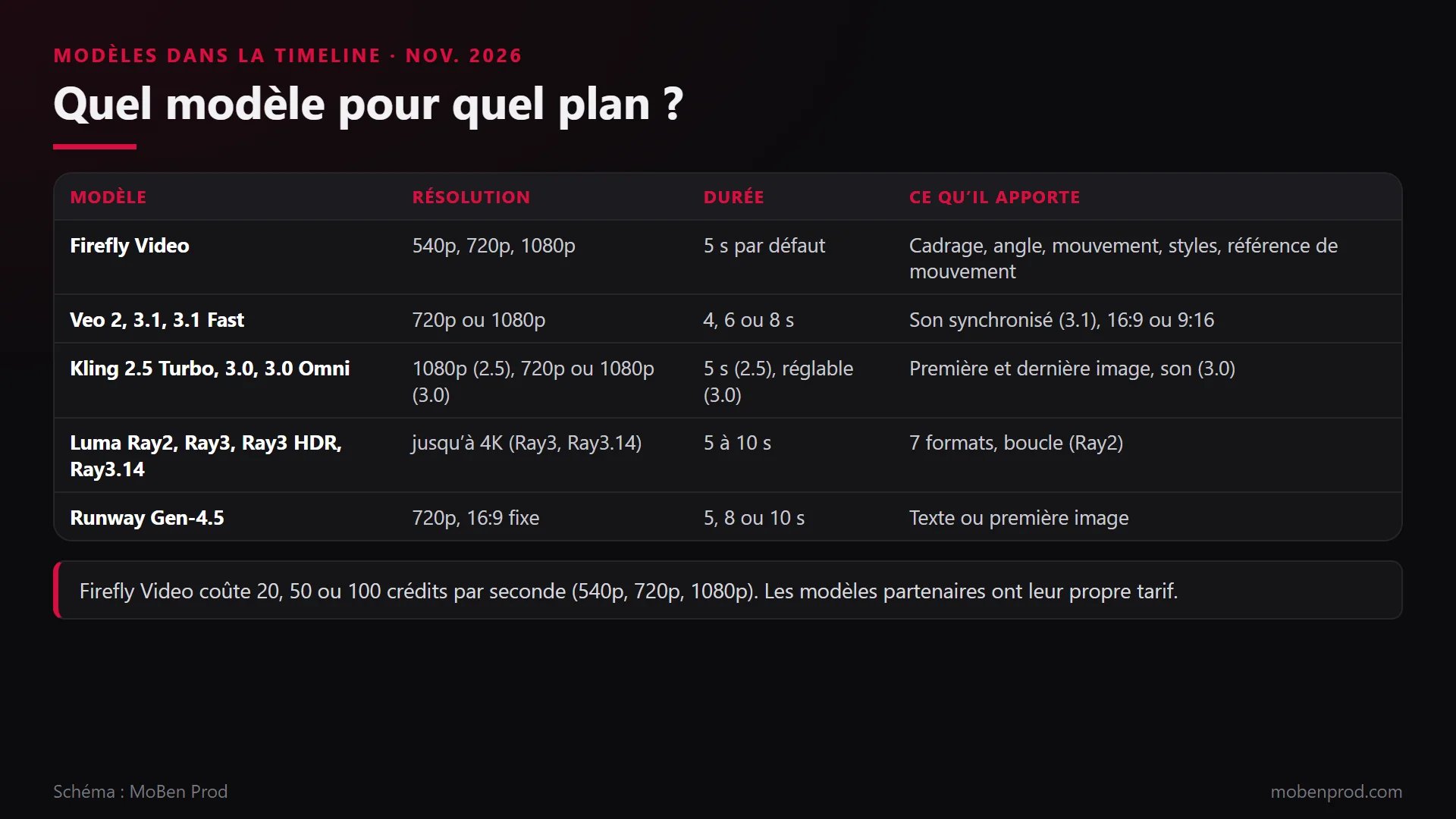
Les modèles partenaires ont leurs propres réglages, résumés dans le tableau ci-dessous d’après les pages d’aide de Veo, Kling, Luma et Runway. Leurs pages ne listent pas les menus Shot size, Camera angle et Motion : avec eux, le cadrage et le mouvement s’écrivent dans le prompt. Veo 3.1 et Kling 3.0 peuvent aussi générer le son (option Audio).
Adobe montre ces réglages (cadrage, mouvement, référence de composition, styles) dans ce tutoriel de sa chaîne officielle :

Combien de crédits coûte un plan généré ?
La génération vidéo se paie en crédits génératifs. D’après la FAQ d’Adobe sur les crédits, mise à jour le 10 novembre 2026, le modèle Firefly Video coûte :
- 540p à 24 i/s : 20 crédits par seconde, soit 100 crédits pour un clip de 5 secondes.
- 720p à 24 i/s : 50 crédits par seconde, soit 250 crédits pour 5 secondes.
- 1080p à 24 i/s : 100 crédits par seconde, soit 500 crédits pour 5 secondes.
Les modèles partenaires ont leur propre tarif, qui dépend du modèle, de la résolution et de la durée. Les crédits sont retirés au lancement ; si la génération échoue, Adobe indique qu’ils reviennent en général en quelques minutes, parfois jusqu’à 24 heures pour la vidéo. Vous pouvez lancer jusqu’à 20 générations vidéo en file d’attente.
Côté abonnements, voici les offres Firefly affichées pour le Maroc en novembre 2026 :
- Firefly Free : gratuit, quelques générations par jour.
- Firefly Standard : 101 DH par mois, 2 000 crédits, soit jusqu’à 20 vidéos de 5 secondes selon Adobe.
- Firefly Pro : 203 DH par mois, 4 000 crédits (jusqu’à 40 vidéos de 5 secondes).
- Firefly Pro Plus : 507 DH par mois, 10 000 crédits (jusqu’à 100 vidéos de 5 secondes), avec des générations illimitées sur certains modèles vidéo, dont Kling 2.5 Turbo, la première année.
- Firefly Premium : 2 028 DH par mois, 50 000 crédits et l’accès illimité au modèle Firefly Video.
Les abonnements Creative Cloud sans offre Firefly donnent seulement quelques essais, par exemple 2 générations vidéo. Adobe propose aussi des promotions ponctuelles : vérifiez la page tarifs le jour où vous vous abonnez.
Quels prompts utiliser pour un plan manquant ?
Je garde les prompts en anglais : c’est la langue de l’interface et celle des exemples d’Adobe. Voici la structure que j’utilise, à remplir dans cet ordre :
[Shot size] of [subject + one clear action], [place], [light: source, direction, time of day], [camera angle + movement], [lens + depth of field], [colour grade], [texture], no text, no logos.
Un seul sujet, une seule action, et pas de texte à l’écran : c’est ce qui sort le mieux. Avec Firefly Video, réglez aussi Shot size, Camera angle et Motion dans les menus, en accord avec le prompt. Voici 21 prompts prêts à copier, classés par usage. Changez le décor, les couleurs et la lumière pour coller à vos rushes.
Restaurant et café
- Café versé dans un verre : Close-up shot of hot black coffee being poured from a small metal pitcher into a clear glass, inside a warm modern café, soft window light from the left, eye level, slow push in, 50mm lens, shallow depth of field, warm amber tones, subtle film grain, no text.
- Café glacé : Extreme close-up of iced coffee being poured over ice cubes in a tall glass, condensation on the glass, dark wooden counter, backlit by warm pendant lights, static camera, macro lens, slow motion feel, rich brown and gold tones, no text.
- Dressage en cuisine : Top down shot of a chef's hands plating grilled chicken with fresh herbs on a white plate, stainless steel kitchen counter, soft overhead light, static camera, natural colours, no faces, no text.
- Service à table : Medium shot of a waiter placing a steaming tajine on a restaurant table, warm evening light with candles, eye level, slight handheld movement, 35mm lens, soft bokeh background, warm cinematic grade, no text.
- Viennoiserie : Close-up of a croissant being torn in half, flaky layers and crumbs falling onto a marble table, morning sunlight from a window, slow push in, shallow depth of field, soft pastel tones, no text.
Produit
- Flacon en rotation : Close-up of a glass perfume bottle rotating slowly on a black reflective surface, single soft key light from above, dark background, slow orbit around the product, 85mm lens, high contrast, clean commercial look, no label text, no logos.
- Produit pris en main : Medium shot of a hand picking up a plain white skincare jar from a bathroom shelf, soft daylight, eye level, static camera, shallow depth of field, clean neutral colours, no text.
- Canette fraîche : Extreme close-up of water droplets running down a cold plain aluminium can resting on ice, dark background, rim light, macro lens, slow motion feel, crisp contrast, no brand, no text.
Immobilier
- Villa vue du ciel : Aerial shot of a modern white villa with a swimming pool surrounded by palm trees at golden hour, slow move forward, wide lens, warm natural colours, clear sky, no text.
- Salon lumineux : Wide shot of a bright empty living room with large windows and light wooden floor, morning sunlight, eye level, slow move right, 24mm lens, clean neutral grade, no people, no text.
- Ouverture sur la terrasse : Medium shot of a glass door opening onto a sunny terrace with a sea view, camera slowly moving forward through the doorway, soft afternoon light, natural colours, no people, no text.
B-roll ville et nature
- Ville côtière : Aerial shot of a coastal city at sunrise, waves rolling onto a long sandy beach, slow move forward, soft pink and orange sky, light haze, natural colours, no text.
- Rue animée : Long shot of a busy old medina street with people walking past colourful shops, late afternoon light, eye level, handheld, 35mm lens, warm tones, faces out of focus, no text.
- Désert : Extreme long shot of desert dunes with wind blowing sand off the crests, golden hour, static camera, telephoto lens, warm orange tones, no text.
- Feuillage : Close-up of tree leaves moving in the wind with sunlight flickering through them, low angle shot, slow tilt up, shallow depth of field, soft green tones, no text.
Transitions
- Whip pan : Fast whip pan to the right across a warm café interior, strong motion blur, warm tones, 24 fps, no text.
- Plongée dans le noir : Top down shot, the camera slowly zooms into the dark surface of a cup of black coffee until the frame is completely black, shallow depth of field, no text.
- Lumière à superposer : Soft orange light leaks and lens flares drifting across a pure black background, no objects, no text. Adobe conseille ce type d’élément sur fond noir pour le mélanger ensuite à vos images avec un mode de fusion.
Gros plans et détails
- Vapeur de thé : Extreme close-up of steam rising from a glass of mint tea, dark background, side light, static camera, macro lens, slow motion feel, no text.
- Mains sur clavier : Close-up of hands typing on a laptop keyboard on a wooden desk, soft window light, shallow depth of field, slow move left, neutral colours, no readable screen, no text.
- Signature : Extreme close-up of a pen signing a paper document on a desk, soft daylight, static camera, shallow depth of field, warm neutral tones, no readable text.
Comment garder la cohérence avec vos autres plans ?
C’est la partie qui décide si le plan passe ou se voit. Un plan généré doit se fondre dans le montage, comme un bon raccord invisible. Ce que je vérifie :
- Partir de votre image. Frames, First, puis Current Frame : le plan démarre sur une vraie image de votre tournage. C’est le meilleur moyen de garder le décor et la lumière, au prix des menus de style et de cadrage.
- La même lumière. Écrivez la direction (from the left, backlit), la couleur (warm, cool daylight) et le moment (morning, golden hour, night) de vos rushes.
- Le même objectif. Si vous avez tourné au 50 mm avec un fond flou, écrivez 50mm lens et shallow depth of field. Un plan net de partout à côté de plans flous se repère tout de suite.
- La même cadence. Les clips générés sont à 24 images par seconde. Si votre timeline est en 25 ou 30, regardez le mouvement image par image : une saccade trahit le plan.
- La même définition. Générez en 1080p si vous livrez en 1080p. Un clip en 540p agrandi paraît mou à côté de vos rushes, et l’export en 4K n’ajoute pas de détails.
- Le même grain. Les plans générés sont souvent plus propres que les vrais. Un grain léger posé sur tout le montage met tout le monde au même niveau.
- Un plan court. 1 à 3 secondes en plan de coupe. Coupez avant que les défauts n’apparaissent, et évitez visages, mains en gros plan, textes et logos.
- Du vrai son. Ajoutez l’ambiance de la pièce ou un bruitage : le son fait accepter l’image.
Étalonnage : comment raccorder la couleur ?
- Corrigez d’abord l’exposition du plan généré pour qu’elle colle aux plans voisins (regardez la forme d’onde, pas seulement l’écran).
- Calez la balance des blancs sur un élément neutre de la scène : un mur blanc, une assiette, une nappe.
- Ajustez la saturation et le contraste : comparez les noirs et les hautes lumières aux plans d’à côté.
- Appliquez ensuite le même look ou le même LUT que sur le reste du montage, en dernier.
- Ajoutez le grain et, si vos rushes sont un peu doux, un léger flou plutôt qu’un renforcement de netteté.
Pour un étalonnage précis, je finis dans Adobe Premiere : l’éditeur Firefly propose l’envoi du projet vers Premiere sur ordinateur.
Peut-on utiliser ces plans dans une pub pour un client ?
Pour le modèle d’Adobe, oui, selon Adobe. Sa FAQ sur la génération dans Premiere le dit ainsi :
« Les modèles Adobe Firefly sont conçus pour un usage commercial sûr et entraînés sur des contenus sous licence et du domaine public. » (Adobe, traduit de l’anglais)
- Modèles partenaires : Adobe précise que c’est à vous de juger si un modèle partenaire convient à votre projet. Certains ne sont pas encore ouverts aux abonnements entreprise.
- Vos fichiers : selon Adobe, vos prompts, vos médias et vos images de référence ne servent pas à entraîner les modèles d’Adobe ni ceux des partenaires.
- Content Credentials : Adobe intègre ces informations d’origine pour indiquer comment un contenu a été créé. Vos préférences se règlent sur le site Adobe Content Authenticity.
Mon avis de monteur : dites-le au client, et gardez réel ce que vous vendez. Un café généré pour poser l’ambiance d’un restaurant, ça va. Un plat généré présenté comme le plat du menu, non : la pub montrerait quelque chose que le client ne sert pas.
Quelles autres solutions pour un plan manquant ?
Firefly n’est pas le seul chemin. Voici les alternatives vérifiées sur leurs pages officielles en novembre 2026.
Dans Adobe Premiere
- Generative Extend : rallonge un plan trop court de 2 secondes au plus en vidéo, et l’ambiance sonore de 10 secondes au plus (pas les dialogues). Coût : 125 crédits par seconde en 1080p à 30 i/s, par exemple. Idéal quand le plan existe mais coupe trop tôt.
- Generative Media Tool : vous sélectionnez une zone de la timeline de Premiere, vous écrivez le prompt et vous choisissez le modèle (Firefly ou partenaires comme Veo, Kling et Luma). Il peut partir d’images de votre séquence et affiche le coût estimé en crédits avant de générer.
Dans Firefly
- Prompt to Edit : selon l’annonce d’Adobe de décembre 2025, il corrige un clip généré avec une consigne écrite (retirer un objet, changer le ciel) grâce au modèle Aleph de Runway, sans tout regénérer.
- Adobe Stock : l’éditeur importe directement des vidéos d’Adobe Stock. Un vrai plan de banque d’images raccorde parfois mieux qu’un plan généré.
Les générateurs vidéo en ligne
- Runway : le modèle Gen-4.5 crée un clip à partir d’un texte ou d’une image, et Aleph modifie une vidéo existante.
- Google Flow : l’outil de Google basé sur Veo 3.1. Selon Google, il génère entre une image de début et une image de fin (Frames to Video), prolonge un plan (Extend) et suit plusieurs images de référence (Ingredients to Video).
- Kling AI : les modèles Kling 3.0 et 3.0 Omni gèrent l’image de début et de fin, et le son synchronisé.
- Luma Dream Machine : les modèles Ray3 montent jusqu’à la 4K, avec une version HDR.
- Higgsfield : une plateforme qui regroupe plusieurs modèles vidéo. J’ai détaillé une de ses fonctions dans mon article sur Higgsfield Content Factory.
Mon avis de monteur
Pour un plan de coupe de 2 secondes (un café, une façade, un détail), c’est un vrai sauvetage, et ça coûte moins qu’une demi-journée de tournage. Pour un plan principal, un visage qui parle ou le produit du client, je préfère encore retourner ou utiliser un vrai plan de banque d’images.
Prévoyez plusieurs essais par plan, donc plusieurs fois le coût en crédits. Avant de l’adopter, testez-le sur un vrai projet et mesurez le temps gagné, comme je l’explique dans ma méthode pour tester un outil. Et la meilleure solution reste de ne pas oublier le plan : une liste de plans claire au tournage, comme dans filmer pour le montage, évite la plupart de ces trous.
Questions fréquentes
L’éditeur vidéo de Firefly est-il gratuit ?
L’éditeur s’ouvre avec un compte Adobe, et l’offre Firefly Free donne quelques générations par jour. Pour générer des plans régulièrement, il faut des crédits, donc une offre payante à partir de 101 DH par mois (Standard). L’éditeur est encore en bêta.
Combien de temps dure un plan généré ?
Avec Firefly Video, 5 secondes à 24 images par seconde par défaut. Veo propose 4, 6 ou 8 secondes, Runway Gen-4.5 5, 8 ou 10 secondes, et Luma de 5 à 10 secondes. Pour aller plus loin, Adobe conseille de repartir de la dernière image d’un clip comme première image du suivant.
Peut-on partir d’une image de mon propre tournage ?
Oui. Sous Frames, choisissez First ou Last, puis Current Frame pour prendre l’image sous la tête de lecture, ou envoyez une image. Le plan démarre ou finit alors sur votre image, mais les menus Style, Shot size et Camera angle se désactivent.
Le plan généré sera-t-il en 4K ?
Firefly Video génère jusqu’en 1080p. Dans la timeline, seuls les modèles Luma Ray3 et Ray3.14 proposent la 4K. L’export de l’éditeur va jusqu’à la 4K, mais il n’ajoute pas de détails à un clip généré en 1080p.
Vous préparez une pub et il vous manque des images, ou vous voulez éviter ce problème dès le tournage ? Je peux m’occuper du tournage, du montage et des plans de complément : voyez ce que je propose en vidéos publicitaires.
Aller plus loin