
DaVinci Resolve 21 : rattraper un plan flou avec AI Motion Deblur
AI Motion Deblur, dans DaVinci Resolve Studio 21, calcule une nouvelle version plus nette d’un plan flou par le mouvement, sans toucher à l’original. Le chemin exact, chaque réglage, la méthode pour tester sur quelques secondes et ce que l’outil ne peut pas sauver.

MoBenCréateur vidéo freelance
Sommaire
- Qu’est-ce que AI Motion Deblur dans DaVinci Resolve 21 ?
- Comment utiliser AI Motion Deblur, étape par étape ?
- Quels sont les réglages de la fenêtre Remove Motion Blur ?
- Quelle configuration faut-il, et combien de temps prend le calcul ?
- Flou de bougé ou flou de mise au point : quelle différence ?
- Comment tester sur un court extrait avant de tout calculer ?
- Quelles alternatives à AI Motion Deblur ?
- Comment éviter les plans flous dès le tournage ?
- Faut-il compter sur AI Motion Deblur ?
- Questions fréquentes
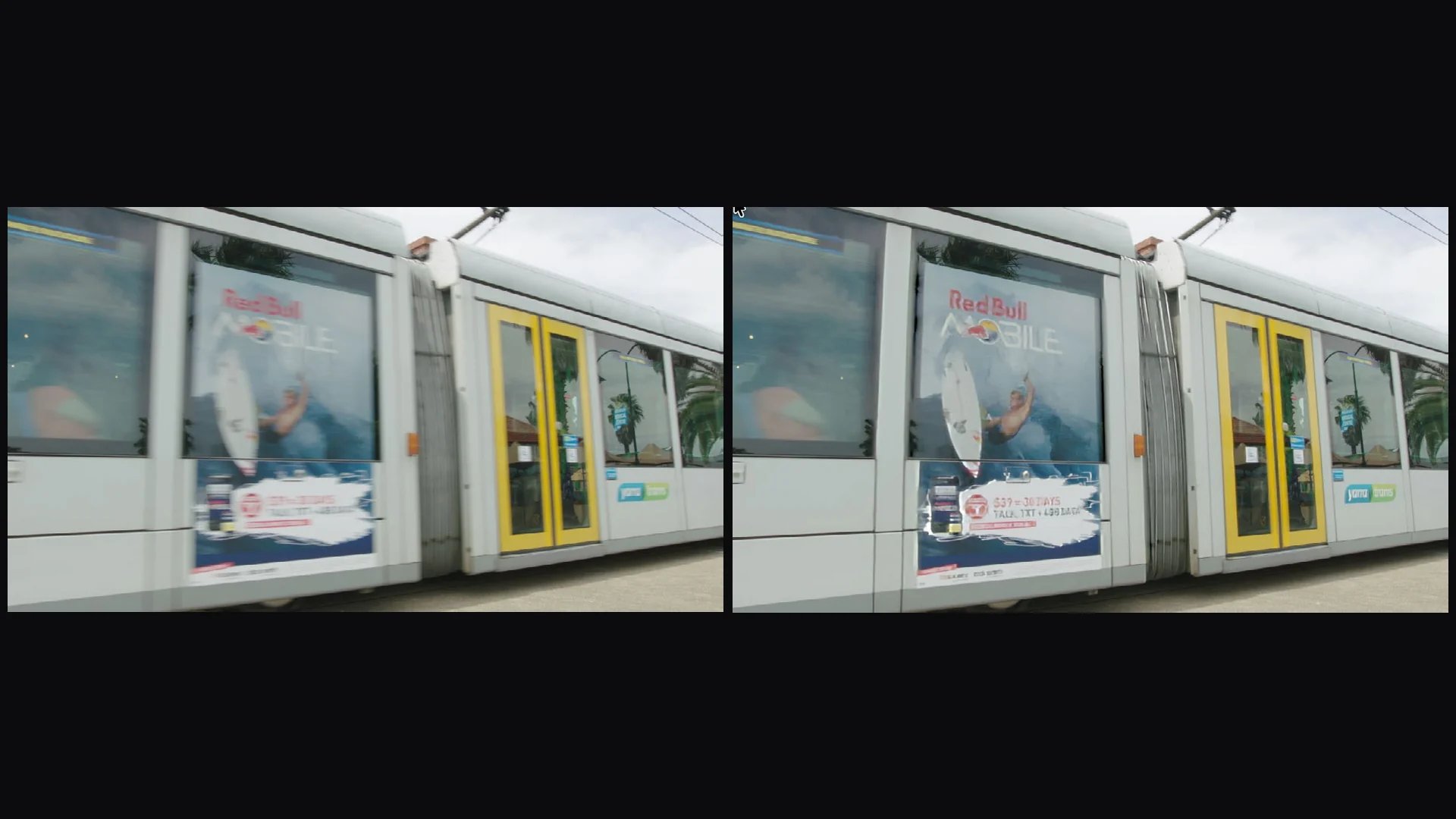
Oui, DaVinci Resolve 21 peut rattraper un plan flou par le mouvement. Son outil AI Motion Deblur, réservé à la version Studio, analyse le clip et calcule un nouveau fichier plus net, sans modifier l’original : clic droit sur le clip dans le Media Pool, AI Tools, puis Remove Motion Blur. Il traite le flou de bougé, pas une mise au point ratée.
Vous avez filmé un plan et, au montage, vous découvrez qu’il est flou, que les détails ne ressortent pas. Et impossible de retourner le tourner. Ça m’arrive sur les tournages en mouvement : un panoramique trop rapide, une caméra à la main, un obturateur resté trop lent. Avant, ce plan finissait souvent coupé. Avec Resolve 21, il a une vraie chance d’être sauvé.
Qu’est-ce que AI Motion Deblur dans DaVinci Resolve 21 ?
Selon le guide des nouveautés de DaVinci Resolve 21 publié par Blackmagic Design, Motion DeBlur est un outil d’IA conçu pour supprimer les défauts courants du flou de bougé, y compris le manque de netteté. Le but annoncé : des images plus nettes à partir de rushes tournés avec une vitesse d’obturation trop lente.
« Supprimez les défauts courants du flou de bougé, comme les traînées et le manque de netteté, de vos vidéos. » (Blackmagic Design, traduit de l’anglais)
L’outil ne travaille pas en temps réel comme un effet. Il calcule un nouveau clip, l’enregistre sur votre disque et l’ajoute au Media Pool. Votre fichier d’origine reste intact. Blackmagic le présente aussi comme utile pour des ralentis et des arrêts sur image plus percutants, et précise qu’il fonctionne sur les images de la nouvelle page Photo.
Point important : il faut la version Studio. Le manuel de référence de Resolve 21 titre la section « Motion DeBlur (Studio Version Only) ». La version gratuite ne l’a pas. La licence DaVinci Resolve Studio s’achète une fois ; sur le site de Blackmagic, elle était affichée à 295 dollars, en promotion à 236 dollars, au moment où j’écris.
Comment utiliser AI Motion Deblur, étape par étape ?
- Installez DaVinci Resolve Studio 21 ou plus récent. Le téléchargement se fait sur la page officielle de DaVinci Resolve, puis vous activez votre licence Studio.
- Téléchargez le modèle. Menu DaVinci Resolve > Extras Download Manager, puis téléchargez le modèle Motion DeBlur. Sans lui, l’outil ne peut pas tourner.
- Sélectionnez le clip dans le Media Pool. Un seul ou plusieurs à la fois : l’outil part du clip source, pas du plan posé dans la timeline.
- Marquez un In et un Out si vous voulez limiter la zone. Ouvrez le clip dans le viewer source, touche I au début du passage, touche O à la fin. C’est la base du test décrit plus bas.
- Clic droit sur l’un des clips sélectionnés > AI Tools > Remove Motion Blur. La fenêtre Remove Motion Blur s’ouvre.
- Réglez le nom, le format, le codec, le mode et les options. Chaque réglage est expliqué juste après.
- Cliquez sur Render. Resolve calcule le nouveau fichier, l’écrit sur votre disque et l’ajoute au Media Pool.
- Comparez, puis remplacez. Une fois la nouvelle version validée, placez-la dans la timeline à la place du plan d’origine.
Quels sont les réglages de la fenêtre Remove Motion Blur ?
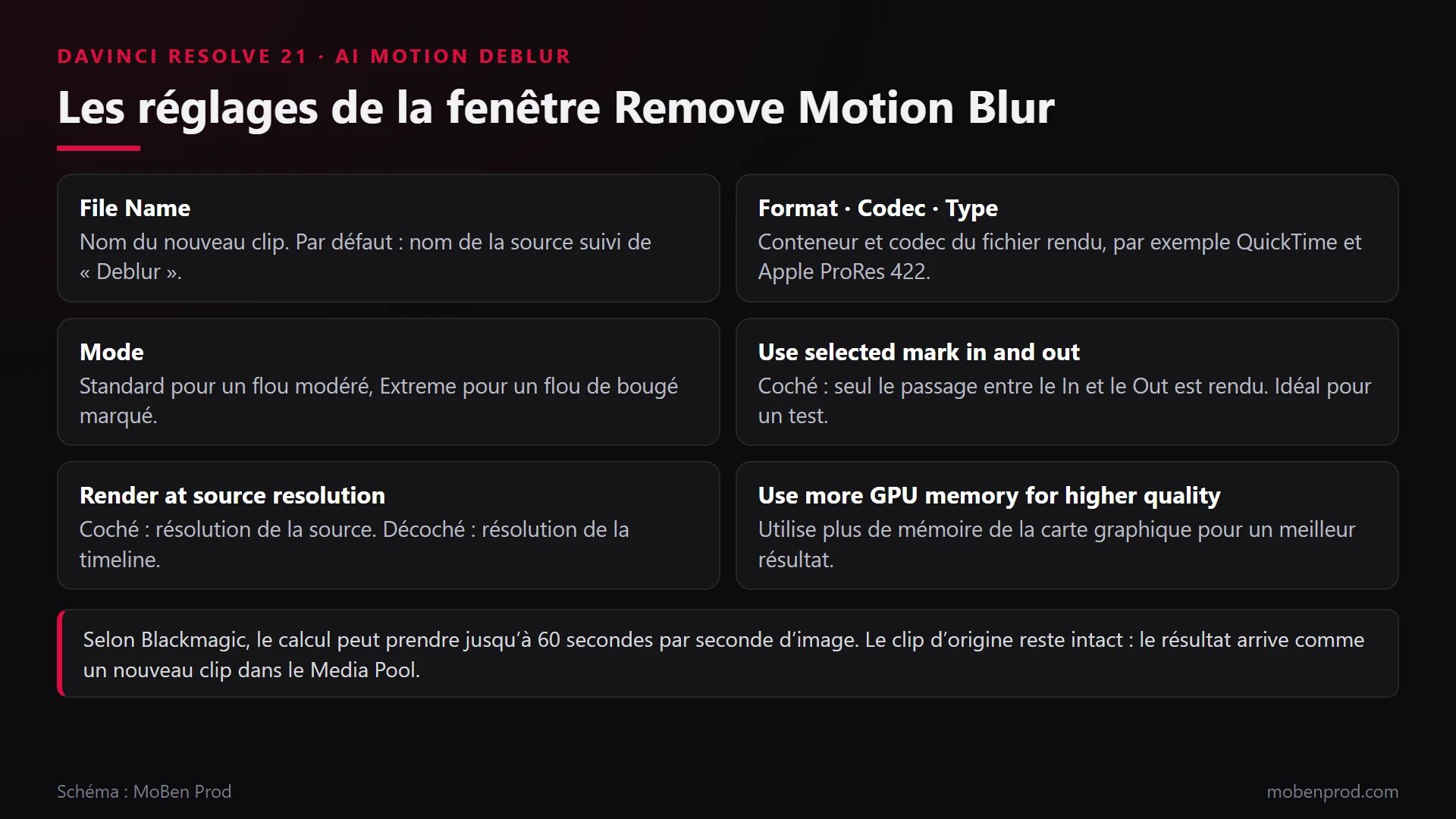
- File Name : le nom du nouveau clip. Sur la capture officielle, il reprend le nom de la source suivi de « Deblur ». J’ajoute le mode à la fin (_STD ou _EXT) pour m’y retrouver quand je compare.
- Format : le conteneur du fichier rendu, par exemple QuickTime sur la capture de Blackmagic.
- Codec et Type : le codec et sa variante, par exemple Apple ProRes et Apple ProRes 422. Pour un fichier de travail, je choisis un codec de montage peu compressé, pour ne pas perdre à l’export ce que l’outil vient de récupérer.
- Mode : Standard ou Extreme, selon la quantité de flou de bougé de départ. Je commence toujours par Standard et je ne passe en Extreme que si le résultat reste mou.
- Use selected mark in and out : coché, seul le passage entre le In et le Out est calculé, pour garder des temps de rendu raisonnables. Décoché, tout le clip est traité.
- Render at source resolution : coché, le fichier sort à la résolution de la source ; décoché, à la résolution de la timeline. Je le coche quand je veux garder de la marge pour recadrer.
- Use more GPU memory for higher quality : utilise davantage la mémoire de la carte graphique pour un résultat de meilleure qualité. Utile sur une carte bien dotée ; si Resolve devient instable, relancez sans.
Quelle configuration faut-il, et combien de temps prend le calcul ?
Les notes de version de Resolve 21.1 demandent au moins 16 Go de mémoire vidéo (VRAM) pour les outils d’IA avancés sous Windows et Linux, avec 16 Go de mémoire système minimum sous Windows. Sur Mac, il faut macOS 15 Sequoia ou plus récent et au moins 16 Go de mémoire pour ces outils.
Le temps de calcul est le vrai frein. Blackmagic indique que l’analyse peut prendre jusqu’à 60 secondes par seconde d’image. Un plan de 10 secondes peut donc demander jusqu’à 10 minutes, et un plan d’une minute jusqu’à une heure. D’où l’intérêt de tester d’abord sur un passage court.

Flou de bougé ou flou de mise au point : quelle différence ?
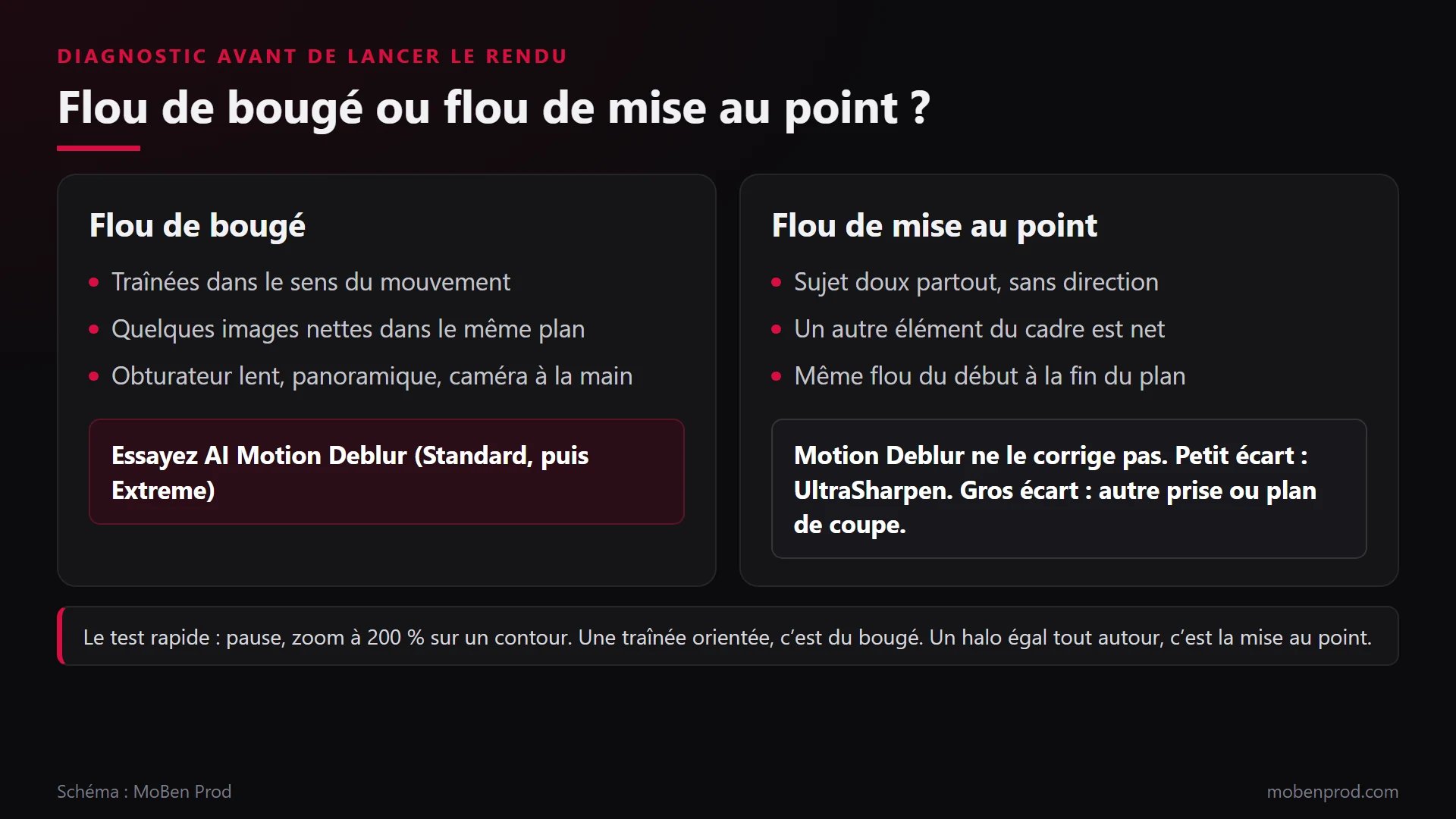
Le flou de bougé vient d’un mouvement pendant l’exposition de l’image : le sujet bouge, ou la caméra. Il laisse des traînées dans le sens du mouvement, et il augmente avec un obturateur plus lent. RED l’explique bien : plus l’angle d’obturation est grand, plus le mouvement paraît étalé.
Le flou de mise au point vient de l’objectif réglé sur la mauvaise distance. Le sujet est doux partout, sans direction, souvent pendant tout le plan, alors qu’un autre élément du cadre (le fond, un objet) est net.
Pourquoi Motion Deblur ne règle pas une mise au point ratée ? Blackmagic le présente pour le flou de bougé, et ses conseils parlent de mouvement de caméra et de sujet. Pour une légère erreur de mise au point, c’est un autre outil que Blackmagic met en avant : UltraSharpen, qui « peut » sauver un plan un peu mou, sans promesse. Quand le visage n’a jamais été net sur le capteur, aucun outil ne peut garantir de retrouver les vrais détails.
Comment tester sur un court extrait avant de tout calculer ?
- Choisissez 2 à 3 secondes, le passage le plus flou du plan, avec un visage, des mains ou du texte s’il y en a : ce sont les zones où les défauts se voient le plus.
- Marquez le In et le Out sur le clip dans le viewer source (touches I et O).
- Lancez Remove Motion Blur en Standard, case « Use selected mark in and out » cochée, nom terminé par _STD.
- Relancez en Extreme sur le même passage, nom terminé par _EXT.
- Empilez les trois versions dans la timeline (V1 l’original, V2 et V3 les versions corrigées, au même timecode) et activez ou coupez les pistes du haut pour passer de l’une à l’autre. Sur la page Color, vous pouvez aussi faire un Grab Still de l’original et le comparer en écran partagé.
- Regardez en lecture, pas seulement sur pause, puis à 100 % et plus sur un contour. Certains défauts n’apparaissent qu’en mouvement.
- Calculez le clip entier seulement si le test est bon : décochez la case In/Out et lancez le rendu quand vous n’avez pas besoin de la machine, par exemple en fin de journée.
Les défauts que je surveille
- Des halos ou des contours trop durs autour des sujets.
- Un scintillement : la netteté qui change d’une image à l’autre.
- Des visages, des mains, du texte ou un logo déformés, ou des détails qui n’existaient pas.
- Du grain ou du bruit devenu plus visible dans les zones sombres.
Si Extreme crée ces défauts, je reviens à Standard. Si Standard ne suffit pas, je garde l’original et je contourne au montage : un plan plus court, pas de ralenti sur ce passage, ou un plan de coupe.
Les plans qui marchent le mieux, selon Blackmagic
- Un flou modéré causé par un panoramique lent est en général bien traité.
- Une caméra qui tremble peut aussi donner un bon résultat si le sujet reste visible dans chaque image, idéalement près du centre du cadre.
- Un clip qui contient au moins quelques images nettes donne de meilleurs résultats.
- Une cadence d’images plus élevée aide dans les cas difficiles, même si un flou extrême peut rester hors de portée.
- À éviter : les mouvements de caméra très rapides, surtout quand le sujet traverse le cadre d’un coin à l’autre en quelques secondes.
Quelles alternatives à AI Motion Deblur ?
Dans DaVinci Resolve
- AI UltraSharpen (Studio) : nouvel effet Resolve FX de Resolve 21 qui accentue seulement là où c’est utile, avec un seul réglage, Sharpen Amount. Blackmagic le cite pour les plans un peu mous ou légèrement hors mise au point.
- Sharpen, Sharpen Edges, Soften and Sharpen (Studio) : les effets d’accentuation classiques. Sharpen Edges limite l’accentuation aux contours, pratique sur un plan légèrement doux.
- Palette Blur de la page Color, mode Sharpen : sous la valeur 0,50 du Radius, l’image s’accentue (0 donne le maximum). Le manuel ne la réserve pas à la version Studio. Elle accentue les contours, elle ne retire pas un flou de bougé.
- Super Scale (Studio) : dans les Clip Attributes ou l’Inspector, agrandissement 2x, 3x ou 4x avec réglages Sharpness et Noise Reduction. C’est un outil d’agrandissement, pas de défloutage ; je le détaille dans agrandir une vidéo en 4K.
- Stabilization dans l’Inspector : modes Perspective, Similarity et Translation, plus Camera Lock pour figer le cadre. Elle corrige les secousses, pas le flou déjà enregistré dans chaque image.
Logiciels dédiés
- Topaz Video, filtre Motion Deblur : le modèle Themis réduit le flou causé par un panoramique, une rotation ou un zoom, selon la documentation de Topaz Labs. Il s’active d’un curseur, sous Stabilization.
- Topaz Video, stabilisation et agrandissement : stabilisation avec modes Full Frame ou Auto Crop et correction du rolling shutter, plus des modèles d’agrandissement comme Proteus, Iris ou Starlight. Application payante sur abonnement, pour Mac et Windows, utilisable seule ou en plugin dans After Effects et DaVinci Resolve.
Dans d’autres logiciels de montage
- After Effects, Detail-preserving Upscale : agrandit une image en gardant les contours nets, avec les réglages Detail et Reduce Noise. Selon Adobe, il sert à l’agrandissement ; il ne supprime pas un flou de bougé.
- CapCut Desktop, Enhance quality : onglet Video > Basic > Enhance quality, cible HD, UHD ou 4K. CapCut dit que l’outil accentue et défloute. La page ne précise pas si l’option est gratuite pour tous ; le résultat dépend beaucoup du fichier de départ.
Avant de payer une licence ou un abonnement, testez sur vos propres rushes, avec un plan raté que vous connaissez bien. J’explique ma méthode dans comment tester un outil et mesurer le temps gagné.
Comment éviter les plans flous dès le tournage ?
- Respectez la règle des 180 degrés. Selon RED, un angle de 180 degrés correspond à environ 1/48 s à 24 images par seconde. En pratique, je règle l’obturateur à environ le double de la cadence : 1/50 s à 25 i/s, 1/60 s à 30 i/s, 1/100 s à 50 i/s.
- Prévoyez les ralentis et les arrêts sur image. Filmez à une cadence plus haute et, si l’image doit être figée, avec un obturateur plus rapide. RED rappelle qu’un angle plus petit rend le mouvement plus saccadé : gardez ce choix pour ces plans-là.
- Stabilisez. Trépied, stabilisateur, stabilisation de l’objectif ou du boîtier, et des panoramiques plus lents.
- Contrôlez la mise au point avant de tourner. Zoom sur l’écran de la caméra ou aide à la mise au point, et une deuxième prise quand le sujet bouge.
Toutes mes habitudes de tournage pensées pour le montage sont dans filmer pour le montage.
Faut-il compter sur AI Motion Deblur ?
Pour moi, c’est un outil de secours. Il peut sauver un plan unique, une réaction ou un moment qu’on ne refera pas, et c’est déjà beaucoup. Mais il demande la version Studio, une carte graphique solide et du temps de calcul, et le résultat varie d’un plan à l’autre. Je le lance sur un extrait, je compare en lecture, et je garde l’original à portée de main. Le meilleur défloutage reste un obturateur bien réglé au tournage.
Questions fréquentes
AI Motion Deblur est-il disponible dans la version gratuite de DaVinci Resolve ?
Non. Le manuel de Resolve 21 le réserve à DaVinci Resolve Studio. Il faut aussi télécharger le modèle depuis l’Extras Download Manager.
Est-ce que Motion Deblur modifie mon fichier d’origine ?
Non. Il calcule un nouveau clip, l’écrit sur votre disque et l’ajoute au Media Pool. L’original ne change pas, vous pouvez toujours revenir en arrière.
Combien de temps prend le calcul ?
Selon Blackmagic, jusqu’à 60 secondes par seconde d’image. Testez sur 2 ou 3 secondes avec la case « Use selected mark in and out » avant de traiter le plan entier.
Peut-il rattraper une photo floue ?
Blackmagic indique que Motion Deblur fonctionne aussi sur les images de la page Photo de Resolve 21. Les mêmes limites s’appliquent : il vise le flou de bougé, pas une mise au point ratée.
Vous avez des rushes difficiles, un plan flou que vous ne pouvez pas retourner, ou un montage à finaliser ? Parlez-moi de votre projet sur la page montage et post-production.
Aller plus loin