Outil IA : comment savoir s’il vous fait vraiment gagner du temps
Connaître beaucoup d’outils ne change rien si votre workflow reste le même. Partez d’une tâche que vous répétez, testez un seul outil sur un vrai projet et mesurez le temps jusqu’au fichier final, correction comprise. La fiche est dans l’article.

MoBenCréateur vidéo freelance
Sommaire
Un outil IA vous fait gagner du temps seulement si le temps total jusqu’au fichier final baisse : génération, correction, mise en forme et export compris. Partez d’une tâche que vous répétez souvent, testez un seul outil sur un vrai projet, mesurez, puis gardez-le ou laissez-le. Le reste du temps, travaillez.
Vous avez déjà passé une journée entière à chercher des outils pour gagner du temps… et fini la journée sans avoir travaillé ? Avec l’IA, on tombe dans ce piège sans s’en rendre compte.
Pourquoi on collectionne les outils sans gagner de temps ?
Vous voyez un outil et vous vous dites : il faut que je l’apprenne. Vous ne l’avez pas fini, il n’est pas encore entré dans votre façon de travailler, et un autre sort déjà. Vous passez à celui-là.
Résultat : vous connaissez beaucoup de sites et beaucoup d’outils, mais votre workflow reste exactement le même. Il y a une différence entre découvrir un outil et en profiter.
Passer sans arrêt d’une tâche à l’autre a aussi un coût. L’American Psychological Association résume des expériences où chaque changement de tâche faisait perdre du temps, et davantage quand la tâche était complexe ou peu familière. Quelques dixièmes de seconde à chaque fois, qui finissent par s’additionner quand on alterne sans cesse.
Comment calculer le temps qu’un outil vous fait vraiment gagner ?
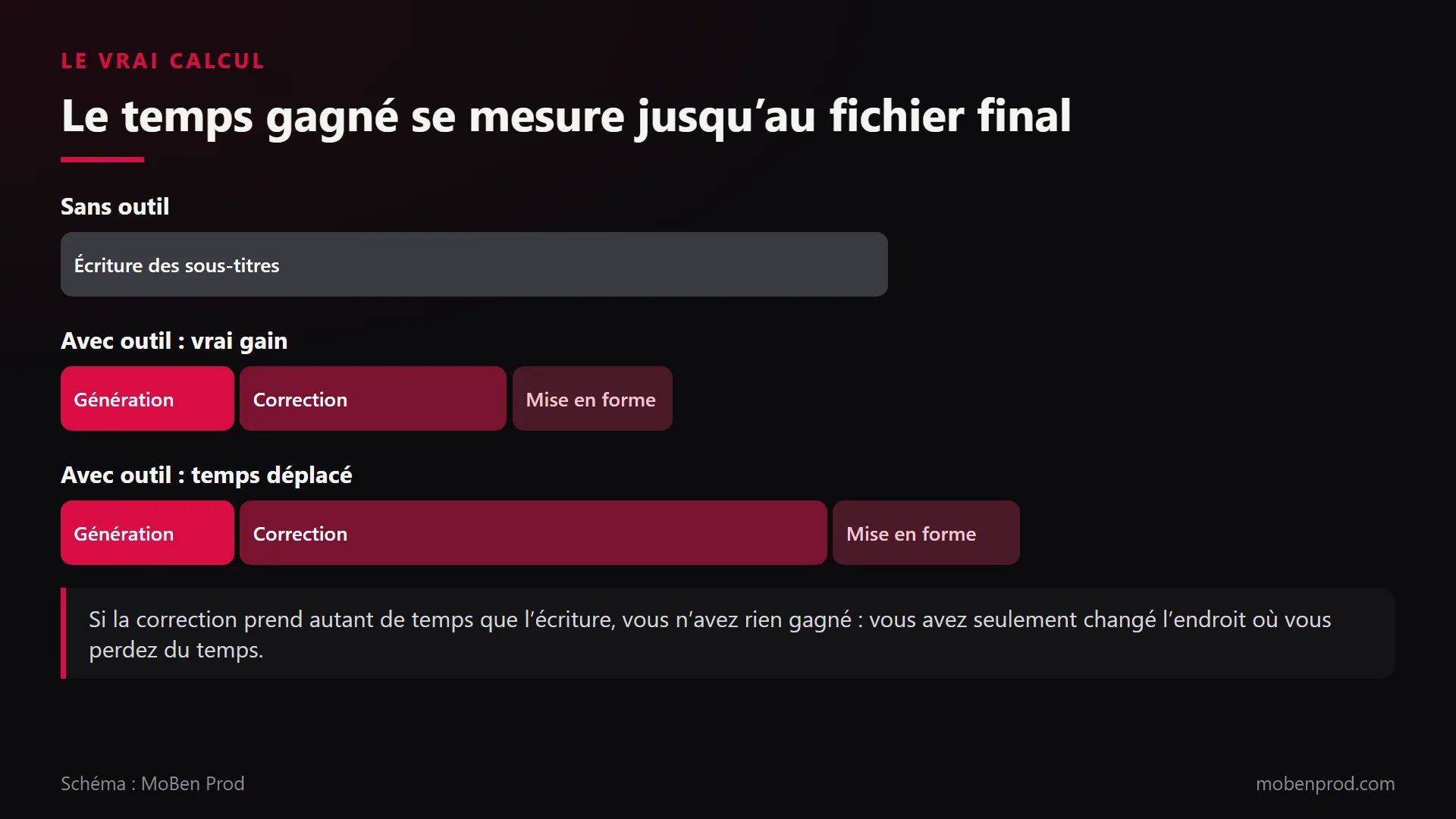
Prenez un outil qui génère les sous-titres en quelques secondes. Ne comptez pas seulement le temps de génération. Comptez aussi la correction des mots mal compris, le découpage et le timing, la mise en forme, et tout ce que vous faites pour arriver au résultat final.
Si vous gagnez du temps à l’écriture et que vous le perdez en entier à la correction, vous n’avez rien gagné : vous avez seulement changé l’endroit où vous le perdez.
La fiche : où partent vos heures et quoi tester
Recopiez-la dans un carnet ou un tableur et remplissez-la sur une semaine de travail normale, pas sur une semaine idéale. Elle tient en quatre étapes.
Étape 1 : listez les tâches que vous répétez
Cochez celles qui reviennent chez vous, et ajoutez les vôtres :
- dérushage et tri des rushs ;
- synchronisation du son et de l’image ;
- transcription et sous-titres ;
- suppression des silences et des hésitations ;
- nettoyage du son et de la voix ;
- recherche de musiques et de bruitages, et calage sur la durée ;
- recadrage en 9:16 et déclinaisons de formats ;
- étalonnage de base et raccord des couleurs entre les plans ;
- détourage et suppression d’arrière-plan ;
- miniatures et visuels ;
- exports, nommage et envoi des fichiers ;
- allers-retours avec le client (voir aussi comment transformer un retour flou en modifications claires).
Étape 2 : chiffrez chaque tâche
Pour chaque ligne, notez combien de fois elle revient par semaine et combien de minutes elle prend à chaque fois. Total = fois par semaine × minutes. Classez ensuite les lignes du plus gros total au plus petit : c’est là que part votre temps, pas forcément là où vous le pensiez.
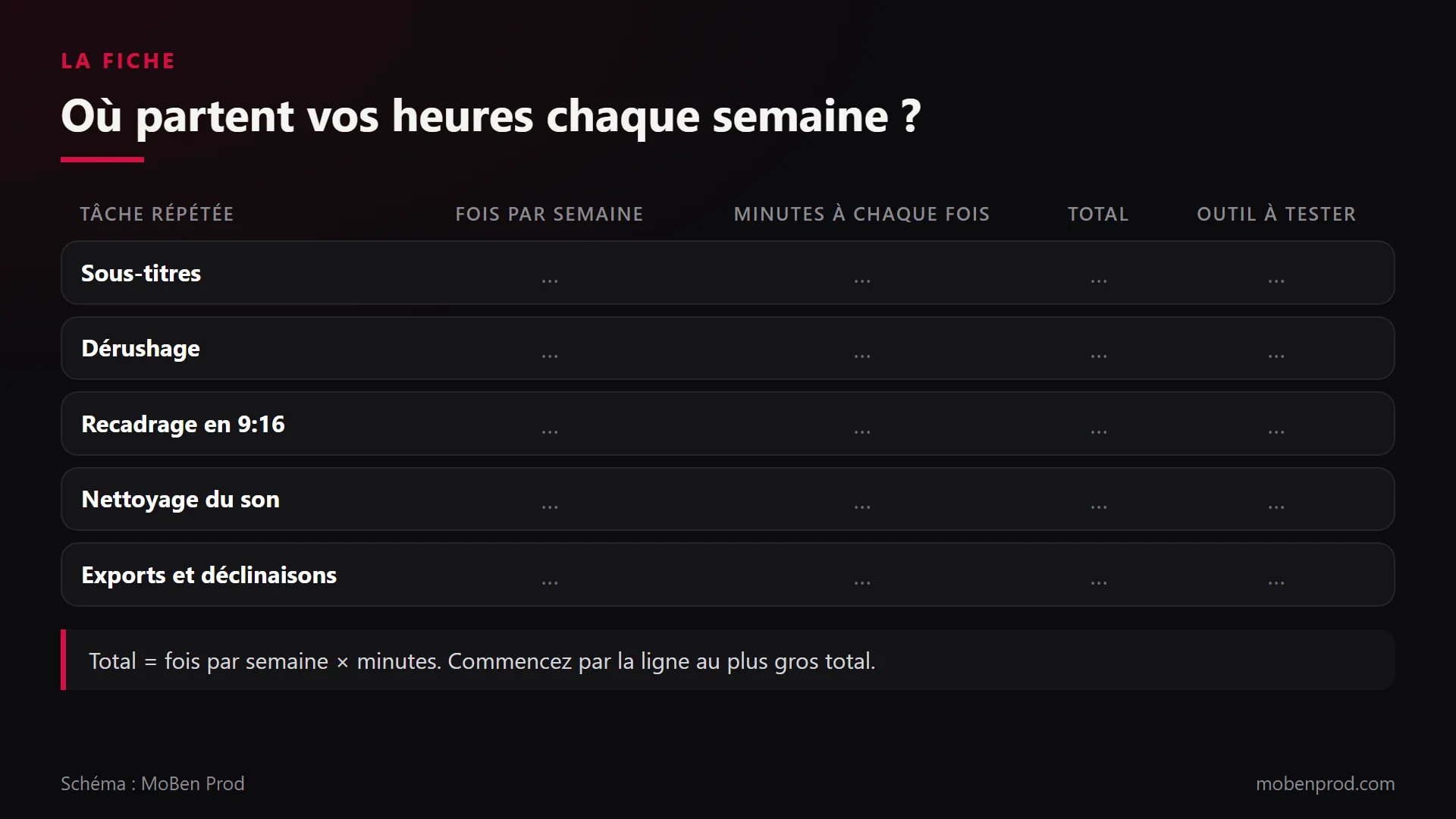
Étape 3 : repérez ce qui vaut la peine d’être testé
Pour les trois lignes du haut, posez-vous trois questions :
- Est-ce une tâche mécanique, toujours les mêmes gestes, ou une décision créative ?
- Le résultat est-il facile à vérifier d’un coup d’œil ?
- Une erreur coûte-t-elle cher, comme un nom mal écrit dans un sous-titre envoyé au client ?
Une tâche mécanique, facile à vérifier, est un bon candidat. Une décision créative l’est rarement : c’est ce qui reste humain dans le montage.
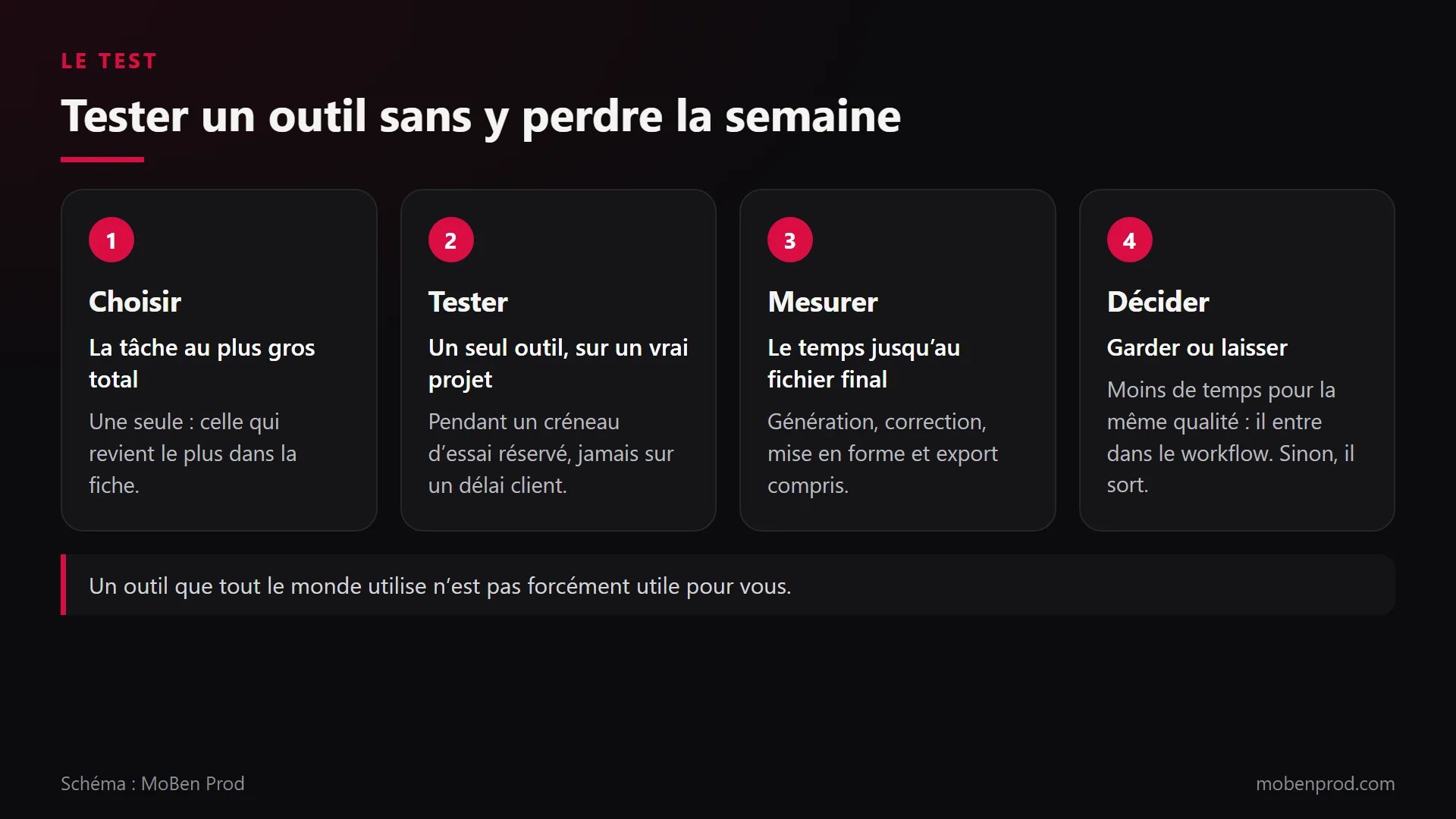
Étape 4 : testez un seul outil, et mesurez
- Choisissez une seule tâche, celle du haut de la fiche, et un seul outil.
- Notez d’abord le temps que vous mettez aujourd’hui avec votre méthode actuelle.
- Testez sur un vrai projet, pendant un créneau d’essai réservé, jamais sur un délai client.
- Mesurez le temps jusqu’au fichier final : génération, correction, mise en forme et export.
- Comparez la qualité : identique, meilleure ou moins bonne ?
- Décidez : moins de temps pour la même qualité, il entre dans votre workflow et vous notez comment vous l’utilisez. Sinon, vous le laissez, même si tout le monde l’utilise.
Pour chaque test, remplissez cette fiche :
- Tâche : … / Outil testé : … / Projet utilisé pour le test : …
- Temps avec ma méthode actuelle : … minutes
- Temps avec l’outil : génération … + correction … + mise en forme … + export … = … minutes
- Temps pour apprendre l’outil (à compter à part) : … minutes
- Qualité : identique / meilleure / moins bonne
- Décision : je garde / je laisse / je reteste après trois vrais projets
Avant d’ajouter un outil, regardez dans votre logiciel
Souvent, la fonction existe déjà dans le logiciel que vous ouvrez tous les jours, et l’utiliser ne vous fait pas changer d’outil en plein projet. Voici, tâche par tâche, ce que j’ai vérifié sur les pages officielles en novembre 2026. Adobe appelle désormais son logiciel « Adobe Premiere » (anciennement Premiere Pro). Pour DaVinci Resolve, beaucoup de ces fonctions demandent la version payante Studio.
Sous-titres et transcription
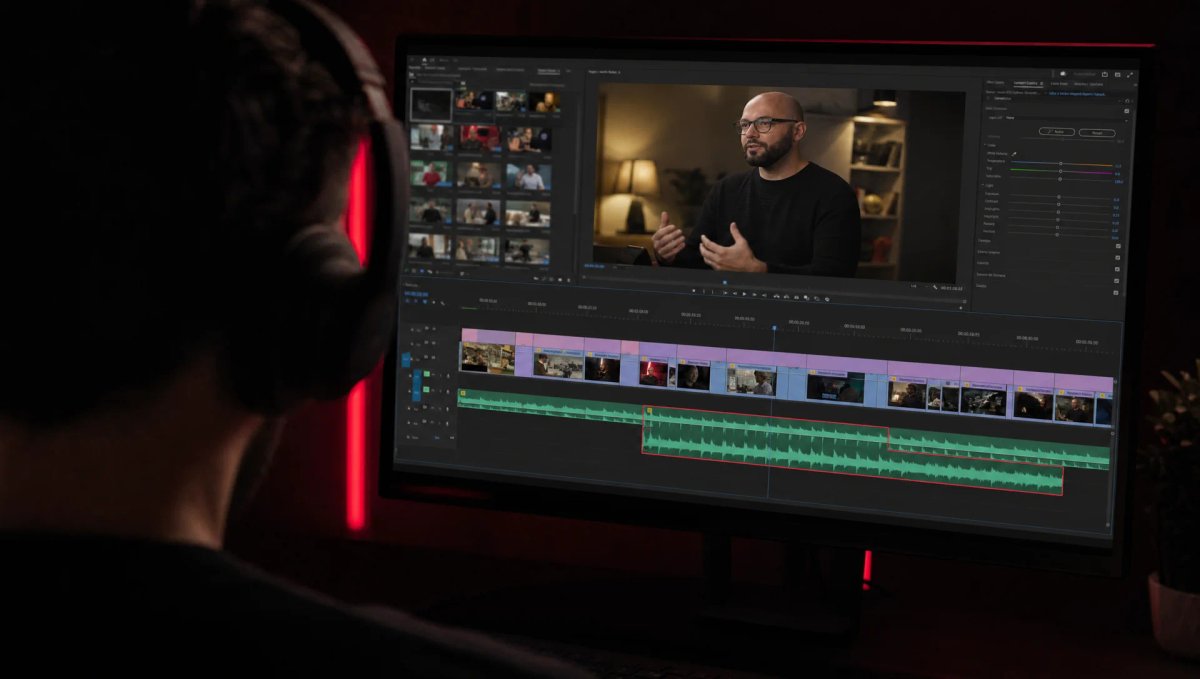
- Premiere, Speech to Text : transcription automatique puis « Créer des sous-titres », inclus dans l’abonnement. Translate Captions crée une piste traduite.
- DaVinci Resolve Studio : « Create Subtitles from Audio » génère une piste de sous-titres à partir de la voix, et des sous-titres animés mot par mot depuis la version 20.
- Final Cut Pro : Transcribe to Captions (Mac avec puce Apple, macOS Sequoia ou plus récent).
- CapCut (sous-titres automatiques), Canva (sous-titres avec option de traduction) et Descript (transcription dans des dizaines de langues).
Monter à partir du texte
- Premiere, Text-Based Editing : vous coupez la vidéo en coupant le texte de la transcription. Paper Edit (version 26.5) crée une séquence à partir des phrases sélectionnées.
- Resolve Studio : montage par le texte, et IntelliScript, qui construit une timeline en comparant un script à la voix transcrite.
- Descript : on supprime ou déplace des mots comme dans un document texte.
Silences et hésitations
- Premiere : dans la transcription, un filtre trouve les pauses et les mots de remplissage, à supprimer un par un ou tous à la fois.
- Resolve Studio, IntelliCut : suppression des silences avec un seuil et des marges réglables.
- CapCut (repère les mots de remplissage dans les sous-titres), Descript (suppression des hésitations, transcriptions en anglais selon son aide) et AutoPod (module pour Premiere qui coupe les silences selon un seuil en décibels).
Nettoyer la voix
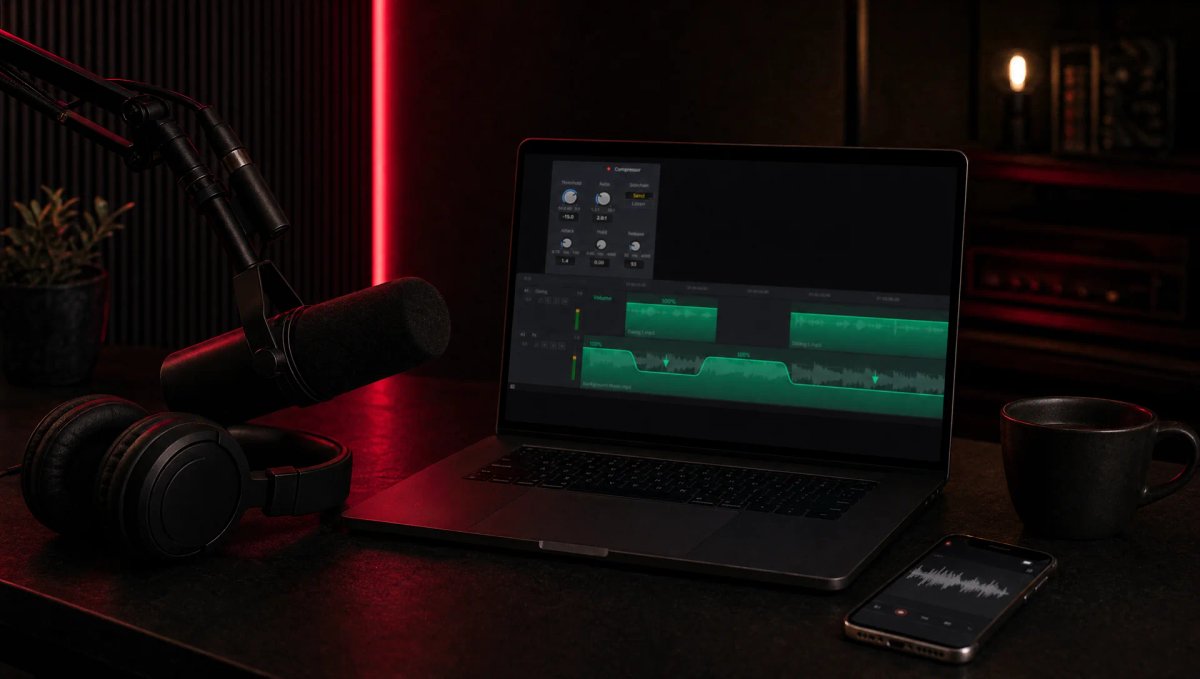
- Premiere, Enhance Speech dans le panneau Essential Sound, et sa version web Adobe Podcast Enhance.
- Resolve Studio (isolation de la voix, séparation des dialogues) et Final Cut Pro (Voice Isolation, avec un curseur de dosage).
- CapCut (amélioration de la voix), Canva (Enhance Voice, décompté de votre quota IA mensuel) et ElevenLabs Voice Isolator (fichiers jusqu’à 500 Mo et 1 heure).
Recadrer en 9:16
- Premiere, Auto Reframe (duplique la séquence au nouveau format), Smart Reframe dans Resolve Studio, Smart Conform dans Final Cut Pro, et CapCut Auto reframe.
Retrouver les coupes d’une vidéo déjà exportée
- Premiere, Scene Edit Detection ; détection des coupes dans Resolve Studio ; Edit Detection dans Final Cut Pro 12.3.
Caler une musique sur la durée
- Premiere, Remix (raccourcit ou rallonge un morceau en gardant le début et la fin), AI Music Editor dans Resolve Studio, et Canva Beat Sync (cale les coupes sur le rythme).
Retrouver un plan dans vos rushs
- Premiere, media intelligence (recherche par ce qu’on voit et ce qui est dit ; la recherche visuelle se fait en anglais), Resolve 21, IntelliSearch, Visual Search et Transcript Search dans Final Cut Pro 12.
Détourer un sujet ou enlever un fond
- Premiere, Object Mask (sélection et suivi en un clic), Magic Mask dans Resolve Studio, Magnetic Mask dans Final Cut Pro, Remove BG dans CapCut, et Photoshop, Remove Background pour les images. Le détourage de Canva est réservé aux offres payantes.
Couleur, prolongation et agrandissement
- Raccord couleur : Auto Color et Color Match dans Premiere, Shot Match dans Resolve, Match Color dans Final Cut Pro 12.3.
- Prolonger un plan : Generative Extend dans Premiere (connexion internet nécessaire, ne prolonge ni les dialogues ni la musique). Pour une image : Generative Fill et Generative Expand dans Photoshop, Magic Expand dans Canva.
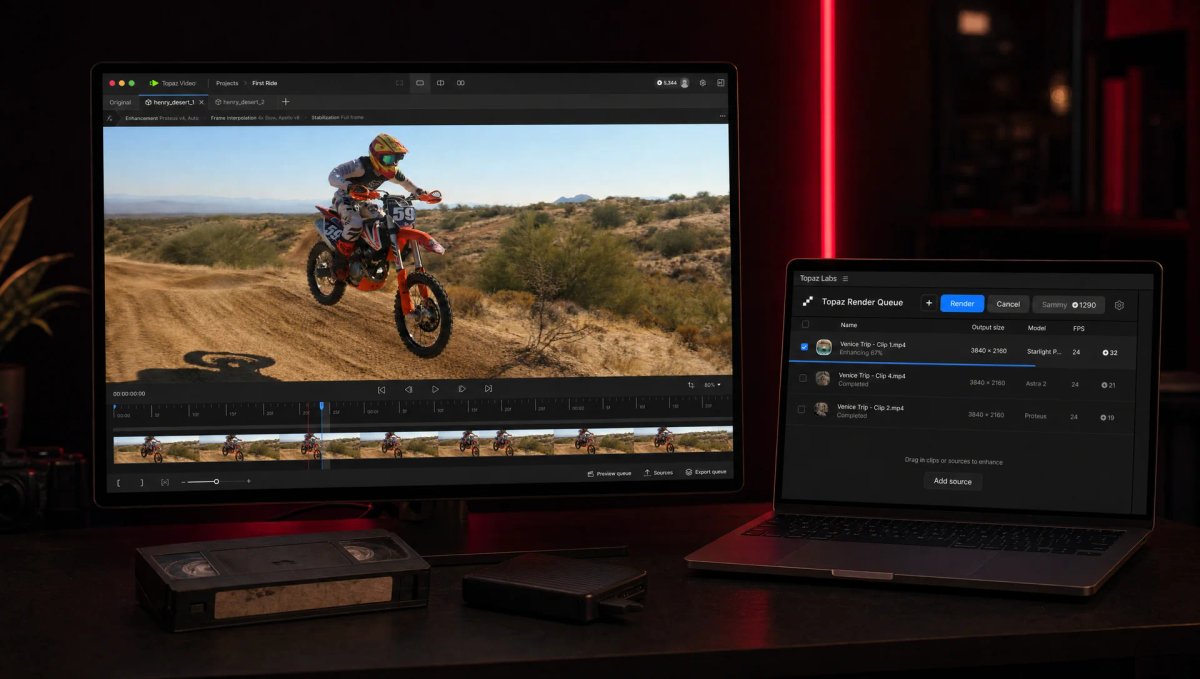
- Agrandir : Super Scale dans Resolve Studio, Generative Upscale dans Photoshop, Topaz Video. J’ai détaillé les limites dans agrandir une vidéo ne suffit pas.
- Doublage : ElevenLabs Dubbing (plus de 90 langues, la version 2 est indiquée en alpha) et la traduction de Descript. Je n’ai pas trouvé de doublage intégré dans Premiere ni dans Final Cut Pro.
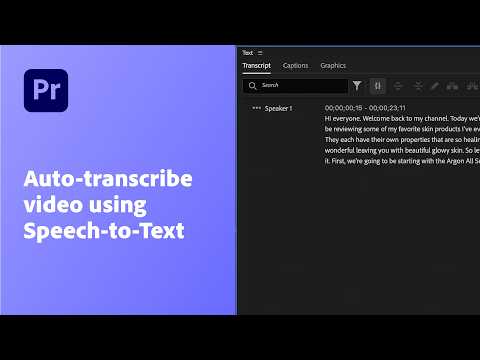
Exemple concret avec la tâche la plus courante, les sous-titres, montrée par Adobe :
Le progrès, c’est ce qui a changé dans votre travail
Ce n’est pas le nombre d’outils que vous connaissez. Les outils doivent travailler pour vous, pas vous faire travailler pour les suivre. Si vous cherchez quand même des idées, j’ai présenté 15 outils pour le montage et le graphisme : passez-les au filtre de la fiche avant d’en ouvrir un.
Questions fréquentes
Combien de temps consacrer à tester de nouveaux outils ?
Fixez un créneau régulier et limité, par exemple une heure par semaine, et tenez-vous-y. En dehors de ce créneau, vous travaillez avec ce que vous maîtrisez déjà, surtout quand un client attend.
Faut-il tester un outil parce que tout le monde l’utilise ?
Non. Testez-le s’il répond à une ligne du haut de votre fiche. S’il ne vous aide pas, ne l’utilisez pas, même si tout le monde en parle.
Et si l’outil est lent la première fois ?
C’est normal : le temps d’apprentissage se compte à part. Refaites la mesure après deux ou trois vrais projets avant de décider. Si l’outil n’est toujours pas plus rapide, laissez-le.
Un outil gratuit est-il toujours une bonne affaire ?
Pas forcément. Son vrai coût, c’est votre temps : un outil gratuit qui demande une longue correction à chaque fois peut vous coûter plus cher que la fonction déjà incluse dans votre logiciel.
Et si vous êtes une marque qui veut un montage livré dans les temps, sans dépendre de l’outil à la mode, voici comment je travaille le montage et la post-production : parlons de votre projet.
Aller plus loin