أدوات الذكاء الاصطناعي لمونتاج الفيديو والتصميم الجرافيكي: أهم 15 أداة
الترجمات، وحذف فترات الصمت، والمقاطع القصيرة، وإزالة الخلفية، والتصاميم المولَّدة: إليك 15 أداة ذكاء اصطناعي لمونتاج الفيديو والتصميم الجرافيكي مصنّفة حسب الاستخدام، من Premiere Pro وDescript وCapCut إلى Photoshop وCanva وPhotoroom. ماذا تفعل كل أداة فعلاً، وما المجاني منها، وكيف تختار.

MoBenصانع فيديو مستقل
المحتويات
- مقارنة سريعة: أي أداة ذكاء اصطناعي لأي مهمة؟
- أدوات الذكاء الاصطناعي لمونتاج الفيديو: التفريغ النصي والصوت والألوان
- إضافات الذكاء الاصطناعي لحذف فترات الصمت ومونتاج البودكاست
- أدوات الذكاء الاصطناعي لـReels وTikTok وShorts والإعلانات القصيرة
- أدوات الذكاء الاصطناعي للتصميم الجرافيكي: التوليد وتنقيح الصور
- أدوات الذكاء الاصطناعي لإزالة خلفية الصورة
- كيف تختار أداة الذكاء الاصطناعي المناسبة للمونتاج أو التصميم؟
- كيف تستخدم الذكاء الاصطناعي دون أن تفقد إبداعك؟
- الخلاصة
- الأسئلة الشائعة
أفضل أدوات الذكاء الاصطناعي لمونتاج الفيديو والتصميم الجرافيكي هي التي تُخلّصك من المهام المتكررة: التفريغ النصي وإضافة الترجمات (Premiere Pro وDescript)، وحذف فترات الصمت (FireCut وAutoPod)، واستخراج مقاطع قصيرة من فيديو طويل (OpusClip وCapCut)، وإزالة الخلفية وتنقيح الصور (Photoshop وremove.bg وPhotoroom)، أو توليد التصاميم (Firefly وCanva). إليك 15 أداة مصنّفة حسب الاستخدام، مع ما تفعله فعلاً، وما المجاني منها والمدفوع، وطريقة بسيطة لتختار.
لا يعوّض الذكاء الاصطناعي عين المونتير ولا إحساسه بالإيقاع ولا التوجيه الفني للمصمم. لكنه يعيد إليك الوقت الذي تقضيه في أعمال لا تحتاج إلى ذوق: البحث عن جملة واحدة في ساعة من اللقطات الخام، أو حذف عشرات فترات الصمت، أو فصل سلسلة من صور المنتجات عن خلفيتها. وهذا الوقت تستثمره في اختيار اللقطات والإيقاع والهوية البصرية.
جرى التحقق من الميزات والعروض على المواقع الرسمية للشركات المطوّرة في أكتوبر 2026. وبما أنها تتغيّر بسرعة، راجع الشروط الحالية قبل أن تشترك.
مقارنة سريعة: أي أداة ذكاء اصطناعي لأي مهمة؟
سطر واحد لكل أداة، مع نموذج التسعير الذي تعلنه الشركة.
- Premiere Pro: مونتاج احترافي، وتفريغ نصي، وترجمات بعدة لغات، وبحث داخل اللقطات الخام. اشتراك Adobe مع فترة تجربة مجانية.
- Descript: مونتاج عبر النص للبودكاست وفيديوهات التحدث أمام الكاميرا. خطة مجانية وخطط مدفوعة.
- DaVinci Resolve: المونتاج وتدرّج الألوان والمؤثرات والصوت في برنامج واحد. نسخة مجانية، والأدوات المتقدمة بالذكاء الاصطناعي في نسخة Resolve Studio المدفوعة.
- FireCut: حذف الصمت والترجمات والزووم والفصول داخل Premiere Pro وDaVinci Resolve. تجربة مجانية ثم عرض مدفوع.
- AutoPod: مونتاج تلقائي للبودكاست متعدد الكاميرات داخل Premiere Pro. اشتراك شهري مع تجربة مجانية لمدة 30 يوماً.
- CapCut: لـReels وTikTok وShorts، مع ترجمات تلقائية وتحويل الفيديو الطويل إلى مقاطع قصيرة. تنزيل مجاني على الهاتف والحاسوب والويب.
- OpusClip: مقاطع قصيرة من فيديو طويل، وترجمات متحركة، وجدولة النشر. تسجيل مجاني وخطط مدفوعة.
- Runway: توليد الفيديو وتعديل فيديو موجود عبر الأوامر النصية. تجربة مجانية ثم أرصدة مدفوعة.
- Photoshop (Generative Fill): إضافة جزء من الصورة أو حذفه أو توسيعها. اشتراك Adobe.
- Adobe Firefly: توليد الصور والرسومات المتّجهية والفيديو والمؤثرات الصوتية والأصوات. خطة مجانية محدودة وأرصدة مدفوعة.
- Canva AI: تصاميم لمنصات التواصل، وصور وفيديوهات مولَّدة داخل المحرّر. مجاني، وبعض ميزات الذكاء الاصطناعي حصرية لـCanva Pro.
- Figma AI: اتجاهات تصميم ونماذج أولية. أرصدة ذكاء اصطناعي شهرية مضمّنة، حتى في خطة Starter.
- remove.bg: إزالة تلقائية للخلفية مع إضافات لـPhotoshop وFigma. معاينة مجانية، وأرصدة للدقة العالية.
- Adobe Express: إزالة خلفية الصور والفيديو ثم إكمال التصميم. خطة مجانية.
- Photoroom: صور المنتجات، وخلفيات ومشاهد مولَّدة، ومعالجة دفعات من الصور. بداية مجانية وخطة Pro.
أدوات الذكاء الاصطناعي لمونتاج الفيديو: التفريغ النصي والصوت والألوان
هذه البرامج الثلاثة تدمج الذكاء الاصطناعي مباشرة في مساحة المونتاج: لا تصدير ولا تنقّل بين التطبيقات.
Adobe Premiere Pro: التفريغ النصي والبحث الذكي وتمديد اللقطات
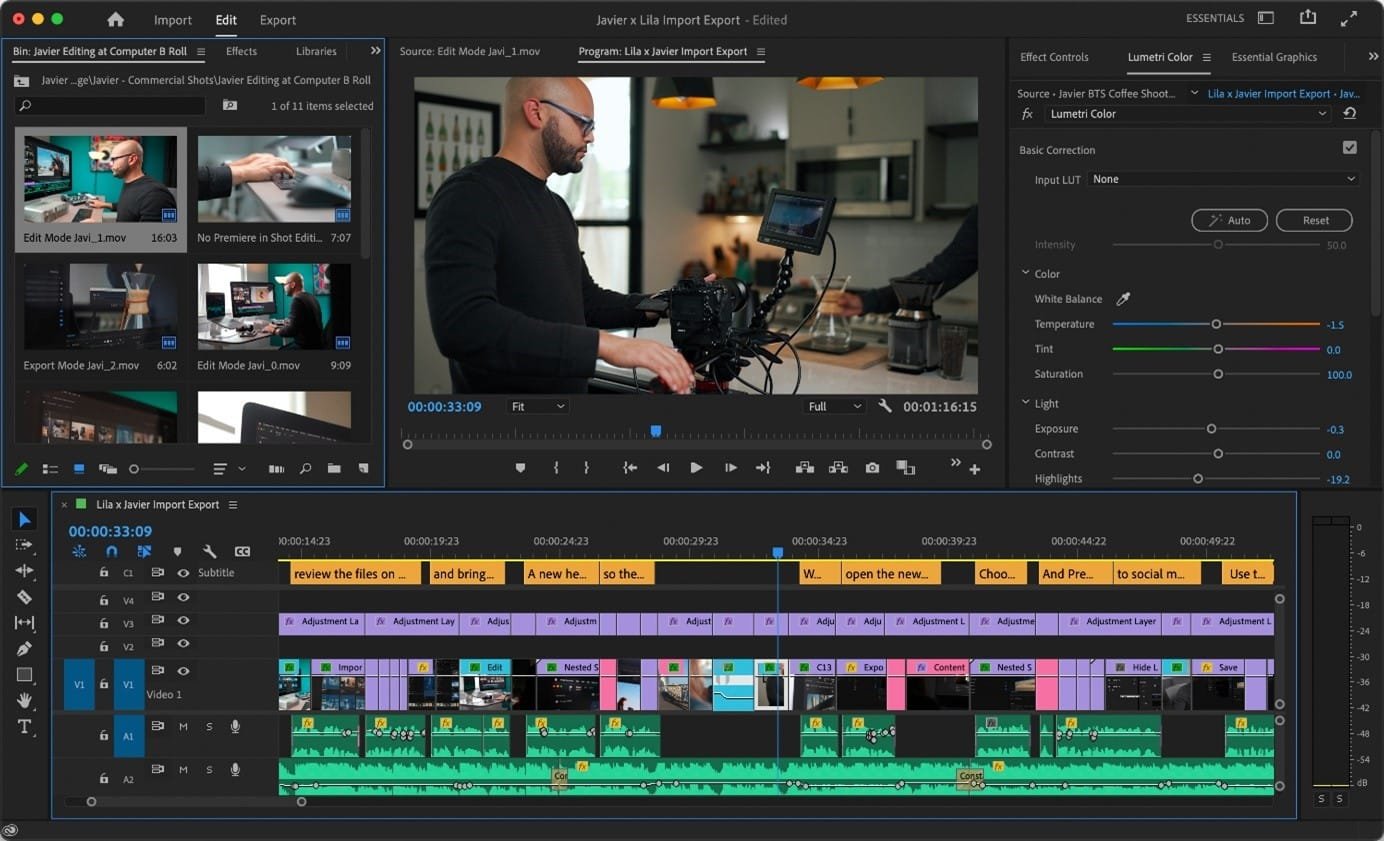
تغطي ميزات الذكاء الاصطناعي في Premiere Pro مرحلة فرز اللقطات بالكامل: تفريغ نصي تلقائي بأكثر من 18 لغة، ومونتاج انطلاقاً من النص، ونقل الترجمات تلقائياً إلى 27 لغة، وميزة Media Intelligence التي تعثر على اللقطة انطلاقاً من وصف بلغة عادية. وتنقّي ميزة Enhance Speech الصوت المسجّل وسط الضجيج، ويحوّل Auto Reframe الفيديو من 16:9 إلى 9:16 مع إبقاء الشخص داخل الكادر، بينما يعزل Object Mask العنصر ويتتبّعه بنقرة واحدة.
وعلى الجانب التوليدي، تضيف ميزة Generative Extend المبنية على Firefly بضعة إطارات إلى بداية اللقطة أو نهايتها، أو تُطيل مؤثراً صوتياً محيطياً قصيراً. وتوضح Adobe أن الاستخدام المجاني لهذه الميزات التوليدية محدود. وفي مقابلة أو بودكاست مصوّر تكون الفائدة ملموسة: بدلاً من البحث عن جملة في 40 دقيقة من اللقطات الخام، تجدها في النص المفرّغ وتبني المونتاج الأولي (Rough Cut) انطلاقاً منه.
Descript: مونتاج الفيديو كأنه مستند نصي
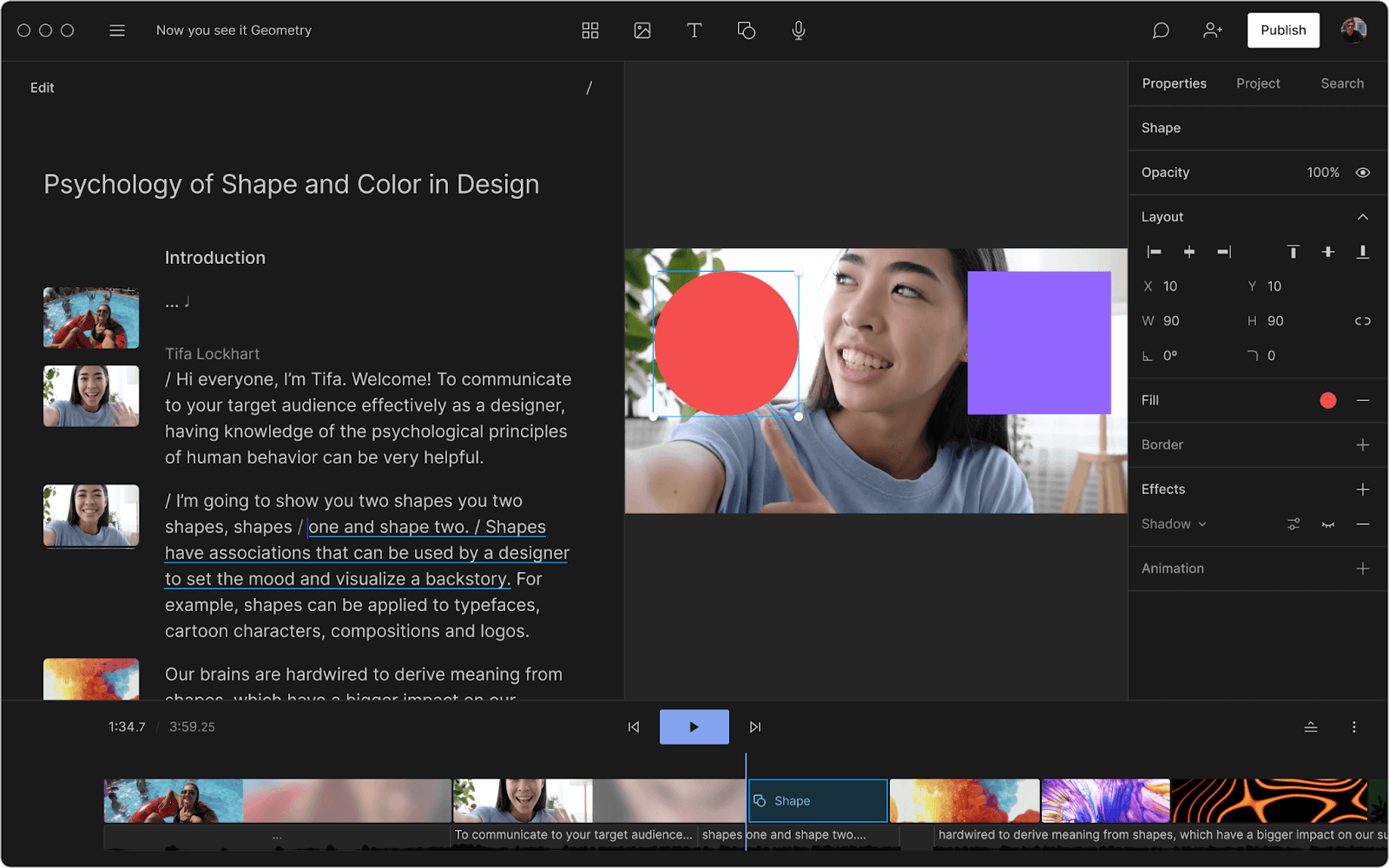
يفرّغ Descript الفيديو نصياً ويتيح لك مونتاجه بحذف الكلمات من النص، كما تفعل في محرّر نصوص. ويضيف ميزة Studio Sound لتنقية الصوت، وحذف الإعادات (Remove Retakes)، وتصحيح النظر إلى الكاميرا (Eye Contact)، والترجمات، وإنشاء المقاطع، إلى جانب وكيل ذكاء اصطناعي اسمه Underlord ينفّذ عدة مهام متتالية. وتتيح لك الخطة المجانية أن تبدأ.
حدّ يجب أن تعرفه إن كان محتواك بالعربية أو الفرنسية: حسب مقالة مركز مساعدة Descript عن كلمات الحشو، لا يعمل الاكتشاف التلقائي لكلمات مثل «um» و«uh» إلا على النصوص المفرّغة باللغة الإنجليزية. أما في بودكاست عربي، فعليك حذف التردّدات يدوياً من النص.
DaVinci Resolve: المونتاج وتدرّج الألوان والذكاء الاصطناعي في برنامج واحد
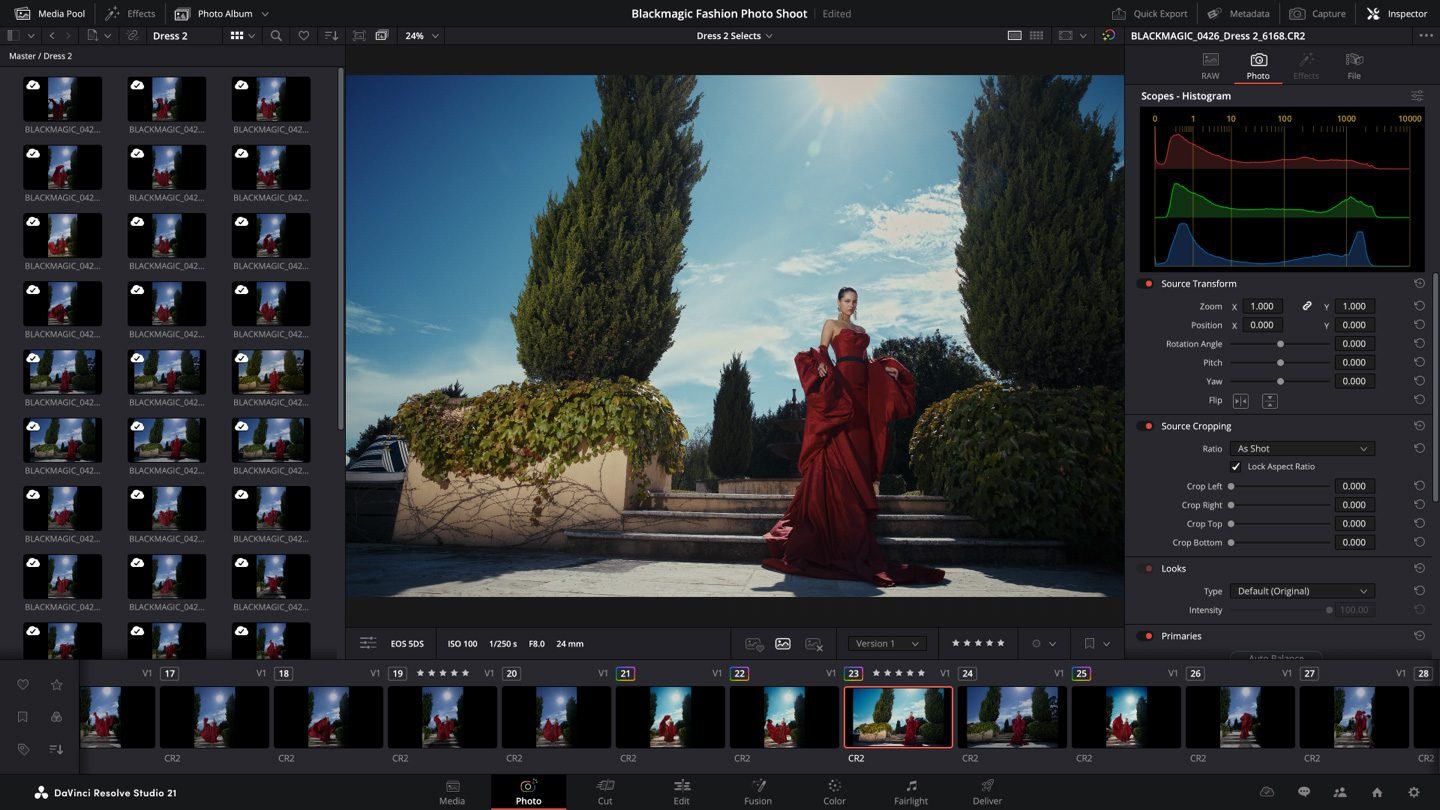
يجمع DaVinci Resolve المونتاج وتدرّج الألوان (color grading) والمؤثرات البصرية والموشن جرافيك ومعالجة الصوت في برنامج واحد، وأضاف الإصدار 21 صفحة Photo لتدرّج ألوان الصور بصيغة RAW. وتكفي النسخة المجانية للمونتاج وتدرّج الألوان بدقة Ultra HD حتى 60 إطاراً في الثانية. أما أهم أدوات الذكاء الاصطناعي، المجمّعة في DaVinci AI Neural Engine (مثل Magic Mask والمونتاج عبر النص وتقليل الضجيج بالذكاء الاصطناعي وإعادة التأطير الذكية وSpeed Warp)، فهي حصرية لنسخة DaVinci Resolve Studio المدفوعة.
إنه الخيار المنطقي إن كنت تعمل كثيراً على تدرّج الألوان أو تريد أداة واحدة من الاستيراد إلى التصدير. وفي الصوت، تضيف صفحة Fairlight مؤثرات بالذكاء الاصطناعي مثل Voice Isolation لعزل الصوت البشري.
إضافات الذكاء الاصطناعي لحذف فترات الصمت ومونتاج البودكاست
تُثبَّت FireCut وAutoPod داخل برنامج المونتاج وتؤتمت المرور الأول، أي تنظيف ساعات من اللقطات الخام.
FireCut: حذف الصمت والترجمات والزووم تلقائياً
FireCut إضافة (Plugin) لبرنامجَي Premiere Pro وDaVinci Resolve. تحذف فترات الصمت، وتُنشئ الترجمات (تفريغ نصي بأكثر من 50 لغة)، وتضيف قطعات زووم في اللحظات المناسبة، وتكتشف الفصول، وتقترح مونتاجاً أولياً تلقائياً اسمه «Magic cut». كما تستطيع التبديل بين كاميرات البودكاست حسب المحتوى. وتتيح لك التجربة المجانية اختبارها على لقطاتك.
وهي مثالية لفيديوهات التحدث أمام الكاميرا والدورات التدريبية والمحتوى الطويل: تُنشئ أساساً نظيفاً، ثم تعيد ضبط الإيقاع يدوياً حيث تأتي القطعة التلقائية مبكرة أو تقطع نَفَس المتحدث.
AutoPod: مونتاج البودكاست متعدد الكاميرات في Premiere Pro
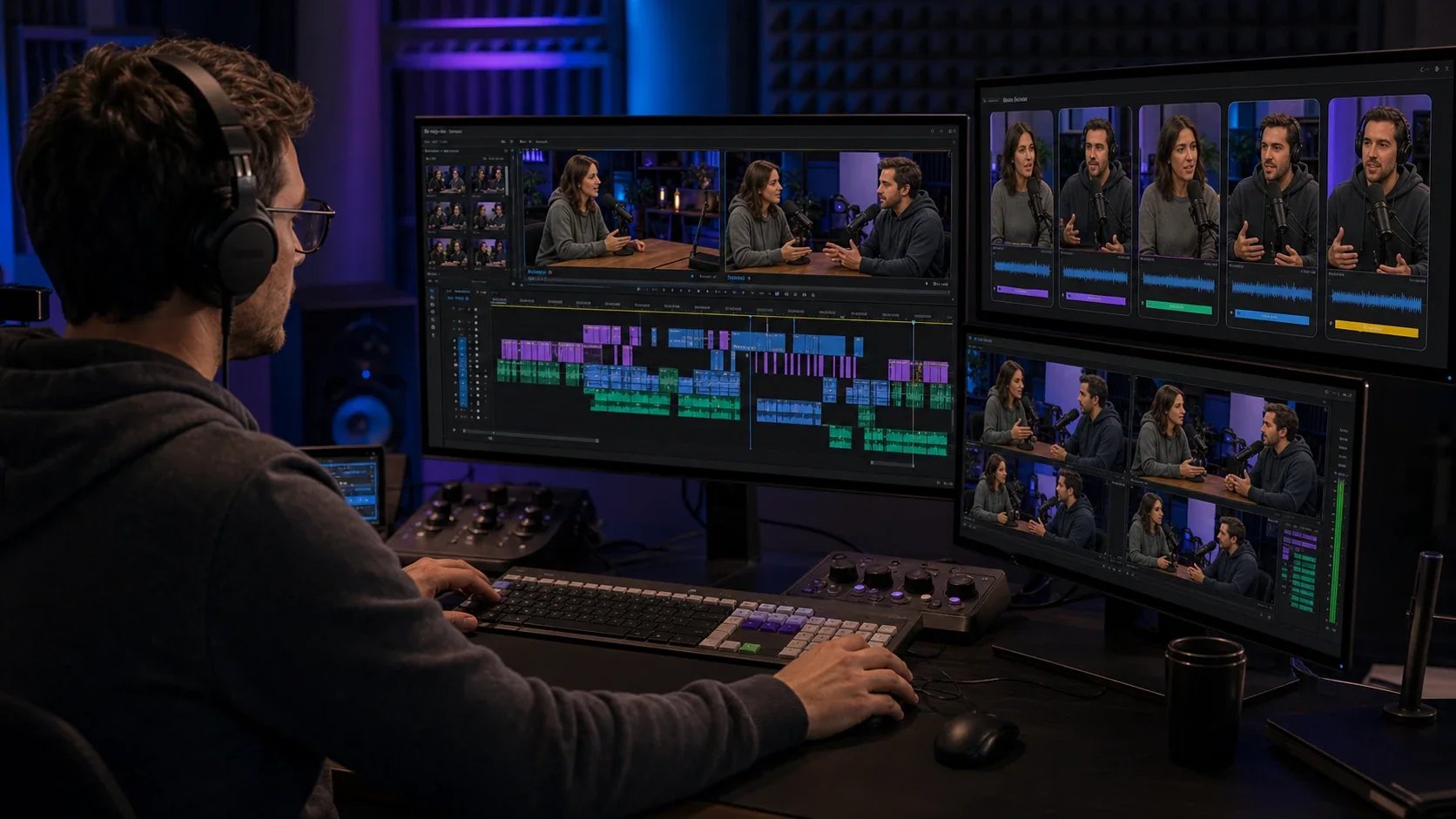
AutoPod مجموعة إضافات لبرنامج Premiere Pro (إصدار 2023 أو أحدث). تقوم أداة Multi-Camera Editor بمونتاج بودكاست مصوّر بما يصل إلى 10 كاميرات و10 ميكروفونات تلقائياً، وتحوّل أداة Social Clip Creator المقطع إلى صيغ 16:9 و4:5 و9:16، بينما تقطع أداة Jump Cut Editor فترات الصمت حسب عتبة بالديسيبل تضبطها وفق ميكروفوناتك. ويبدأ الاشتراك الشهري بتجربة مجانية لمدة 30 يوماً.
تحصل على نسخة أولى متعددة الكاميرات في دقائق. بعدها راجع تبديل اللقطات وردود الفعل واللحظات التي يتكلم فيها شخصان معاً: هنا تخطئ الأتمتة في أغلب الأحيان.
أدوات الذكاء الاصطناعي لـReels وTikTok وShorts والإعلانات القصيرة
الهدف هنا هو الإنتاج بسرعة وبكميات كبيرة لمنصات التواصل الاجتماعي، دون التضحية بالثواني الأولى من كل فيديو.
CapCut: ترجمات تلقائية ومونتاج سريع
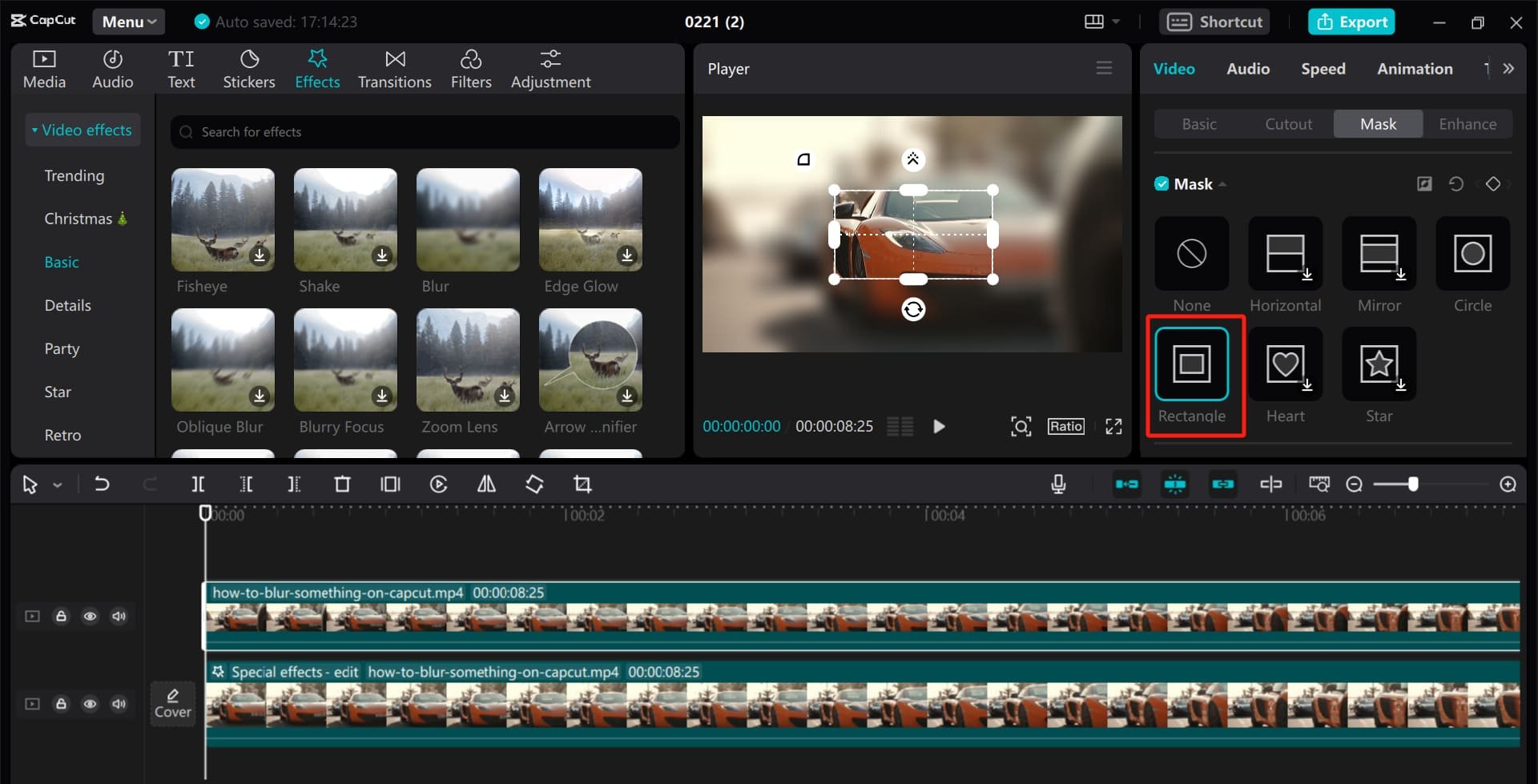
يعمل CapCut على الهاتف والحاسوب والويب، وتنزيله مجاني. وتغطي أدواته الذكية معظم احتياجات الفيديو القصير: ترجمات تلقائية، وتحويل النص إلى كلام، وتقليل الضجيج، وإزالة خلفية الصور والفيديو، وإعادة تأطير تُبقي الشخص داخل الكادر، وتحويل الفيديو الطويل إلى مقاطع قصيرة.
نقطة قوته هي السرعة: قوالب جاهزة، وترجمات بتصاميم متنوعة، وتصدير مباشر بالمقاس المناسب. وبالنسبة إلى علامة تجارية صغيرة تنشر عدة Reels أسبوعياً، فهو غالباً أفضل توازن بين الوقت والنتيجة؛ أما العمل الأدق على الألوان أو الصوت فيبقى أفضل في Premiere Pro أو DaVinci Resolve.
OpusClip: تحويل فيديو طويل إلى مقاطع قصيرة
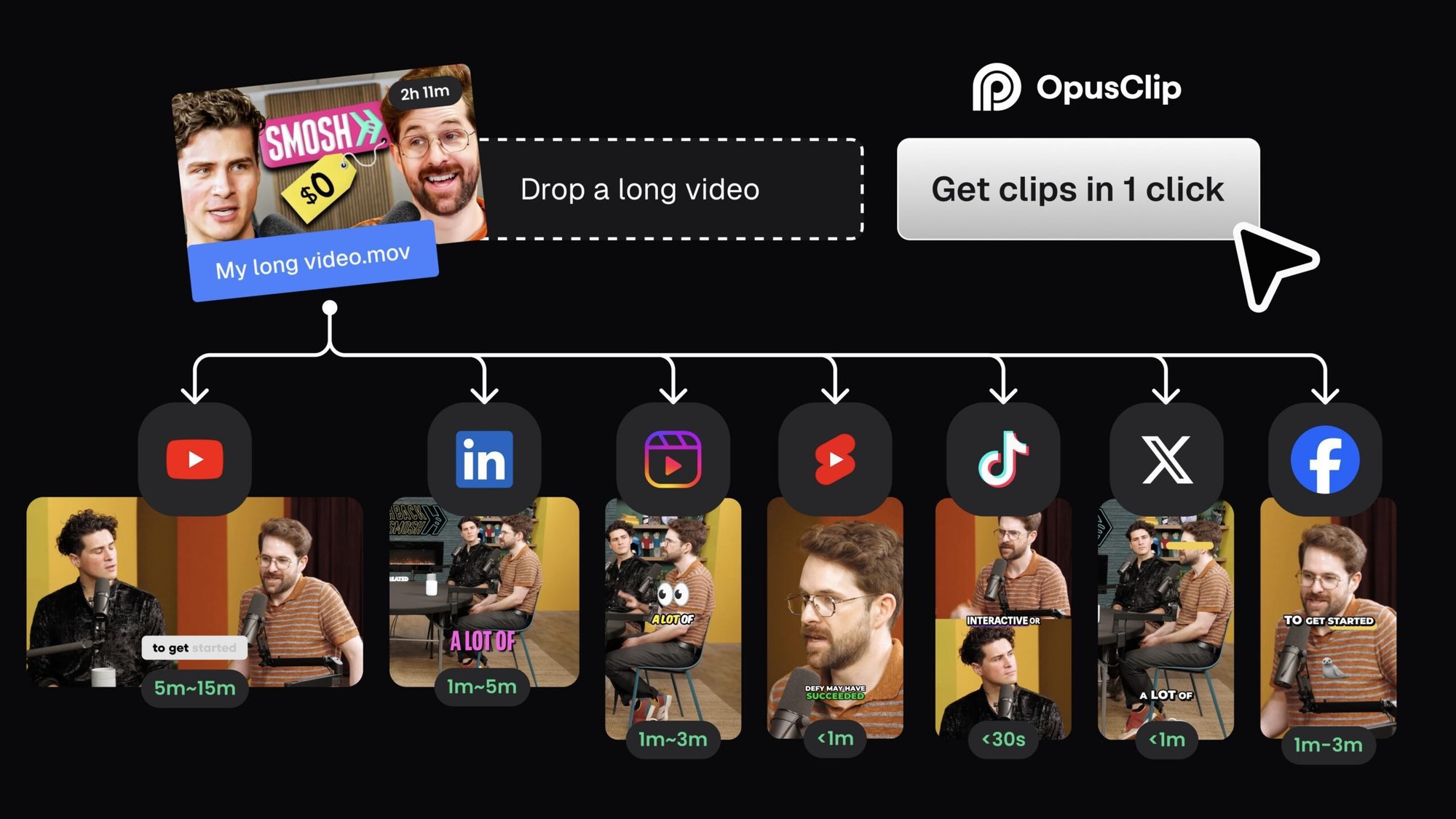
يحلّل OpusClip حلقة بودكاست أو ندوة عبر الإنترنت أو فيديو على YouTube، ويستخرج منه عدة مقاطع قصيرة (ClipAnything)، مع ترجمات متحركة وإعادة تأطير تلقائية (AI Reframe) ولقطات B-roll مولَّدة. ثم تنشر أداة الجدولة المقاطع على حساباتك، ويتيح التصدير بصيغة XML إكمال أي مقطع في Premiere Pro أو DaVinci Resolve. والتسجيل مجاني.
ترصد الأداة اللحظات القوية، لكنها لا تعرف جمهورك ولا رسالتك: راجع كل مقطع، وأعد العمل على الهوك (Hook) البصري في الثواني الأولى، واحذف كل ما لا يخدم الفكرة.
Runway: توليد الفيديو أو تعديله بأمر نصي
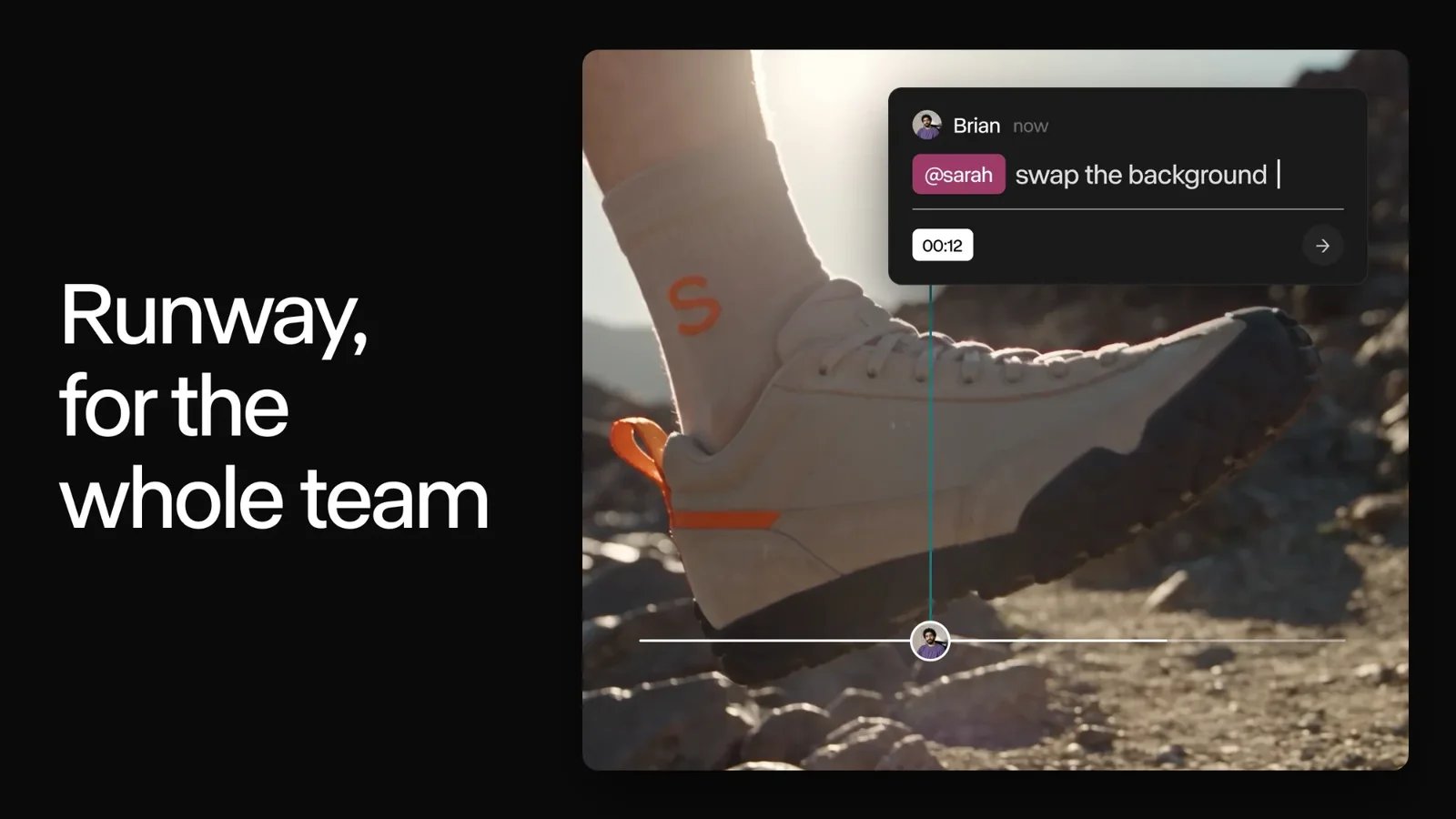
Runway منصة لإنشاء الفيديو بالذكاء الاصطناعي. يولّد نموذجها Gen-4.5 لقطات انطلاقاً من نص أو صورة، بينما يعدّل Aleph 2.0 فيديو موجوداً: تغيير الخلفية، أو حذف عناصر، أو تطبيق أسلوب جديد، أو تحويل المشهد إلى أجواء شتوية، مع تغيير ما تصفه فقط في الأمر النصي (Prompt). ويعمل Aleph على مقاطع تصل إلى 30 ثانية بدقة 1080p، وهي مدة كافية لإعلان أو منشور على منصات التواصل.
إنها أداة المشاريع البصرية: مفاهيم إعلانية، ونسخ موسمية من الإعلان نفسه، وخلفيات مولَّدة، ومؤثرات أسلوبية. يمكنك تجربتها مجاناً، لكن خصّص وقتاً للاختبار: كل عملية توليد تستهلك أرصدة، والنتيجة تُقيَّم لقطة بلقطة.
أدوات الذكاء الاصطناعي للتصميم الجرافيكي: التوليد وتنقيح الصور
تلبّي Photoshop وFirefly وCanva وFigma أربع حاجات مختلفة: تنقيح صورة موجودة، وتوليد أساس بصري، وإنتاج تصاميم سريعة لمنصات التواصل، وتصميم الواجهات.
Photoshop Generative Fill: الإضافة إلى الصورة أو الحذف منها أو توسيعها
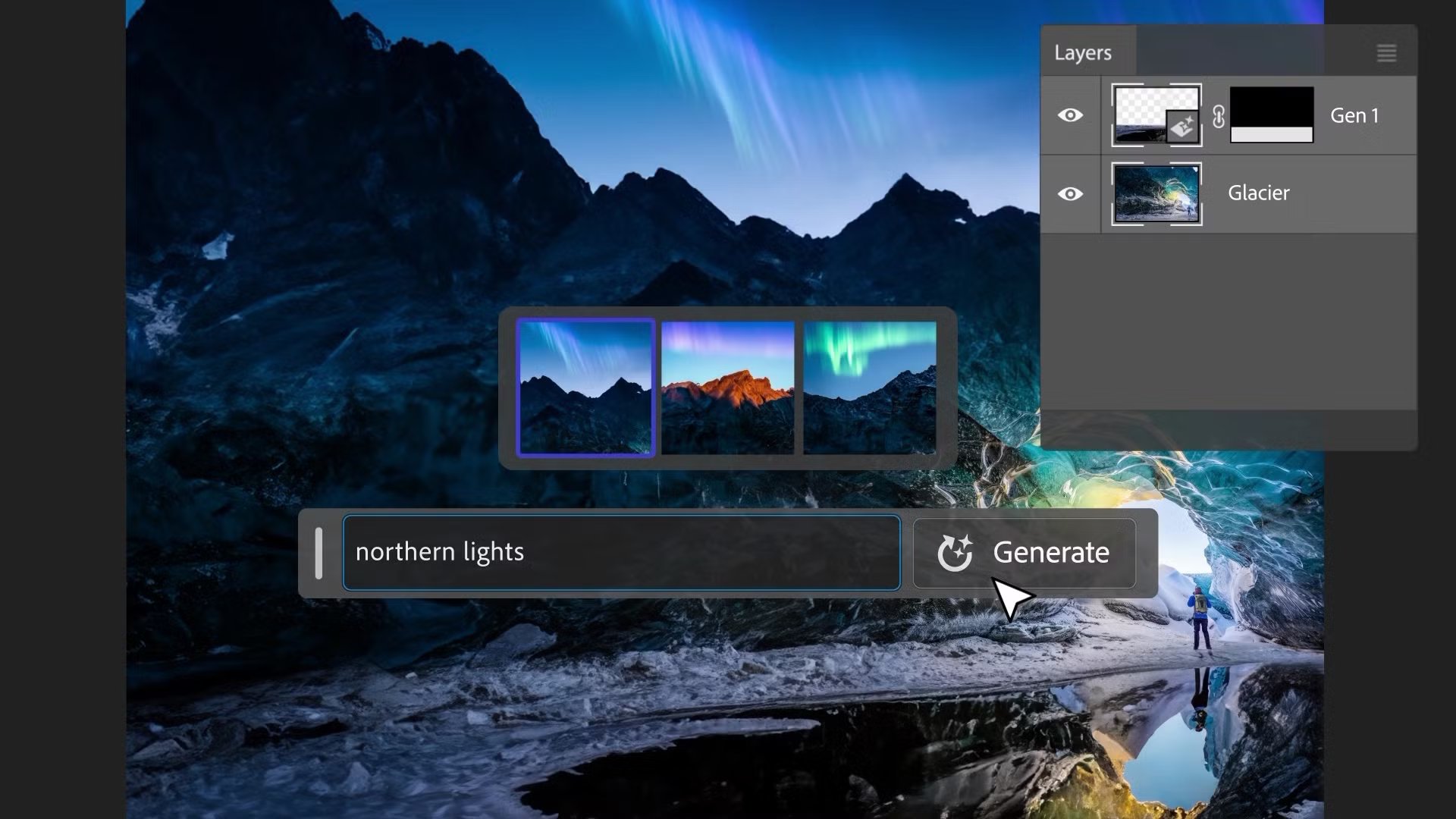
مع ميزة Generative Fill في Photoshop، تحدّد منطقة، وتصف ما تريده، فيضيف البرنامج المحتوى أو يستبدله على طبقة منفصلة، فتبقى صورتك الأصلية سليمة. وتعتمد Adobe على نماذج Firefly الخاصة بها، وتوفّر أيضاً نماذج شريكة منها Gemini وFLUX. وتوسّع ميزة Generative Expand حدود الصورة، بينما تمحو أداة Remove العناصر المزعجة. استخدامات شائعة:
- حذف شخص عابر أو سلك أو بقعة؛
- توسيع تصميم بمقاس 16:9 للحصول على نسخة 4:5 أو 9:16؛
- إنشاء نسخة مختلفة من الخلفية لحملة إعلانية؛
- تصحيح تكوين الصورة دون إعادة التصوير.
توفّر هذه الميزة على المصمم وقتاً هائلاً كلما احتاج إلى تكييف فكرة مع عدة مقاسات أو تصحيح صورة دون أن يبدأ من الصفر.
Adobe Firefly: صور وفيديو وصوت مولَّدة
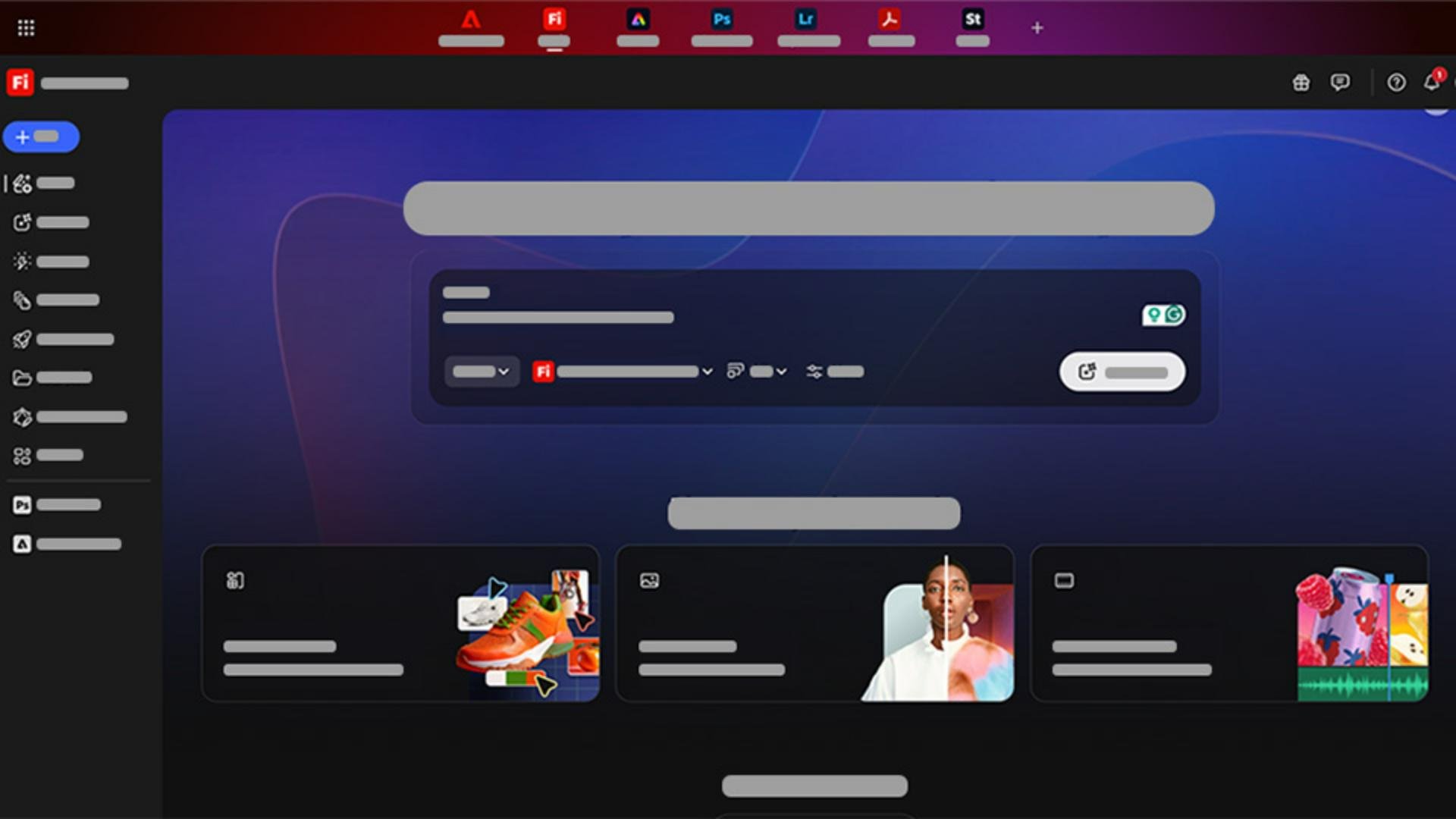
ينشئ Adobe Firefly الصور والرسومات المتّجهية ومقاطع الفيديو (انطلاقاً من نص أو صورة) والمؤثرات الصوتية والموسيقى والأصوات ويعدّلها، ويترجم الصوت أو الفيديو إلى أكثر من 20 لغة. وإلى جانب نماذج Adobe، يتيح الوصول إلى نماذج شريكة من Google وOpenAI وRunway وElevenLabs وLuma AI وغيرها. وتشير Adobe إلى أن نماذجها الخاصة مدرَّبة على محتوى مرخَّص من Adobe Stock ومحتوى من الملك العام.
استخدمه للاستكشاف: لوحات الإلهام (Moodboards)، والصور المرجعية، واتجاهات التوجيه الفني. ثم يكتمل العمل في Photoshop أو Illustrator أو Premiere Pro أو After Effects. وتمنحك الخطة المجانية بضع عمليات توليد يومياً، وبعدها تحتاج إلى أرصدة.
Canva AI: تصاميم لمنصات التواصل في دقائق
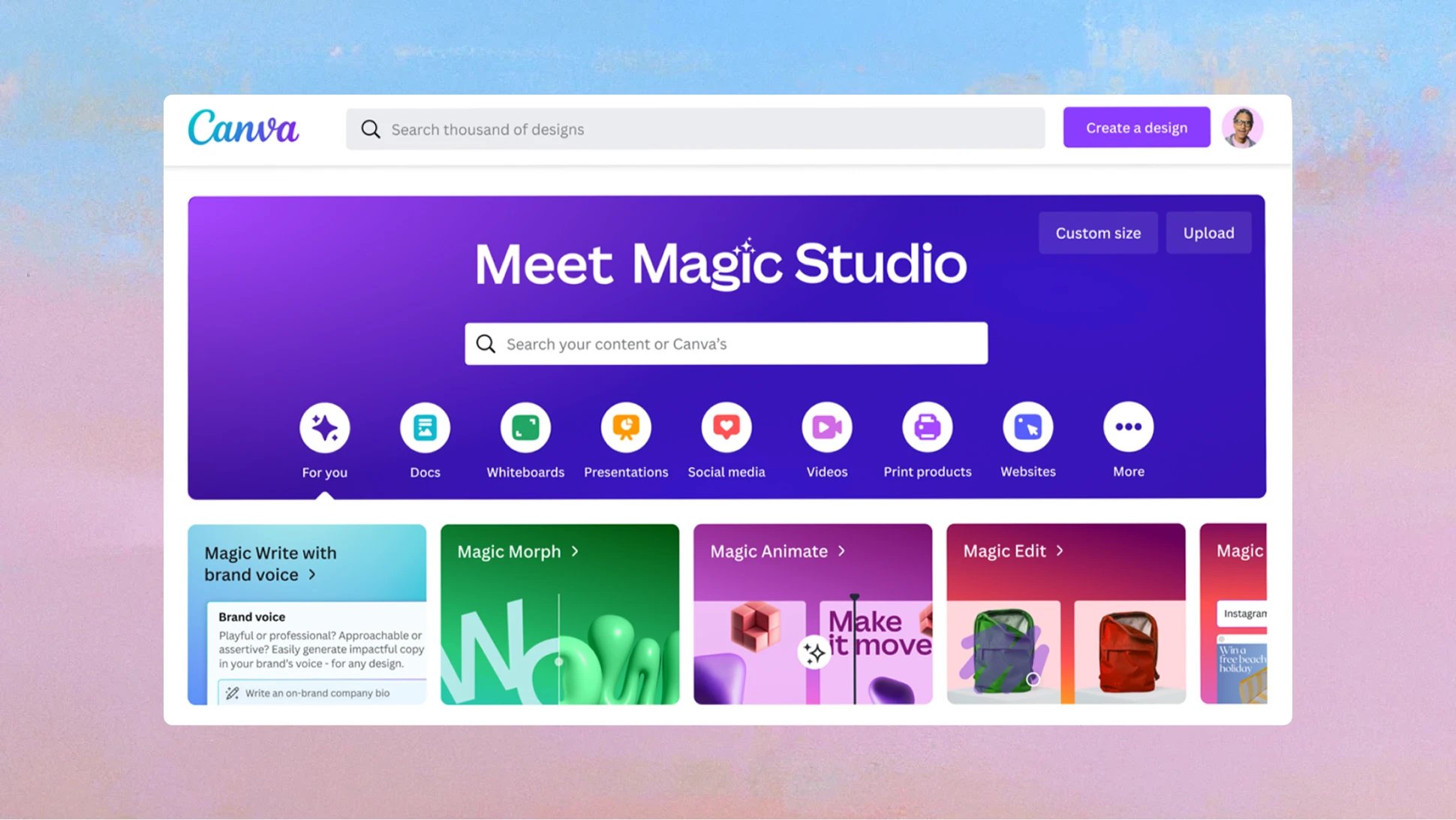
يولّد Canva AI صوراً ورسومات وحتى فيديوهات انطلاقاً من الـPrompt، مباشرة داخل المحرّر. تستبدل ميزة Magic Edit جزءاً من الصورة أو تعدّله، وتمحو Magic Eraser العناصر المشتّتة، وتوسّع Magic Expand الصورة في كل الاتجاهات، وتكيّف Magic Resize التصميم مع مقاسات أخرى. وCanva مجاني، لكن عدة ميزات ذكية مثل Magic Expand تتطلّب Canva Pro. ويفيد خصوصاً في:
- منشورات Instagram وقصصه؛
- الصور المصغّرة لفيديوهات YouTube؛
- المنشورات الدوّارة (Carousels) على LinkedIn؛
- النشرات والتصاميم الترويجية البسيطة.
لا يغني Canva عن التوجيه الفني، لكنه يسرّع كثيراً إنتاج التصاميم البسيطة والنظيفة، خصوصاً عندما تكون ألوان العلامة التجارية وخطوطها محدّدة مسبقاً.
Figma AI: اتجاهات تصميم ونماذج أولية بسرعة أكبر
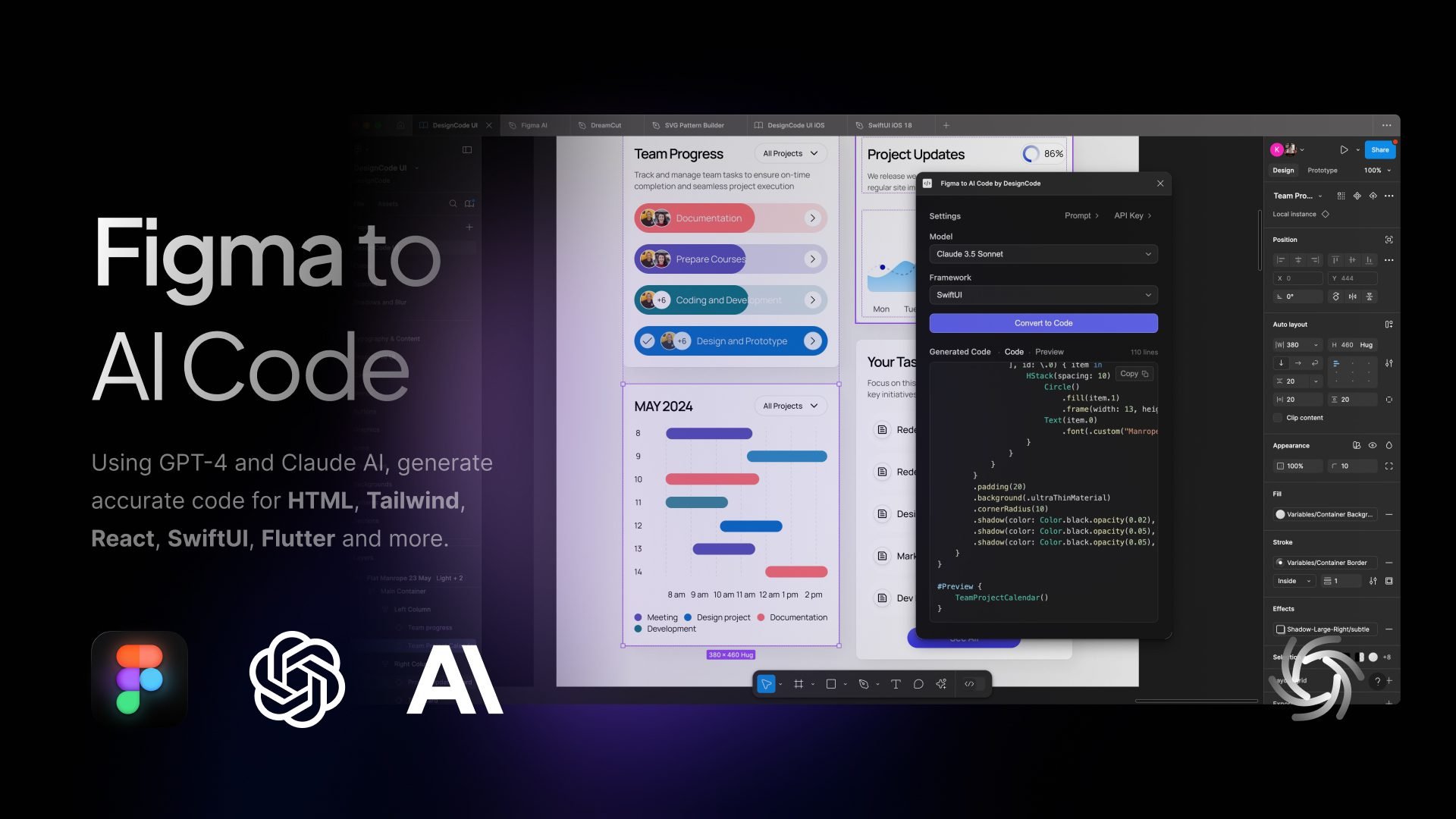
للواجهات والمواقع وصفحات الهبوط (Landing Pages)، يقدّم Figma AI وكيلاً يولّد اتجاهات تصميم جديدة، وينشئ المخططات، ويعدّل الصور، ويبحث في ملفاتك. وتحوّل أداة Figma Make الأمر النصي أو التصميم الموجود إلى نموذج تفاعلي أو تطبيق ويب. ويحصل كل مقعد على أرصدة ذكاء اصطناعي شهرية: 500 في خطة Starter، و3000 للمقعد الكامل في خطة Professional.
مفيد لاختبار نسخ مختلفة من قسم ما، أو للانتقال أسرع من الفكرة إلى نموذج أولي؛ أما الاتساق مع هويتك البصرية فيبقى من عملك أنت.
أدوات الذكاء الاصطناعي لإزالة خلفية الصورة
كان فصل منتج أو بورتريه عن خلفيته بأداة القلم يستغرق دقائق. هذه الأدوات الثلاث تنجزه في ثوانٍ، ولكل منها نقاط قوتها.
remove.bg: إزالة الخلفية تلقائياً بنقرة واحدة
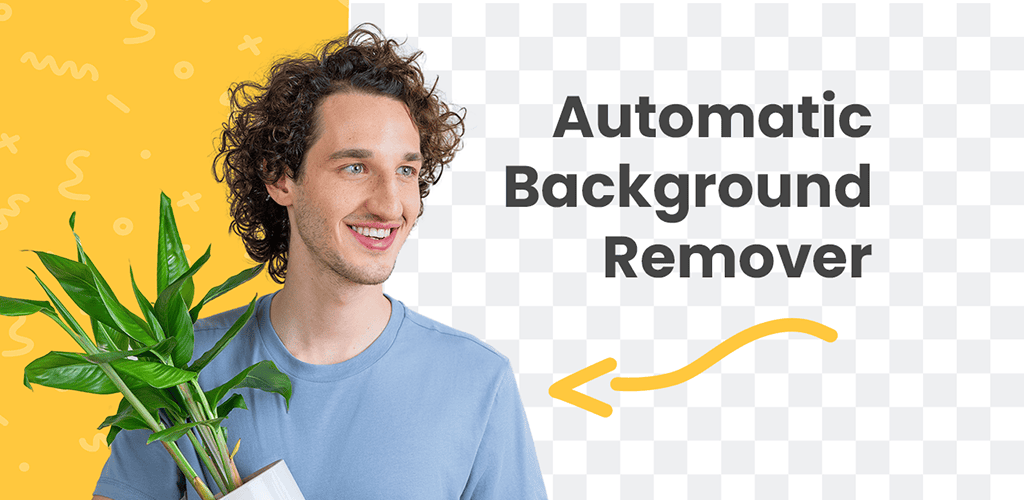
يزيل remove.bg خلفية الصورة تلقائياً، ثم يتيح لك استبدالها بخلفية بيضاء أو بلون أو بخلفية يولّدها الذكاء الاصطناعي. المعاينة مجانية (حتى 0.25 ميغابكسل)، أما الدقة العالية حتى 50 ميغابكسل فتستهلك أرصدة. وتدمجه في سير عملك إضافاتٌ لـPhotoshop وFigma وZapier، وواجهة API، والمعالجة الجماعية للصور.
وهو مثالي لصور المنتجات والصور المصغّرة والملصقات والعروض التقديمية للعملاء.
Adobe Express: أزل الخلفية ثم أكمل تصميمك
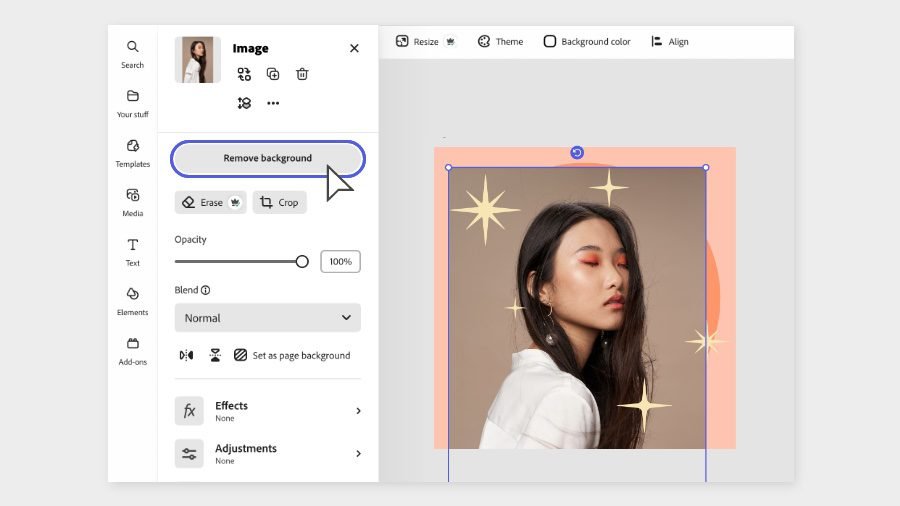
يوفّر Adobe Express إجراءً سريعاً لإزالة خلفية الصور، وآخر لإزالة خلفية الفيديو. والميزة هنا أنك تفصل العنصر وتواصل التصميم في المكان نفسه، سواء كان منشوراً أو نشرة أو صورة غلاف أو منشوراً دوّاراً. وتشمل الخطة المجانية الأدوات الأساسية وعدداً محدوداً من أرصدة الذكاء الاصطناعي التوليدي.
إنه خيار جيد إذا أردت تصميماً نظيفاً دون فتح Photoshop.
Photoroom: صور منتجات جاهزة للتجارة الإلكترونية
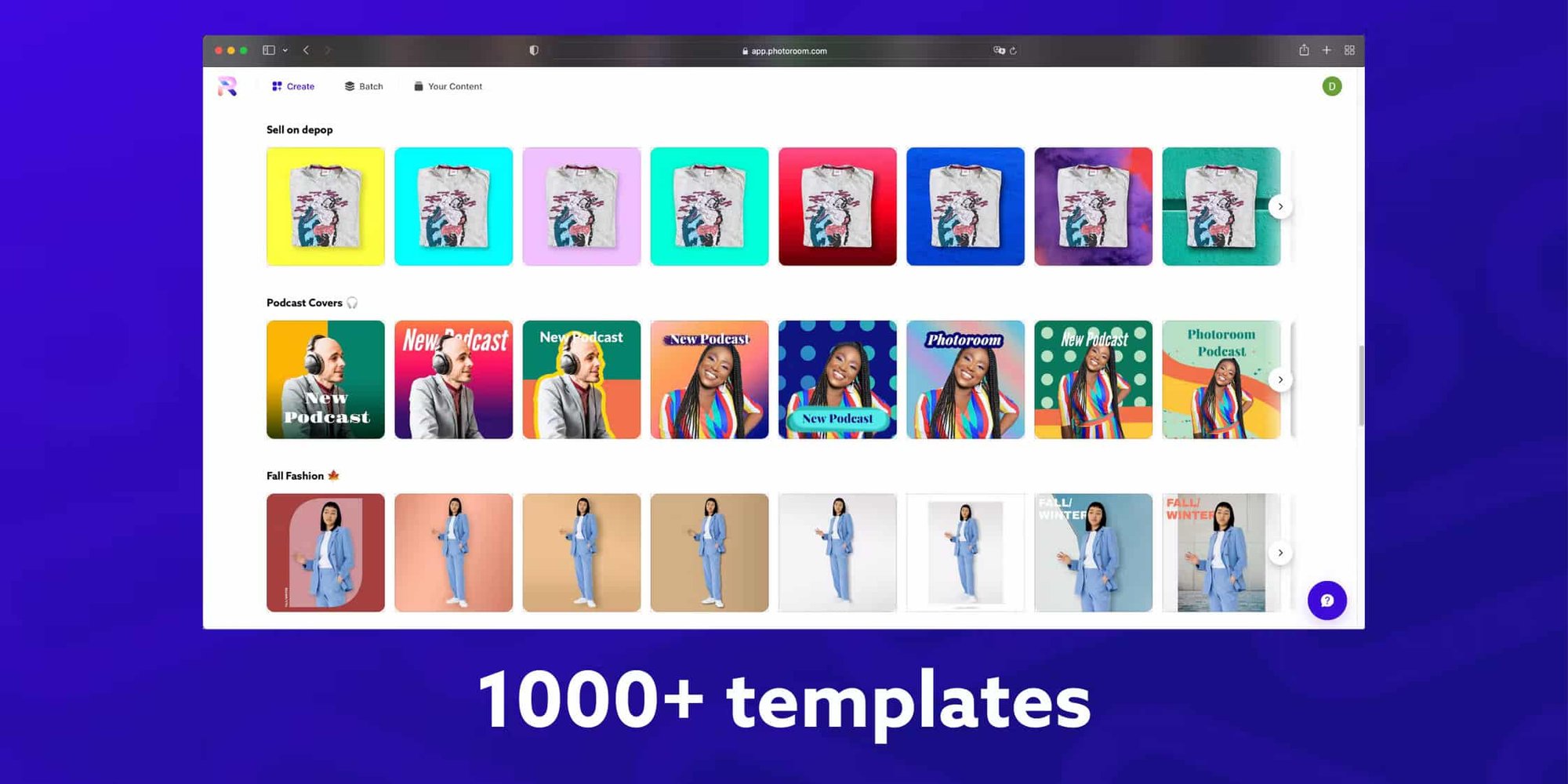
صُمّم Photoroom لصور المنتجات: إزالة فورية للخلفية، ومشاهد وخلفيات يولّدها الذكاء الاصطناعي، وظلال واقعية (AI Shadow)، ومعالجة آلاف الصور دفعة واحدة، وقوالب فيديو لـReels وTikTok وStories. يمكنك البدء مجاناً ثم الانتقال إلى خطة Pro.
وبالنسبة إلى متجر أو مطعم أو علامة تجارية صغيرة، فهو أسرع طريقة للحصول على صور متناسقة للمنتجات أو قوائم الطعام أو العروض في كتالوج كامل.
كيف تختار أداة الذكاء الاصطناعي المناسبة للمونتاج أو التصميم؟
- ابدأ بالمهمة التي تستهلك أكبر وقت. الترجمات، أو فترات الصمت، أو تكييف المقاسات، أو إزالة الخلفية: أداة واحدة مختارة لهذه المهمة تفيدك أكثر من خمس أدوات تجرّبها سطحياً.
- ابقَ داخل برنامجك قدر الإمكان. ميزة مدمجة (Premiere Pro وDaVinci Resolve) أو إضافة (FireCut وAutoPod) توفّر عليك التصدير والتنقّل بين التطبيقات.
- تحقّق من اللغة. يفرّغ Premiere Pro أكثر من 18 لغة وFireCut أكثر من 50، لكن اكتشاف كلمات الحشو في Descript مقتصر على الإنجليزية. اختبر دائماً على مقطع بالعربية.
- احسب التكلفة الحقيقية. أرصدة التوليد، وعدد مرات التصدير، والدقة، والعلامة المائية: الخطة المجانية تكفي للتجربة، ونادراً ما تكفي لإنتاج أسبوعي.
- حافظ على مونتاج قابل للتعديل. فضّل الأدوات التي تعيد العمل إلى برنامجك، مثل تصدير XML في OpusClip، لتعيد ضبط الإيقاع والألوان لاحقاً.
- فكّر في الحقوق والبيانات. قبل رفع لقطات عميل إلى خدمة على الإنترنت أو استخدام صورة مولَّدة في إعلان، اقرأ شروط استخدام الأداة.
وإن كنت تفوتر وقتك، فيجب أن يظهر الوقت الذي توفّره في تسعيرتك: تساعدك الأدوات المجانية للمستقلين وصنّاع الفيديو من MoBen Prod على إعادة حساب سعر ساعتك.
كيف تستخدم الذكاء الاصطناعي دون أن تفقد إبداعك؟
الخطر مع الذكاء الاصطناعي هو أن تنتج بسرعة دون غاية واضحة. فالتصميم المولَّد في عشر ثوانٍ ليس بالضرورة تصميماً جيداً، والفيديو الذي يُنجَز مونتاجه تلقائياً ليس بالضرورة فيديو جيداً. التزم بهذا الترتيب:
- اترك للذكاء الاصطناعي المهمة المتكررة: التفريغ النصي، وفترات الصمت، وإزالة الخلفية، وتكييف المقاسات.
- استعِد السيطرة على الأسلوب والإيقاع والتوجيه الفني.
- راجع كل شيء: القطعات، والترجمات، وأسماء الأعلام، والأيدي والنصوص في الصور المولَّدة.
- كيّف النتيجة مع علامتك التجارية وجمهورك.
- لا تنشر أبداً نتيجة خاماً دون تصحيحها.
للتعمّق أكثر، اقرأ ما يسرّعه الذكاء الاصطناعي في مونتاج الفيديو وما يبقى بشرياً. وعندما يحتاج المشروع إلى أكثر من نسخة أولى (الإيقاع والصوت والألوان واتساق العلامة)، فهذا عمل المونتاج الاحترافي وما بعد الإنتاج وعمل هوية بصرية حقيقية لعلامتك التجارية.
الترجمة التلقائية من أنفع استخدامات الذكاء الاصطناعي: يشرح دليل إضافة الترجمة إلى Reels وTikTok وShorts كيف تراجعها وتنسّقها.
الخلاصة
- يوفّر الذكاء الاصطناعي الوقت في المهام المتكررة: التفريغ النصي، والترجمات، وفترات الصمت، والمقاطع القصيرة، وإزالة الخلفية.
- في المونتاج، تدمج Premiere Pro وDescript وDaVinci Resolve الذكاء الاصطناعي في البرنامج نفسه، وتؤتمت FireCut وAutoPod المرور الأول.
- لمنصات التواصل، يسرّع CapCut وOpusClip إنتاج المقاطع القصيرة، بينما تناسب Runway المشاريع البصرية والتوليدية.
- في التصميم، تغطي Photoshop وFirefly وCanva وFigma التنقيح والتوليد وتصاميم التواصل والنماذج الأولية، بينما تزيل remove.bg وAdobe Express وPhotoroom الخلفية في ثوانٍ.
- اختر حسب مهمتك الأساسية ولغتك والتكلفة الحقيقية، وراجع النتيجة دائماً قبل النشر.
الأسئلة الشائعة
ما أفضل أداة ذكاء اصطناعي مجانية لمونتاج الفيديو؟
يتوقف ذلك على المهمة. تنزيل CapCut مجاني، وهو يتولّى الترجمات التلقائية وتحويل النص إلى كلام وتقسيم الفيديو الطويل إلى مقاطع قصيرة. ويوفّر DaVinci Resolve نسخة مجانية متكاملة جداً، لكن أدواته المتقدمة بالذكاء الاصطناعي موجودة في نسخة Studio المدفوعة. أما Descript وOpusClip فيقدّمان خططاً مجانية لتجربة المونتاج عبر النص أو المقاطع القصيرة.
هل يستطيع الذكاء الاصطناعي مونتاج فيديو كامل بمفرده؟
يستطيع إنتاج نسخة أولى: يقترح FireCut مونتاجاً تلقائياً، ويقطّع AutoPod بودكاست متعدد الكاميرات، وينفّذ Underlord، وكيل Descript، عدة مهام متتالية. لكن الذكاء الاصطناعي لا يعرف الإحساس الذي تريد إيصاله، ولا اللقطة التي تروي القصة بأفضل شكل. خصّص دائماً مراجعة بشرية للإيقاع والقطعات والصوت والرسالة.
هل يحذف Descript كلمات الحشو في المحتوى العربي؟
ليس تلقائياً. فحسب مركز مساعدة Descript، لا يعمل اكتشاف كلمات الحشو إلا على النصوص المفرّغة بالإنجليزية. وفي بودكاست بالعربية أو الفرنسية، احذف التردّدات يدوياً من النص المفرّغ، وهو ما يجعله Descript سريعاً، واترك فترات الصمت فقط لأداة مثل FireCut أو Jump Cut Editor في AutoPod.
كيف أزيل خلفية الصورة مجاناً بالذكاء الاصطناعي؟
يزيل remove.bg الخلفية تلقائياً، ومعاينته مجانية حتى 0.25 ميغابكسل، أما الدقة العالية فتتطلّب أرصدة. وتتضمّن الخطة المجانية في Adobe Express إجراء إزالة الخلفية السريع، كما يمكن تجربة Photoroom مجاناً. وفي صورة منتج مخصّصة للبيع، راجع الحواف (الشعر والزجاج والانعكاسات) قبل التصدير.
هل يمكن استخدام الصور المولَّدة بالذكاء الاصطناعي في أعمال العملاء؟
غالباً نعم، لكن ذلك يتوقف على شروط كل أداة وعلى الاستخدام المقصود. فـAdobe تقدّم نماذج Firefly على أنها مناسبة للاستخدام التجاري لأنها مدرَّبة على محتوى مرخَّص ومحتوى من الملك العام. وفي الإعلانات، اقرأ شروط الأداة، وتجنّب الوجوه والعلامات التجارية والشعارات المعروفة، وأخبر عميلك بأن الصورة مولَّدة.
للتعمق أكثر