
تضبيب خلفية الفيديو بعد التصوير باستخدام CineFocus
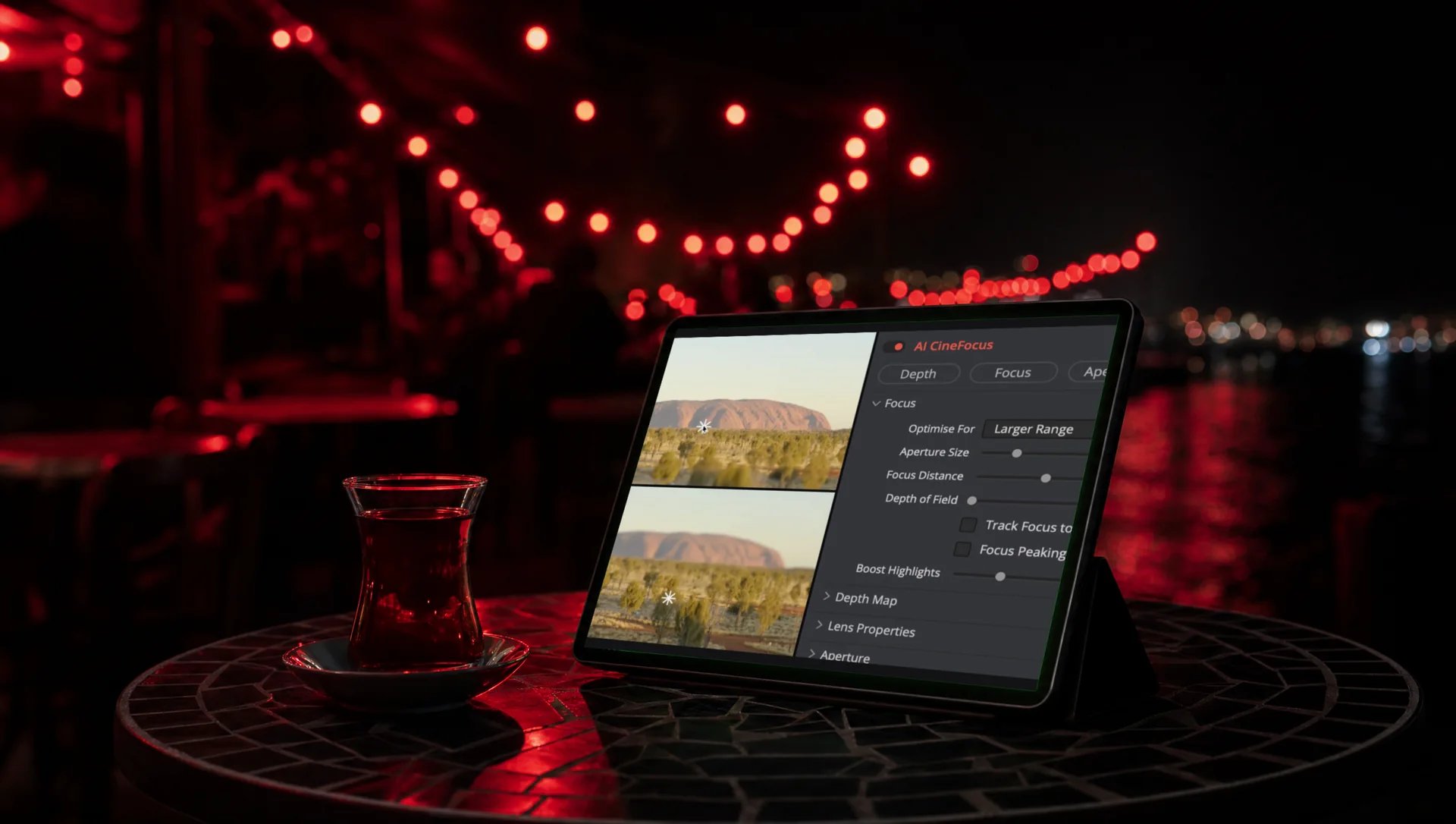
تضبّب أداة AI CineFocus في DaVinci Resolve Studio 21 خلفية فيديو صُوّر مسبقًا اعتمادًا على خريطة عمق، ويمكنها نقل التركيز من شخص إلى آخر. الشرح الكامل خطوة بخطوة، وكل إعداد، ونقاط انطلاقي، والحدود والبدائل.
MoBenصانع فيديو مستقل
المحتويات
- ما هو AI CineFocus في DaVinci Resolve 21؟
- ما نسخة DaVinci Resolve المطلوبة لاستخدام CineFocus؟
- كيف تضبّب الخلفية بأداة CineFocus خطوة بخطوة؟
- ماذا يفعل كل إعداد في CineFocus؟
- كيف تنقل التركيز من شخص إلى آخر؟
- ما الإعدادات المناسبة لمقابلة أو منتج أو شخصين؟
- ما حدود CineFocus؟
- ما بدائل CineFocus لتضبيب الخلفية؟
- رأيي كمونتير
- أسئلة شائعة
نعم، يمكن تضبيب خلفية فيديو بعد التصوير. في DaVinci Resolve Studio 21 يحسب تأثير AI CineFocus خريطة عمق ثم يحاكي عدسة حقيقية: تنقر على الشخص، تضبط فتحة العدسة، فتصبح الخلفية ضبابية بشكل تدريجي. وبإطارين مفتاحيين يمكنك أيضًا نقل التركيز من شخص إلى آخر.
صوّرت مقابلة، وفي المونتاج اكتشفت أن الخلفية واضحة أكثر من اللازم: رف، نافذة، شخص يمر. كل شيء يشد العين إلا الشخص الذي يتكلم. وإعادة التصوير غير ممكنة. هكذا أعالج الأمر في مرحلة ما بعد الإنتاج، إعدادًا بإعداد.
ما هو AI CineFocus في DaVinci Resolve 21؟
قدّمت Blackmagic Design أداة CineFocus مع DaVinci Resolve 21 في أبريل 2026، ثم أطلقتها في النسخة النهائية يوم 3 يونيو 2026. وحسب الدليل الرسمي للميزات الجديدة، تبني الأداة عدسة افتراضية تحاكي ضبابية العدسة الحقيقية والبوكيه، اعتمادًا على خريطة عمق يولّدها الذكاء الاصطناعي من صورة ثنائية الأبعاد.
«حدّد النقطة البؤرية للقطة باستخدام AI CineFocus. انقر لضبط التركيز على منطقة معيّنة من المشهد.» (Blackmagic Design، مترجم عن الإنجليزية)
الفرق عن قناع مضبّب بسيط: الضبابية تزداد مع المسافة. جدار على بعد مترين خلف الشخص يصبح ضبابيًا قليلًا، وشارع بعيد يصبح ضبابيًا أكثر بكثير. وتقدّم Blackmagic هذا على أنه أكثر واقعية من عزل منطقة وتضبيبها. العرض الكامل موجود في صفحة جديد DaVinci Resolve 21.
ما نسخة DaVinci Resolve المطلوبة لاستخدام CineFocus؟
- DaVinci Resolve Studio 21 أو أحدث. يصف الدليل المرجعي الأداة بعبارة «Studio Version Only»، وفي ملاحظات الإصدار تظهر CineFocus في قائمة Studio 21 وليس في قائمة النسخة المجانية.
- السعر. رخصة Studio معروضة بسعر 295 دولارًا، بشراء لمرة واحدة. وفي منتصف نوفمبر 2026 كان الموقع يعرض تخفيضًا بنسبة 20% (236 دولارًا).
- العتاد. تطلب Blackmagic في ملاحظات الإصدار ذاكرة فيديو (VRAM) لا تقل عن 16 GB لأدوات الذكاء الاصطناعي المتقدمة على Windows وLinux، و16 GB من الذاكرة على Mac.
- التحديث المناسب. أصلح الإصدار 21.0.1 تعطّلًا في CineFocus. وأضاف الإصدار 21.1 (سبتمبر 2026) خيارات «لتأثير طبيعي ودقة عالية» وإعدادًا للنعومة. آخر إصدار هو 21.2، صدر يوم 4 نوفمبر 2026.
- الصفحات. يوجد التأثير في صفحة Color، وفي مكتبة التأثيرات في صفحتي Edit وCut، وفي صفحة Photo للصور الثابتة.
كيف تضبّب الخلفية بأداة CineFocus خطوة بخطوة؟
- حدّث DaVinci Resolve Studio إلى 21.1 أو أحدث من صفحة التحميل.
- افتح صفحة Color واجعل اللقطة تحت رأس التشغيل.
- أضف عقدة جديدة في محرر العقد (نقرة يمنى، ثم Add Node، ثم Add Serial). أترك CineFocus وحدها في عقدتها لأستطيع إيقافها والمقارنة.
- انقر على Effects أعلى يمين صفحة Color. في المكتبة افتح فئة Resolve FX Blur أو ابحث عن «CineFocus» بأيقونة العدسة المكبرة.
- اسحب CineFocus إلى العقدة. تظهر على العقدة شارة FX وتظهر الإعدادات في تبويب Settings.
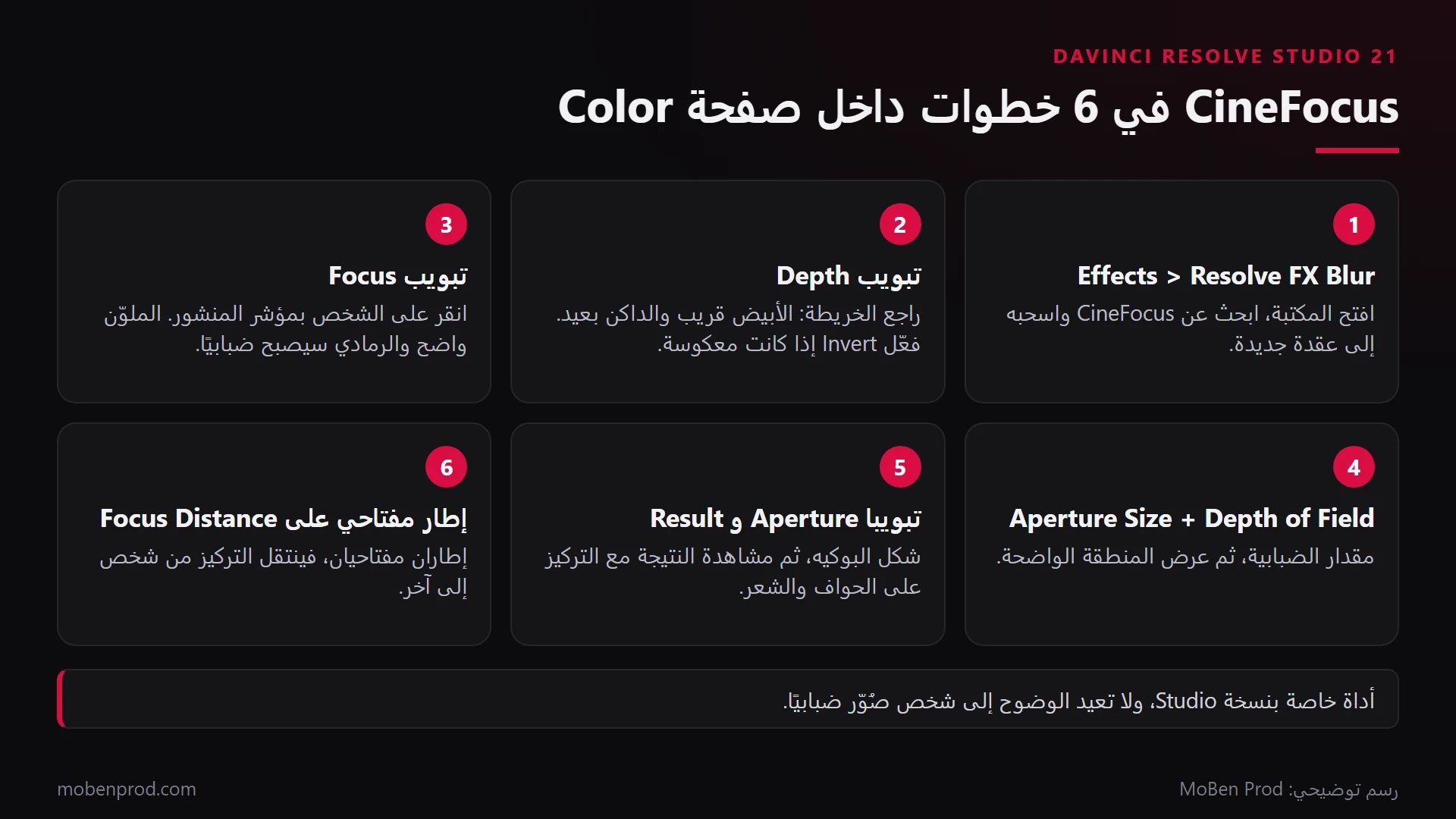
- تبويب Depth: راجع خريطة العمق. الأبيض قريب، والرمادي في الوسط، والداكن بعيد. إذا كانت الخريطة معكوسة، فعّل Invert.
- تبويب Focus: انقر على الشخص. عند الحاجة، حوّل العارض إلى وضع Open FX Overlay: يتحول المؤشر إلى أيقونة منشور. انقر على العينين. المناطق الملوّنة ستبقى واضحة والرمادية ستصبح ضبابية. ويمكنك النقر والسحب لاختيار مجال للوضوح.
- اضبط Aperture Size لمقدار الضبابية، ثم Depth of Field لتوسيع المنطقة الواضحة دون إضعاف ضبابية الخلفية.
- تبويب Aperture: شكّل البوكيه. فعّل Shaped Bokeh لاختيار عدد الشفرات، أو Anamorphic Lens لبوكيه بيضاوي. دون هذه الخيارات يكون البوكيه دائريًا تمامًا.
- تبويب Result: تحقّق أثناء التشغيل. راقب الشعر والكتفين واليدين المتحركتين.
- إذا تقدّم الشخص أو ابتعد عن الكاميرا، فعّل Track Focus to Point: يتبع التركيز نقطة يمكن لمتتبّع FX أن يتعقبها.
- إذا تقطّع التشغيل، فعّل Smart Cache الذي يوصي به الدليل للتأثيرات الثقيلة، واجعل Bokeh Quality على Faster أثناء الضبط.
ماذا يفعل كل إعداد في CineFocus؟
تُقرأ الإعدادات من اليسار إلى اليمين مثل التبويبات الأربعة أعلى اللوحة: Depth وFocus وAperture وResult. هذه كل مجموعة، اعتمادًا على الدليل الرسمي للميزات الجديدة ودليل Resolve 21.
Focus: التركيز
- Bokeh Quality: يتبع Enhanced دقة المصدر، فهو أدق لكنه بطيء مع فتحة كبيرة. ويعطي Better بوكيه أنعم وأسرع. أما Faster فأسرع من ذلك.
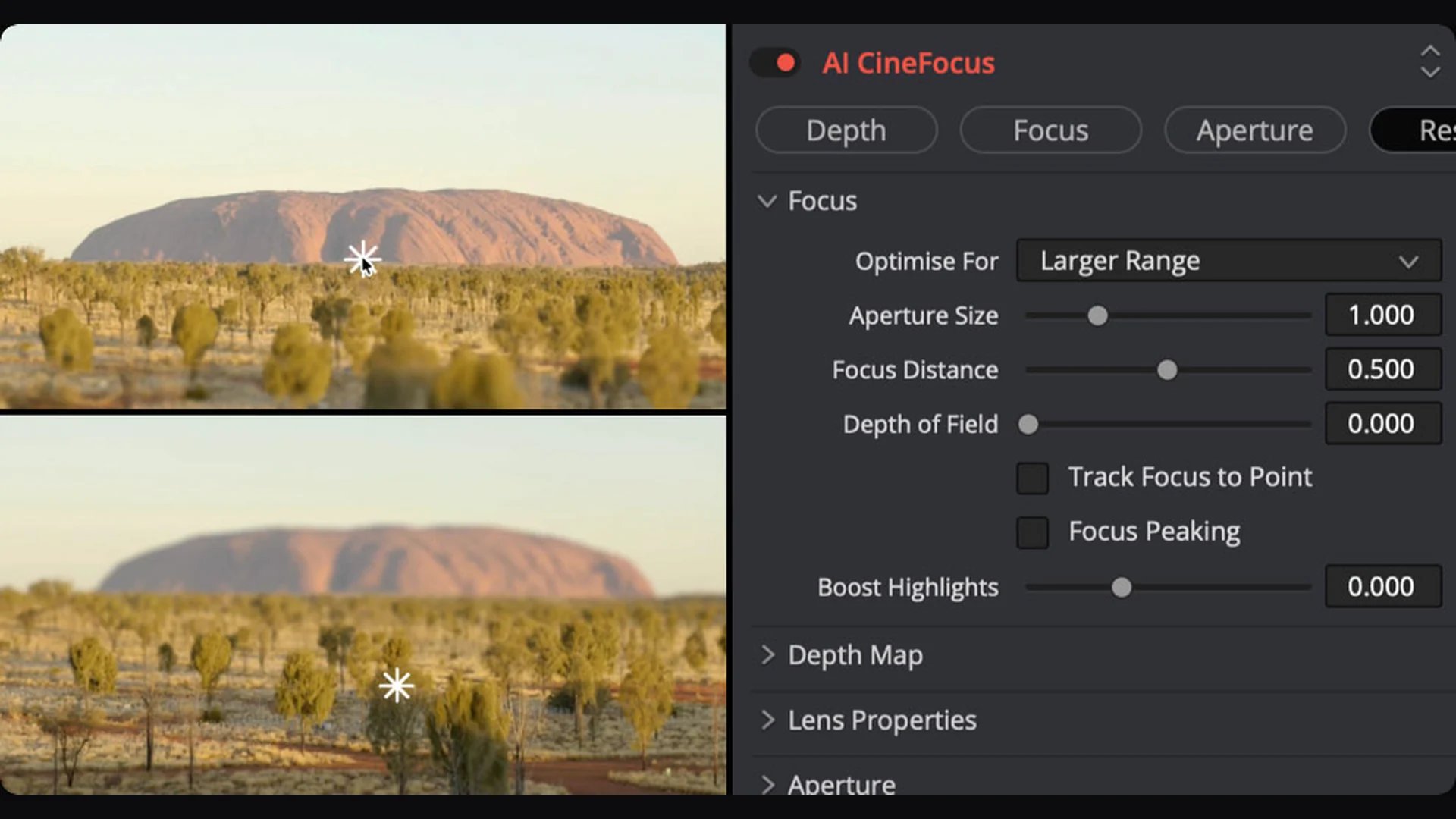
- Aperture Size: فتحة العدسة الافتراضية. كلما ارتفعت القيمة زادت ضبابية المناطق خارج التركيز.
- Focus Distance: مسافة التركيز. لا تُقاس بالأمتار بل كنسبة مئوية من خريطة العمق، وهي القيمة التي نحرّكها لنقل التركيز.
- Depth of Field: عمق المنطقة الواضحة. وسّعه لتبقي الشخص كله واضحًا دون إضعاف الضبابية أمامه وخلفه.
- Track Focus to Point: يتبع التركيز نقطة توضع في العارض، ويمكن لمتتبّع FX أن يتعقبها طوال اللقطة.
- No Foreground Blur: يبقي المقدمة واضحة. مفيد حين لا يجب أن يضبَّب شيء أمام الشخص، وأسرع في الحساب.
- Focus Peaking: يبرز المناطق الواضحة، كما في الكاميرات.
- Boost Highlights: يرفع سطوع الإضاءات داخل الضبابية، ومفيد لنقاط الضوء على خلفية داكنة.
- Optimise For: قائمة تظهر في الصورة الرسمية أعلاه (على Larger Range). لم أجد وصفها في دليل أبريل 2026 الذي اطلعت عليه، فجرّب خياراتها على لقطتك.
Depth Map: خريطة العمق
- Source: Internal لتبني CineFocus خريطتها، أو From Alpha Input إذا أعطيتها خريطة صنعتها في عقدة أخرى.
- Quality: Faster للضبط السريع، وBetter للتصدير.
- Invert: يعكس القريب والبعيد.
- Adjust Map Levels: يضبط Far Limit نقطة الأسود (الأبعد)، وNear Limit نقطة الأبيض (الأقرب)، وGamma توزيع المسافات بينهما.
- Post Processing: يملّس Post Filter الخريطة على طول الحواف، ويقلّص Contract / Expand المناطق البيضاء في المقدمة أو يوسّعها، ويليّن Blur خريطة مسنّنة (تخصّصه Blackmagic للخرائط الصعبة لأنه قد يسبب عيوبًا على الحواف)، ويحسّن Separate Layers الفصل حين يكون جسم أمام آخر. مع خريطة خارجية اترك Separate Layers على 0.
Lens Properties: عيوب العدسة
- Chromatic Aberration: يحاكي الحواف الملوّنة، مع Strength وPhase.
- Spherical Aberration: يحاكي انتشار نقطة الوضوح مع الفتحات الكبيرة، مع Lens Model وStrength.
Aperture: شكل البوكيه
- Shaped Bokeh: Number of Blades (عدد الشفرات)، وRotation، وCurvature (انحناء الشفرات)، وPinwheel (الشكل الدوّار الذي يظهر في بعض العدسات عند أكبر فتحة).
- Anamorphic Lens: بوكيه بيضاوي يُضبط بـ Anamorphism.
Lens Distortion وForeground Edge Overlap والحبيبات
- Curved Lens: يضيف انحناء العدسة، مع Curvature وLateral Aberration وPhase لأطراف الصورة.
- Foreground Edge Overlap: حين يكون جسم في المقدمة ضبابيًا، يجب أن تُظهر حوافه الخلفية. الفيديو ثنائي الأبعاد لا يحمل هذه المعلومة، فيحاكيها Resolve: يعرض Overlap Preview المنطقة، ويكثّفها Overlap Boost، ويديرها Automatic Edge Handling تلقائيًا مقابل خسارة بعض تفاصيل الخلفية.
- Remove and Replace Grain: يزيل الحبيبات قبل التضبيب (Enhanced Spatial أو AI UltraNR، مع Threshold وEstimate Best Thresholds)، ثم يعيدها بعده عبر Replace Grain After Defocus وGrain Replacement. دون ذلك تفقد الخلفية حبيباتها ولا تنسجم مع الشخص.
- Blend: مثل كل تأثيرات Resolve FX، يمزج شريط أسفل الإعدادات التأثير مع الصورة الأصلية.
كيف تنقل التركيز من شخص إلى آخر؟
هذا أنفع جزء في الريل: نقل الوضوح من شخص إلى آخر مع أن هذه الحركة لم تُنفَّذ أثناء التصوير. في صفحة Color تُحرَّك إعدادات Resolve FX بأزرار الإطار المفتاحي الموجودة يمين كل إعداد.
- ضع رأس التشغيل قبل لحظة تغيّر التركيز مباشرة.
- اضبط التركيز على الشخص الأول: نقرة في العارض داخل تبويب Focus، أو عبر شريط Focus Distance.
- انقر على المعيّن (أيقونة الإطار المفتاحي) يمين Focus Distance. يتحول إلى البرتقالي: وُضع الإطار المفتاحي الأول.
- حرّك رأس التشغيل إلى نهاية الانتقال. أستعمل نحو ثانية واحدة لانتقال طبيعي، وأقل لانتقال حاد.
- اضبط التركيز على الشخص الثاني. ما إن يملك الإعداد إطارًا مفتاحيًا حتى يُنشئ أي تعديل في لحظة أخرى الإطار التالي تلقائيًا.
- شغّل المقطع واضبط التوقيت في Keyframe Editor بصفحة Color: مسار Open FX الخاص بالعقدة يحمل إطاراتك المفتاحية ويمكنك سحبها.
- اختر نوع الإطار المفتاحي. افتراضيًا يكون ديناميكيًا: تنتقل القيمة بسلاسة بين الإطارين. انقر بالزر الأيمن على المعيّن واختر «Change to Static Keyframe» لانتقال فوري.
- تنقّل بين الإطارات المفتاحية بالسهمين بجانب المعيّن، أو بمفتاحي [ و].
ولانتقال أوضح، حرّك Depth of Field أيضًا: منطقة واضحة ضيقة أثناء الانتقال، ثم أوسع قليلًا عند الوصول إلى الوجه الثاني.
ما الإعدادات المناسبة لمقابلة أو منتج أو شخصين؟
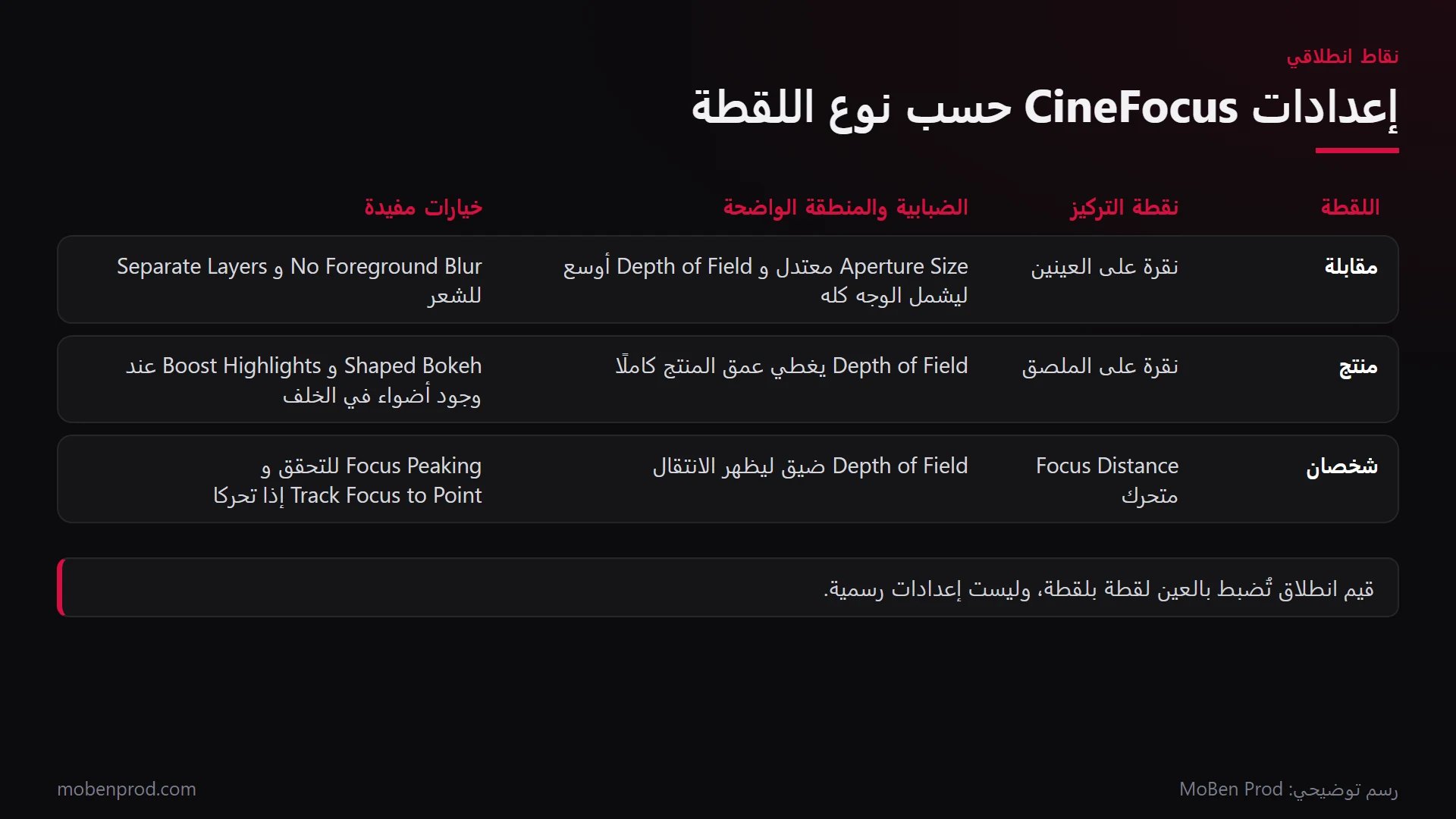
هذه ليست إعدادات رسمية، بل نقاط انطلاقي. أضبطها بعد ذلك بالعين، لقطة بلقطة، على شاشة جيدة وليس على المعاينة الصغيرة.
مقابلة أمام الكاميرا
انقر على العينين. اجعل Aperture Size معتدلًا: يجب أن يبقى الديكور مقروءًا لكن أقل حضورًا. وسّع Depth of Field ليبقى الأذنان والشعر واضحين. فعّل No Foreground Blur إذا لم يكن أمام الشخص شيء. وإذا تداخل الشعر مع الخلفية، اعمل على Separate Layers وPost Filter في Depth Map.
منتج على طاولة
انقر على الملصق أو الشعار. وسّع Depth of Field حتى يغطي عمق المنتج كاملًا، وإلا خرج الجزء الخلفي من القارورة أو العلبة عن التركيز. يمكنك رفع Aperture Size أكثر، فالخلفية الناعمة جدًا تُبرز المنتج. ومع وجود أضواء في الخلف، يعطي Shaped Bokeh وBoost Highlights نقاط ضوء جميلة.
شخصان، والتركيز ينتقل بينهما
اجعل Depth of Field ضيقًا وإلا لن يظهر الانتقال. حرّك Focus Distance كما سبق. فعّل Focus Peaking لترى أين يقع الوضوح عند كل إطار مفتاحي. وإذا تحرك الشخصان كثيرًا، يمنع Track Focus to Point بقاء التركيز على الجدار.
ما حدود CineFocus؟
- متاحة في نسخة Studio فقط. النسخة المجانية من Resolve لا تتضمنها.
- لا تنقذ شخصًا صُوّر ضبابيًا. تنطلق CineFocus من صورة واضحة في كل مكان، مثل صورة الهاتف، وتضيف الضبابية. إذا كان الوجه ضبابيًا أثناء التصوير فسيبقى كذلك. وتقول Adobe الشيء نفسه عن أداة Lens Blur للصور. العلاج الحقيقي يبدأ في التصوير، كما أشرح في التصوير من أجل المونتاج.
- الحواف تبقى نقطة الضعف. الشعر والأصابع والحواف المهتزة: الخريطة مجرد تقدير، أي ما «يظنه» الذكاء الاصطناعي قريبًا أو بعيدًا حسب تعبير Blackmagic. وأدوات Separate Layers وPost Filter وForeground Edge Overlap موجودة لتصحيح هذه المناطق بالذات.
- المسافة ليست حقيقية. Focus Distance نسبة مئوية من الخريطة وليست أمتارًا، فالضبط يكون بالعين.
- الحساب ثقيل. جودة Enhanced بطيئة مع فتحة كبيرة. على جهاز متواضع اعمل بـ ملفات البروكسي والذاكرة المؤقتة.
- الحبيبات تتغير. يمحو التضبيب حبيبات الخلفية. استعمل Remove and Replace Grain لتنسجم الخلفية مع باقي الصورة.
ما بدائل CineFocus لتضبيب الخلفية؟
CineFocus ليست الطريقة الوحيدة. هذه خيارات أخرى تحققت منها في الصفحات الرسمية للشركات في نوفمبر 2026.
داخل DaVinci Resolve دون CineFocus
- Depth Map مع Lens Blur (نسخة Studio): الطريقة القديمة. ينشئ تأثير Depth Map (فئة Resolve FX Refine) خريطة عمق في قناة ألفا، تُستعمل بعد ذلك لحصر Lens Blur (فئة Resolve FX Blur، بأشكال بوكيه قابلة للضبط). عقد أكثر وإعدادات عدسة أقل. الأداتان موصوفتان في دليل Resolve 21.
- نافذة متتبَّعة مع لوحة Blur (النسخة المجانية): نافذة دائرية على الشخص، تتبعها ثم تعكسها، ثم تضبيب لما تبقى. الضبابية موحّدة وليست تدريجية، لكنها تحل المشكلة مؤقتًا.
من Adobe
- Adobe Premiere: أداة Object Mask، التي قُدّمت في يناير 2026، تعزل شخصًا متحركًا وتتعقبه. تعكس القناع وتطبّق تضبيبًا غاوسيًا على الخلفية. الضبابية هنا لا تتعلق بالمسافة.
- After Effects: يقبل تأثير Camera Lens Blur طبقة تحكم (Blur Map) تعمل كخريطة عمق، مع Blur Focal Distance لتحديد التركيز. عليك أن توفّر هذه الخريطة.
من Apple لفيديوهات iPhone
- Final Cut Pro: مع مقاطع الوضع السينمائي (iPhone 13 وأحدث) يمكنك تغيير نقاط التركيز وعمق الميدان وتحريكه لنقل التركيز. يجب أن يكون التصوير بالوضع السينمائي.
- تطبيق الصور في iPhone: يمكن تغيير التركيز في فيديو سينمائي بعد التصوير. وحسب Apple، تستطيع طرازات iPhone 18 Pro وiPhone Duo تطبيق التأثير على فيديو صُوّر بوضع الفيديو بالكاميرا الرئيسية.
للصور
- Lightroom وCamera Raw، أداة Lens Blur: تضبيب حسب خريطة العمق، واختيار البوكيه، وضبط المنطقة الواضحة، وفرشاة للتصحيح.
- Photoshop، فلتر Depth Blur العصبي: عمق مع تحكم في النقطة البؤرية والضباب ودرجة الحرارة اللونية.
- صفحة Photo في Resolve 21: تعمل CineFocus أيضًا على الصور الثابتة في نسخة Studio.
للعمل السريع على الهاتف أو في المتصفح
- CapCut، تضبيب خلفية الفيديو: تضبيب للخلفية بشدة قابلة للضبط من المتصفح. إنه تضبيب بسيط للخلفية وليس محاكاة لعدسة حسب العمق.
رأيي كمونتير
تفيد CineFocus فعلًا في مقابلة صُوّرت بالهاتف أو بكاميرا صغيرة حيث كل شيء واضح. لكنني أستعملها كحل إنقاذ وليس كطريقة تصوير. الضبابية الحقيقية، الناتجة عن فتحة واسعة ومسافة بين الشخص والخلفية، ستبقى دائمًا أنظف على الشعر.
نصيحتي: جرّبها على عشر ثوانٍ من أصعب لقطة قبل تطبيقها على المقابلة كلها، واجعل الضبابية خفيفة، وراقب الحواف بملء الشاشة. وقِس الوقت الذي تأخذه منك فعلًا، بطريقة مقالي عن تجربة أداة.
أسئلة شائعة
هل CineFocus متاحة في النسخة المجانية من DaVinci Resolve؟
لا. يصفها دليل Resolve 21 بعبارة «Studio Version Only». تحتاج إلى رخصة DaVinci Resolve Studio، وثمنها 295 دولارًا بشراء لمرة واحدة حسب موقع Blackmagic.
أين أجد CineFocus في DaVinci Resolve 21؟
في صفحة Color: زر Effects أعلى اليمين، ثم فئة Resolve FX Blur. وهي موجودة أيضًا في مكتبة التأثيرات في صفحتي Edit وCut، وفي صفحة Photo للصور الثابتة.
هل تستطيع CineFocus جعل وجه ضبابي واضحًا؟
لا. هي تضيف الضبابية إلى صورة واضحة، ولا تعيد بناء التفاصيل التي ضاعت بسبب خطأ في التركيز أثناء التصوير. في هذه الحالة الأفضل اختيار لقطة أخرى. وإذا كانت الضبابية ناتجة عن الحركة لا عن التركيز، ففي Resolve 21 أداة أخرى هي AI Motion Deblur، أشرحها في مقالي عن اللقطات الضبابية.
هل تعمل CineFocus على فيديو صُوّر بالهاتف؟
نعم، وهي حالة تتوقعها Blackmagic: جعل فيديو الهاتف، الواضح في كل مكان، أقرب إلى صورة عدسة سينمائية. وتعمل أيضًا على لقطات أي كاميرا.
هل لديك مقابلات أو فيديوهات لعلامتك لا ترضيك صورتها؟ يمكنني التكفّل بالمونتاج وتصحيح الألوان وهذا النوع من المعالجة: اطّلع على خدمة المونتاج وما بعد الإنتاج.
للتعمق أكثر