
DaVinci Resolve 21: إنقاذ لقطة ضبابية بأداة AI Motion Deblur
تولّد أداة AI Motion Deblur في DaVinci Resolve Studio 21 نسخة أوضح من لقطة أفسدتها ضبابية الحركة، دون المساس بالملف الأصلي. هنا المسار الدقيق، وكل إعداد، وطريقة التجربة على ثوانٍ قليلة، وما لا تستطيع الأداة إنقاذه.
MoBenصانع فيديو مستقل
المحتويات
- ما هي أداة AI Motion Deblur في DaVinci Resolve 21؟
- كيف تستعمل AI Motion Deblur خطوة بخطوة؟
- ما هي إعدادات نافذة Remove Motion Blur؟
- ما الجهاز المطلوب، وكم تستغرق المعالجة؟
- ضبابية الحركة أم ضبابية التركيز: ما الفرق؟
- كيف تجرّب على جزء قصير قبل معالجة كل شيء؟
- ما البدائل عن AI Motion Deblur؟
- كيف تتجنّب اللقطات الضبابية من وقت التصوير؟
- هل يمكن الاعتماد على AI Motion Deblur؟
- أسئلة شائعة
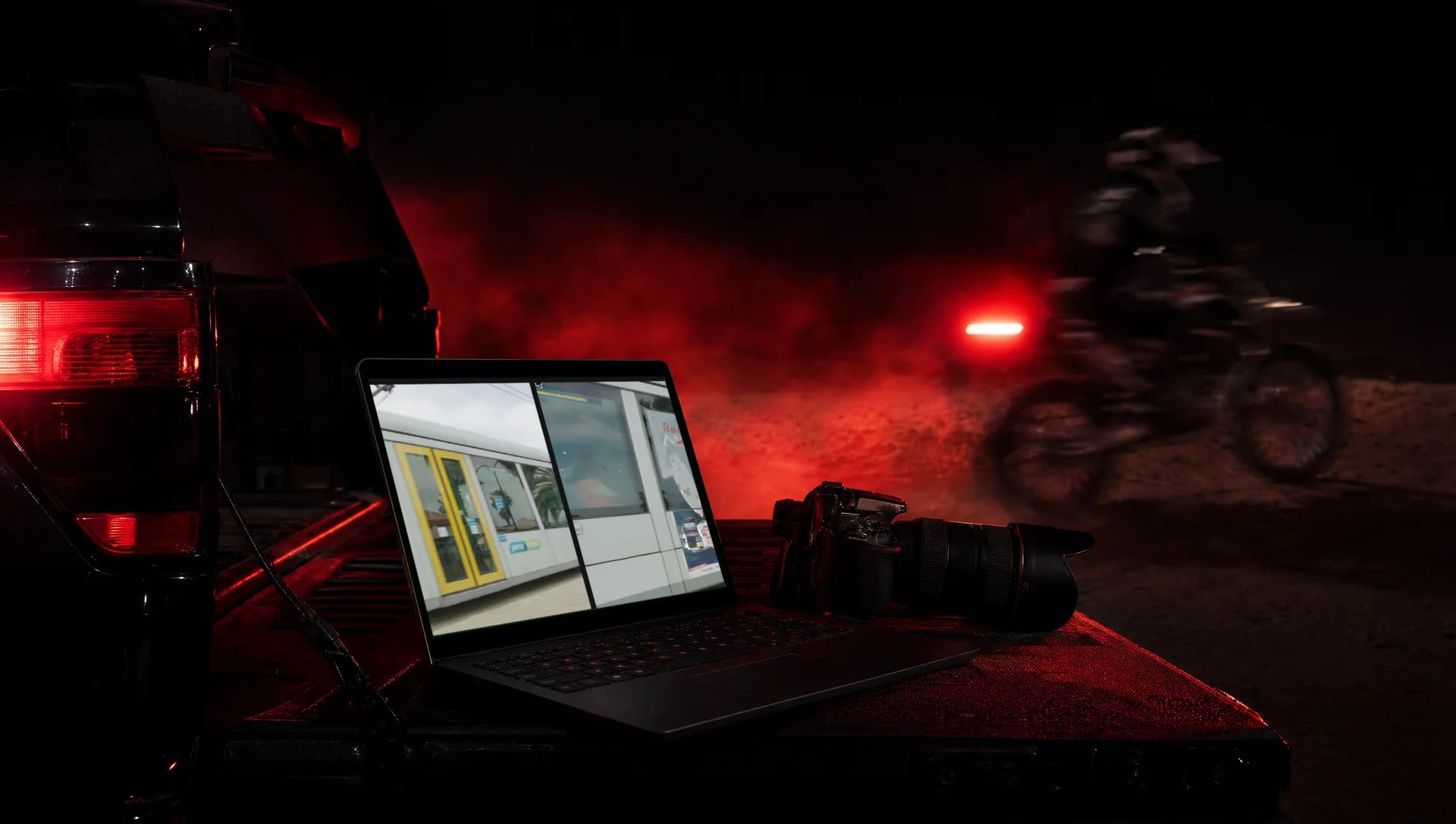
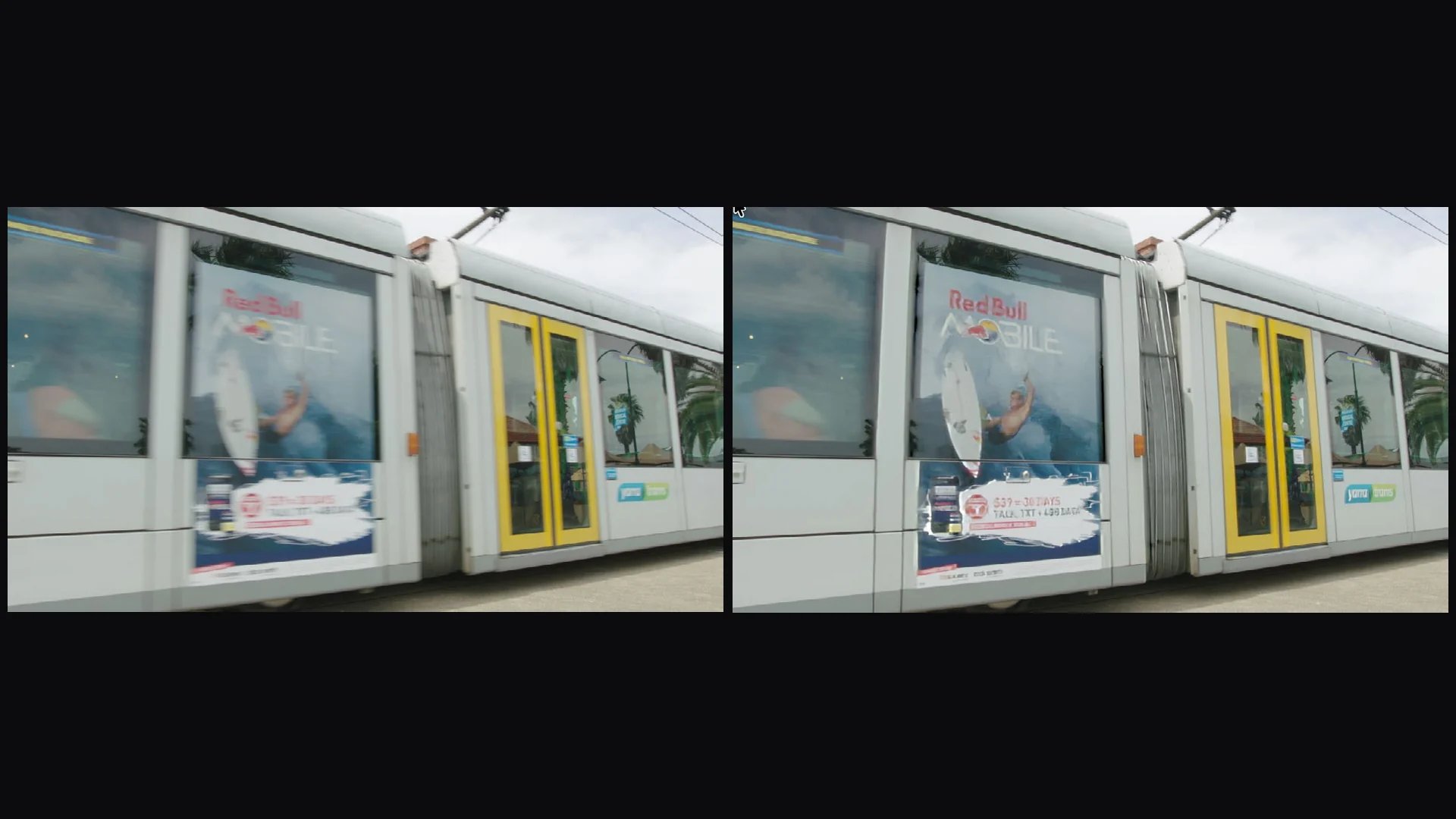
نعم، يستطيع DaVinci Resolve 21 إنقاذ لقطة ضبابية بسبب الحركة. أداته AI Motion Deblur، المتاحة في نسخة Studio فقط، تحلّل المقطع وتولّد ملفًا جديدًا أوضح دون تعديل الأصل: زر الفأرة الأيمن على المقطع في الـ Media Pool، ثم AI Tools، ثم Remove Motion Blur. هي تعالج ضبابية الحركة، لا خطأ التركيز البؤري.
صوّرت لقطة، وحين وصلت إلى المونتاج وجدتها ضبابية والتفاصيل غير واضحة، ولا مجال للعودة لتصويرها من جديد. يحدث لي هذا في التصوير المليء بالحركة: حركة pan سريعة أكثر من اللازم، أو كاميرا محمولة باليد، أو غالق بقي بطيئًا. في السابق كانت هذه اللقطة تُحذف غالبًا. مع Resolve 21 صار لها حظ حقيقي في النجاة.
ما هي أداة AI Motion Deblur في DaVinci Resolve 21؟
حسب دليل الميزات الجديدة في DaVinci Resolve 21 الصادر عن Blackmagic Design، فإن Motion DeBlur أداة ذكاء اصطناعي صُممت لإزالة عيوب ضبابية الحركة الشائعة، ومنها نقص الحدّة. الهدف المعلن: صور أوضح من لقطات صُوّرت بسرعة غالق بطيئة.
«أزل عيوب ضبابية الحركة الشائعة، مثل الخطوط الممتدة ونقص الحدّة، من محتوى الفيديو.» (Blackmagic Design، مترجم عن الإنجليزية)
لا تعمل الأداة في الوقت الحقيقي مثل أي مؤثر. هي تولّد مقطعًا جديدًا، وتحفظه على القرص، وتضيفه إلى الـ Media Pool. ملفك الأصلي يبقى كما هو. وتقدّمها Blackmagic أيضًا لإبراز لقطات الحركة البطيئة والصور المجمّدة، وتذكر أنها تعمل على الصور في صفحة Photo الجديدة.
نقطة مهمة: تحتاج إلى نسخة Studio. يضع الدليل المرجعي لـ Resolve 21 على هذا القسم عنوان «Motion DeBlur (Studio Version Only)». النسخة المجانية لا تتضمنها. ترخيص DaVinci Resolve Studio يُشترى مرة واحدة؛ وقت كتابة هذا المقال كان موقع Blackmagic يعرضه بـ 295 دولارًا، مع تخفيض إلى 236 دولارًا.
كيف تستعمل AI Motion Deblur خطوة بخطوة؟
- ثبّت DaVinci Resolve Studio 21 أو إصدارًا أحدث. التحميل من الصفحة الرسمية لـ DaVinci Resolve، ثم فعّل ترخيص Studio.
- حمّل النموذج. من قائمة DaVinci Resolve > Extras Download Manager حمّل نموذج Motion DeBlur. بدونه لا تعمل الأداة.
- اختر المقطع في الـ Media Pool. مقطعًا واحدًا أو عدة مقاطع معًا: الأداة تنطلق من المقطع المصدر، لا من اللقطة الموضوعة في الـ timeline.
- حدّد نقطتي In و Out إن أردت حصر المعالجة. افتح المقطع في عارض المصدر، واضغط I في بداية الجزء و O في نهايته. هذا أساس التجربة المشروحة أدناه.
- زر الفأرة الأيمن على أحد المقاطع المحددة > AI Tools > Remove Motion Blur. تُفتح نافذة Remove Motion Blur.
- اضبط الاسم والصيغة والترميز والوضع والخيارات. كل إعداد مشروح في القسم التالي.
- اضغط Render. يولّد Resolve الملف الجديد ويحفظه على القرص ويضيفه إلى الـ Media Pool.
- قارن، ثم استبدل. حين تقتنع بالنسخة الجديدة، ضعها في الـ timeline مكان اللقطة الأصلية.
ما هي إعدادات نافذة Remove Motion Blur؟
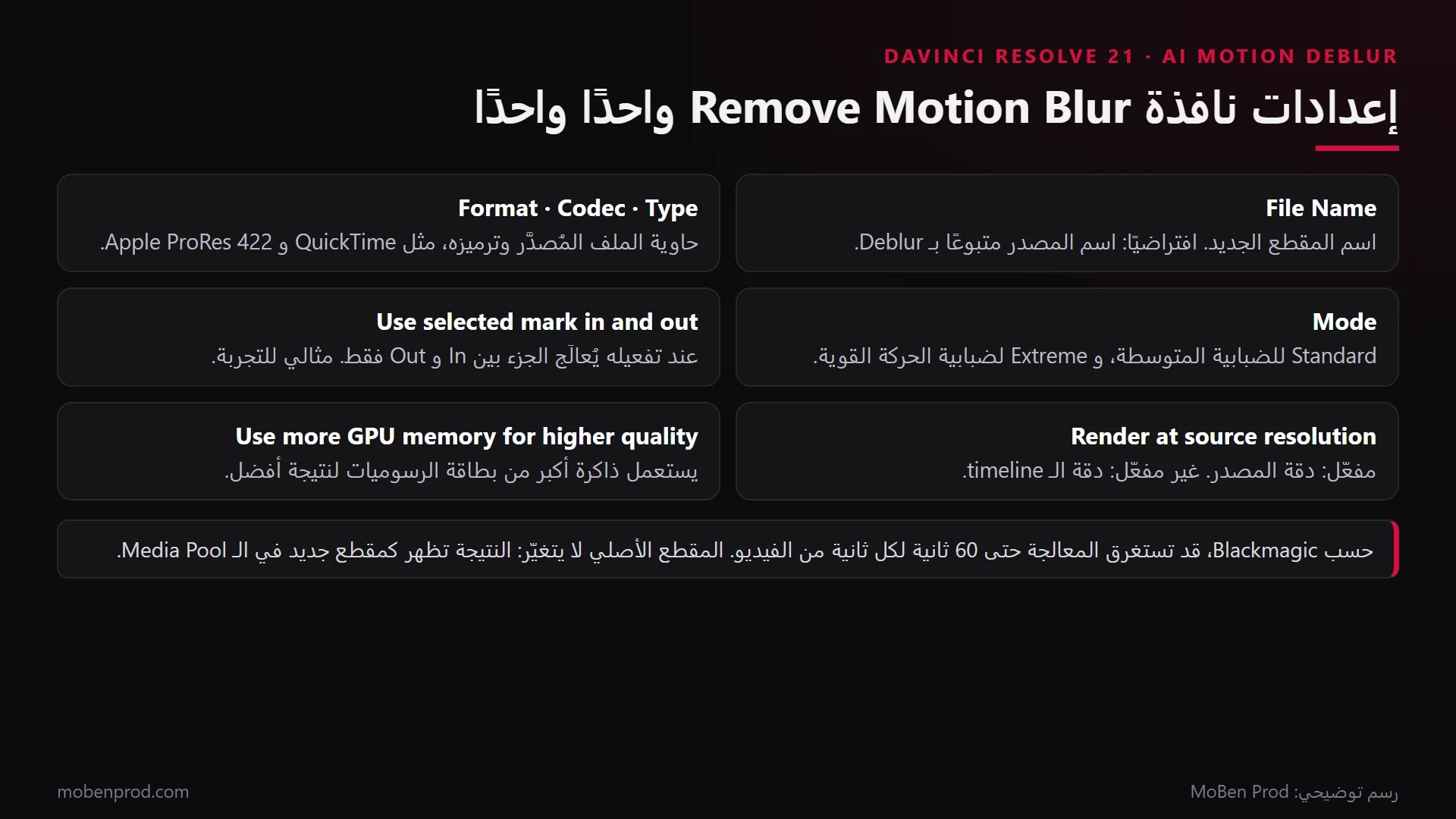
- File Name: اسم المقطع الجديد. في اللقطة الرسمية يأخذ اسم المصدر متبوعًا بكلمة Deblur. أضيف الوضع في آخر الاسم (_STD أو _EXT) لأميّز النسخ عند المقارنة.
- Format: حاوية الملف الناتج، مثل QuickTime في لقطة Blackmagic.
- Codec و Type: الترميز ونوعه، مثل Apple ProRes و Apple ProRes 422. لملف العمل أختار ترميز مونتاج قليل الضغط، حتى لا أخسر عند التصدير ما استعادته الأداة.
- Mode: Standard أو Extreme، حسب كمية ضبابية الحركة في البداية. أبدأ دائمًا بـ Standard، ولا أنتقل إلى Extreme إلا إذا بقيت النتيجة ناعمة.
- Use selected mark in and out: عند تفعيله يُعالَج الجزء بين In و Out فقط، لإبقاء وقت المعالجة معقولًا. عند إلغائه يُعالَج المقطع كله.
- Render at source resolution: عند تفعيله يخرج الملف بدقة المصدر، وعند إلغائه بدقة الـ timeline. أفعّله حين أريد هامشًا لإعادة التأطير.
- Use more GPU memory for higher quality: يستعمل ذاكرة أكبر من بطاقة الرسوميات للحصول على جودة أعلى. مفيد مع بطاقة قوية؛ وإذا صار Resolve غير مستقر، أعد المعالجة بدونه.
ما الجهاز المطلوب، وكم تستغرق المعالجة؟
تطلب ملاحظات إصدار Resolve 21.1 ذاكرة فيديو (VRAM) لا تقل عن 16 جيجابايت لأدوات الذكاء الاصطناعي المتقدمة على Windows و Linux، مع 16 جيجابايت على الأقل من ذاكرة النظام على Windows. وعلى Mac تحتاج إلى macOS 15 Sequoia أو أحدث، و16 جيجابايت من الذاكرة على الأقل لهذه الأدوات.
وقت المعالجة هو العائق الحقيقي. تذكر Blackmagic أن التحليل قد يستغرق حتى 60 ثانية لكل ثانية من الفيديو. لقطة من 10 ثوانٍ قد تحتاج إلى 10 دقائق، ولقطة من دقيقة واحدة قد تحتاج إلى ساعة. لذلك من المفيد التجربة أولًا على جزء قصير.

ضبابية الحركة أم ضبابية التركيز: ما الفرق؟
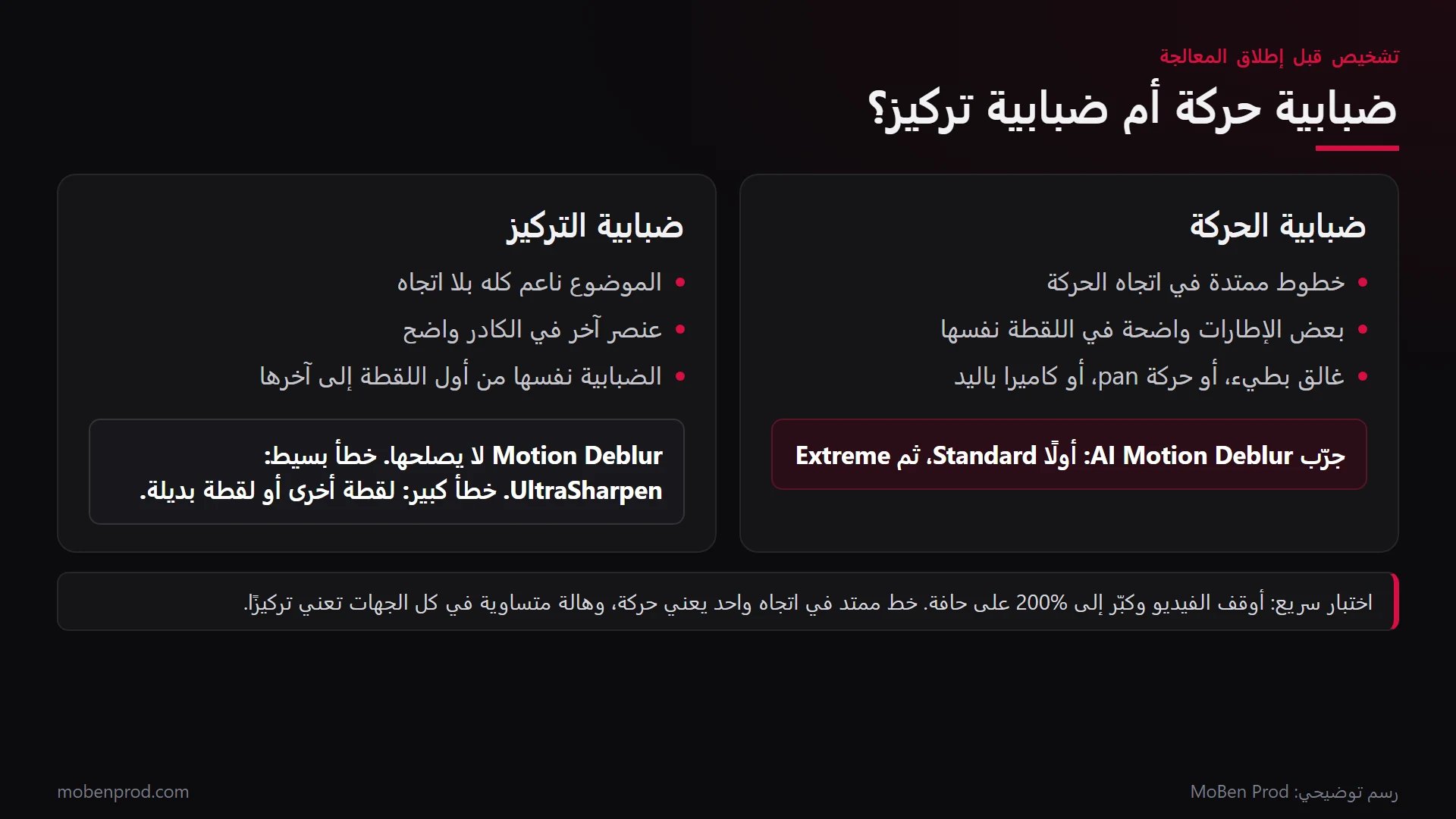
ضبابية الحركة سببها حركة أثناء تعريض الإطار: الموضوع يتحرك، أو الكاميرا. تترك خطوطًا ممتدة في اتجاه الحركة، وتزداد كلما كان الغالق أبطأ. تشرح RED ذلك بوضوح: كلما كبرت زاوية الغالق بدت الحركة أكثر انسيابًا وتلطّخًا.
ضبابية التركيز سببها عدسة مضبوطة على مسافة خاطئة. يكون الموضوع ناعمًا كله بلا اتجاه، وغالبًا طوال اللقطة، بينما عنصر آخر في الكادر (الخلفية أو شيء ما) واضح.
لماذا لا يصلح Motion Deblur خطأ التركيز؟ تقدّمه Blackmagic لضبابية الحركة، ونصائحها كلها عن حركة الكاميرا والموضوع. أما لخطأ تركيز بسيط فتشير Blackmagic إلى أداة أخرى هي UltraSharpen، التي «قد» تنقذ لقطة ناعمة قليلًا، دون وعد. وحين لا يكون الوجه واضحًا على المستشعر أصلًا، لا توجد أداة تضمن استعادة التفاصيل الحقيقية.
كيف تجرّب على جزء قصير قبل معالجة كل شيء؟
- اختر من 2 إلى 3 ثوانٍ، أكثر أجزاء اللقطة ضبابية، مع وجه أو يدين أو نص إن وُجدت: هناك تظهر العيوب أكثر.
- حدّد In و Out على المقطع في عارض المصدر (المفتاحان I و O).
- شغّل Remove Motion Blur بوضع Standard، مع تفعيل «Use selected mark in and out» واسم ينتهي بـ _STD.
- أعد التشغيل بوضع Extreme على الجزء نفسه، واسم ينتهي بـ _EXT.
- ضع النسخ الثلاث فوق بعضها في الـ timeline (V1 الأصل، و V2 و V3 النسختان المعالجتان، على الـ timecode نفسه)، وفعّل المسارات العليا أو أوقفها للتنقل بينها. في صفحة Color يمكنك أيضًا أخذ Grab Still من الأصل ومقارنته بتقسيم الشاشة.
- شاهد أثناء التشغيل، لا عند الإيقاف فقط، ثم كبّر إلى 100% أو أكثر على حافة واضحة. بعض العيوب لا تظهر إلا مع الحركة.
- عالج المقطع كاملًا فقط إذا نجحت التجربة: ألغِ خيار In/Out وأطلق المعالجة حين لا تحتاج إلى الجهاز، في آخر اليوم مثلًا.
العيوب التي أراقبها
- هالات أو حواف قاسية أكثر من اللازم حول الأشخاص والأشياء.
- وميض: حدّة تتغيّر من إطار إلى آخر.
- وجوه أو أيدٍ أو نصوص أو شعارات مشوّهة، أو تفاصيل لم تكن موجودة.
- حبيبات أو تشويش صار أوضح في المناطق المظلمة.
إذا ظهرت هذه العيوب مع Extreme أعود إلى Standard. وإذا لم يكفِ Standard، أحتفظ بالأصل وأتصرّف في المونتاج: لقطة أقصر، أو بلا حركة بطيئة في هذا الجزء، أو لقطة بديلة.
اللقطات التي تنجح أكثر، حسب Blackmagic
- الضبابية المتوسطة الناتجة عن حركة pan بطيئة تُعالَج جيدًا في الغالب.
- اهتزاز الكاميرا الواضح قد يعطي نتيجة جيدة إذا بقي الموضوع الرئيسي ظاهرًا في كل إطار، ويُفضّل قرب وسط الكادر.
- المقاطع التي تضم بعض الإطارات الواضحة على الأقل تعطي نتائج أقوى.
- معدّل إطارات أعلى يساعد في الحالات الصعبة، وإن كانت الضبابية الشديدة قد تبقى خارج قدرة النموذج.
- تجنّب حركات الكاميرا السريعة جدًا، خاصة حين يعبر الموضوع الكادر من زاوية إلى أخرى في ثوانٍ قليلة.
ما البدائل عن AI Motion Deblur؟
داخل DaVinci Resolve
- AI UltraSharpen (Studio): مؤثر Resolve FX جديد في Resolve 21 يزيد الحدّة حيث يلزم فقط، بإعداد واحد هو Sharpen Amount. تذكره Blackmagic للقطات الناعمة قليلًا أو الخارجة قليلًا عن التركيز.
- Sharpen و Sharpen Edges و Soften and Sharpen (Studio): مؤثرات زيادة الحدّة المعروفة. يحصر Sharpen Edges الحدّة في الحواف، وهو مفيد مع لقطة ناعمة قليلًا.
- لوحة Blur في صفحة Color، وضع Sharpen: تحت قيمة 0.50 لإعداد Radius تزيد حدّة الصورة (والقيمة 0 هي الأقصى). لا يحصرها الدليل في نسخة Studio. هي تحدّ الحواف، ولا تزيل ضبابية الحركة.
- Super Scale (Studio): في Clip Attributes أو الـ Inspector، تكبير بمعامل 2x أو 3x أو 4x مع إعدادي Sharpness و Noise Reduction. هي أداة تكبير لا أداة إزالة ضبابية، وأشرحها في تكبير الفيديو إلى 4K.
- Stabilization في الـ Inspector: أوضاع Perspective و Similarity و Translation، مع Camera Lock لتثبيت الكادر. تعالج الاهتزاز، لا الضبابية المسجّلة داخل كل إطار.
برامج متخصصة
- Topaz Video، فلتر Motion Deblur: يقلّل نموذج Themis الضبابية الناتجة عن حركة pan أو الدوران أو الزوم، حسب توثيق Topaz Labs. يُفعَّل بمفتاح منزلق تحت Stabilization.
- Topaz Video، التثبيت والتكبير: تثبيت بوضعي Full Frame أو Auto Crop مع تصحيح الـ rolling shutter، ونماذج تكبير مثل Proteus و Iris و Starlight. تطبيق مدفوع باشتراك على Mac و Windows، يعمل منفردًا أو كإضافة داخل After Effects و DaVinci Resolve.
في برامج مونتاج أخرى
- After Effects، مؤثر Detail-preserving Upscale: يكبّر الصورة مع الحفاظ على حدّة الحواف، بإعدادي Detail و Reduce Noise. تقدّمه Adobe للتكبير، ولا يزيل ضبابية الحركة.
- CapCut Desktop، خيار Enhance quality: تبويب Video > Basic > Enhance quality، مع اختيار HD أو UHD أو 4K. تقول CapCut إن الأداة تزيد الحدّة وتزيل الضبابية. لا توضّح الصفحة إن كان الخيار مجانيًا للجميع، والنتيجة تعتمد كثيرًا على الملف الأصلي.
قبل أن تدفع ثمن ترخيص أو اشتراك، جرّب على لقطاتك أنت، بلقطة فاشلة تعرفها جيدًا. أشرح طريقتي في كيف تختبر أداة وتقيس الوقت الذي توفّره.
كيف تتجنّب اللقطات الضبابية من وقت التصوير؟
- احترم قاعدة 180 درجة. حسب RED، زاوية غالق 180 درجة تعادل نحو 1/48 ثانية عند 24 إطارًا في الثانية. عمليًا أضبط الغالق على ضعف معدّل الإطارات تقريبًا: 1/50 عند 25، و1/60 عند 30، و1/100 عند 50 إطارًا في الثانية.
- خطّط مسبقًا للحركة البطيئة والصور المجمّدة. صوّر بمعدّل إطارات أعلى، وبغالق أسرع إذا كانت الصورة ستُجمَّد. تنبّه RED إلى أن الزاوية الأصغر تجعل الحركة متقطعة أكثر، فاحتفظ بهذا الخيار لتلك اللقطات.
- ثبّت الكاميرا. حامل ثلاثي، أو مثبّت gimbal، أو تثبيت العدسة أو جسم الكاميرا، وحركات pan أبطأ.
- تحقّق من التركيز قبل التصوير. كبّر على شاشة الكاميرا أو استعمل مساعد التركيز، وصوّر لقطة ثانية حين يتحرك الموضوع.
كل عاداتي في التصوير المفكَّر فيه من أجل المونتاج تجدها في التصوير من أجل المونتاج.
هل يمكن الاعتماد على AI Motion Deblur؟
بالنسبة لي هي أداة إنقاذ. قد تنقذ لقطة وحيدة، أو ردّ فعل، أو لحظة لن تتكرر، وهذا كثير. لكنها تحتاج إلى نسخة Studio وبطاقة رسوميات قوية ووقت معالجة، والنتيجة تختلف من لقطة إلى أخرى. أشغّلها على جزء قصير، وأقارن أثناء التشغيل، وأبقي الأصل في متناول يدي. وأفضل إزالة للضبابية تبقى غالقًا مضبوطًا جيدًا يوم التصوير.
أسئلة شائعة
هل AI Motion Deblur متاح في النسخة المجانية من DaVinci Resolve؟
لا. يحصره دليل Resolve 21 في DaVinci Resolve Studio. وتحتاج أيضًا إلى تحميل النموذج من Extras Download Manager.
هل يغيّر Motion Deblur ملفي الأصلي؟
لا. يولّد مقطعًا جديدًا ويحفظه على القرص ويضيفه إلى الـ Media Pool. الأصل لا يتغيّر، ويمكنك دائمًا العودة إليه.
كم تستغرق المعالجة؟
حسب Blackmagic، حتى 60 ثانية لكل ثانية من الفيديو. جرّب على 2 أو 3 ثوانٍ مع تفعيل «Use selected mark in and out» قبل معالجة اللقطة كاملة.
هل يصلح صورة فوتوغرافية ضبابية؟
تذكر Blackmagic أن Motion Deblur يعمل أيضًا على الصور في صفحة Photo من Resolve 21. والحدود نفسها تنطبق: هو موجّه لضبابية الحركة، لا لخطأ التركيز.
لديك لقطات صعبة، أو لقطة ضبابية لا يمكن إعادة تصويرها، أو مونتاج تريد إنهاءه؟ حدّثني عن مشروعك في صفحة المونتاج وما بعد الإنتاج.
للتعمق أكثر