أدوات الذكاء الاصطناعي: كيف تعرف إن كانت أداة توفّر وقتك فعلًا
معرفة الكثير من الأدوات لا تغيّر شيئًا إن بقي سير عملك كما هو. انطلق من مهمة تكرّرها، وجرّب أداة واحدة على مشروع حقيقي، وقِس الوقت حتى الملف النهائي مع التصحيح. البطاقة موجودة في المقال.

MoBenصانع فيديو مستقل
المحتويات
أداة الذكاء الاصطناعي توفّر وقتك فقط إذا انخفض الوقت الكلي حتى الملف النهائي: التوليد والتصحيح والتنسيق والتصدير معًا. انطلق من مهمة تكرّرها كثيرًا، وجرّب أداة واحدة على مشروع حقيقي، وقِس، ثم احتفظ بها أو اتركها. وفي بقية الوقت، اشتغل.
هل قضيت يومًا كاملًا تبحث عن أدوات لتوفير الوقت… وانتهى اليوم دون أن تشتغل؟ مع الذكاء الاصطناعي، يسهل أن تقع في هذا الفخ دون أن تشعر.
لماذا نجمع الأدوات دون أن نوفّر الوقت؟
ترى أداة فتقول: يجب أن أتعلّمها. لم تُكملها بعد، ولم تدخل طريقة عملك، وها هي أداة أخرى تظهر. فتنتقل إليها.
النتيجة: تعرف الكثير من المواقع والأدوات، لكن سير عملك يبقى كما هو تمامًا. هناك فرق بين أن تكتشف أداة وأن تستفيد منها.
التنقل المستمر بين المهام له أيضًا ثمن. تلخّص الجمعية الأمريكية لعلم النفس (APA) تجارب كان فيها كل انتقال بين مهمتين يُضيّع وقتًا، وأكثر عندما تكون المهمة معقدة أو غير مألوفة. أجزاء من الثانية في كل مرة، لكنها تتراكم عندما تتنقل باستمرار.
كيف تحسب الوقت الذي توفّره أداة فعلًا؟
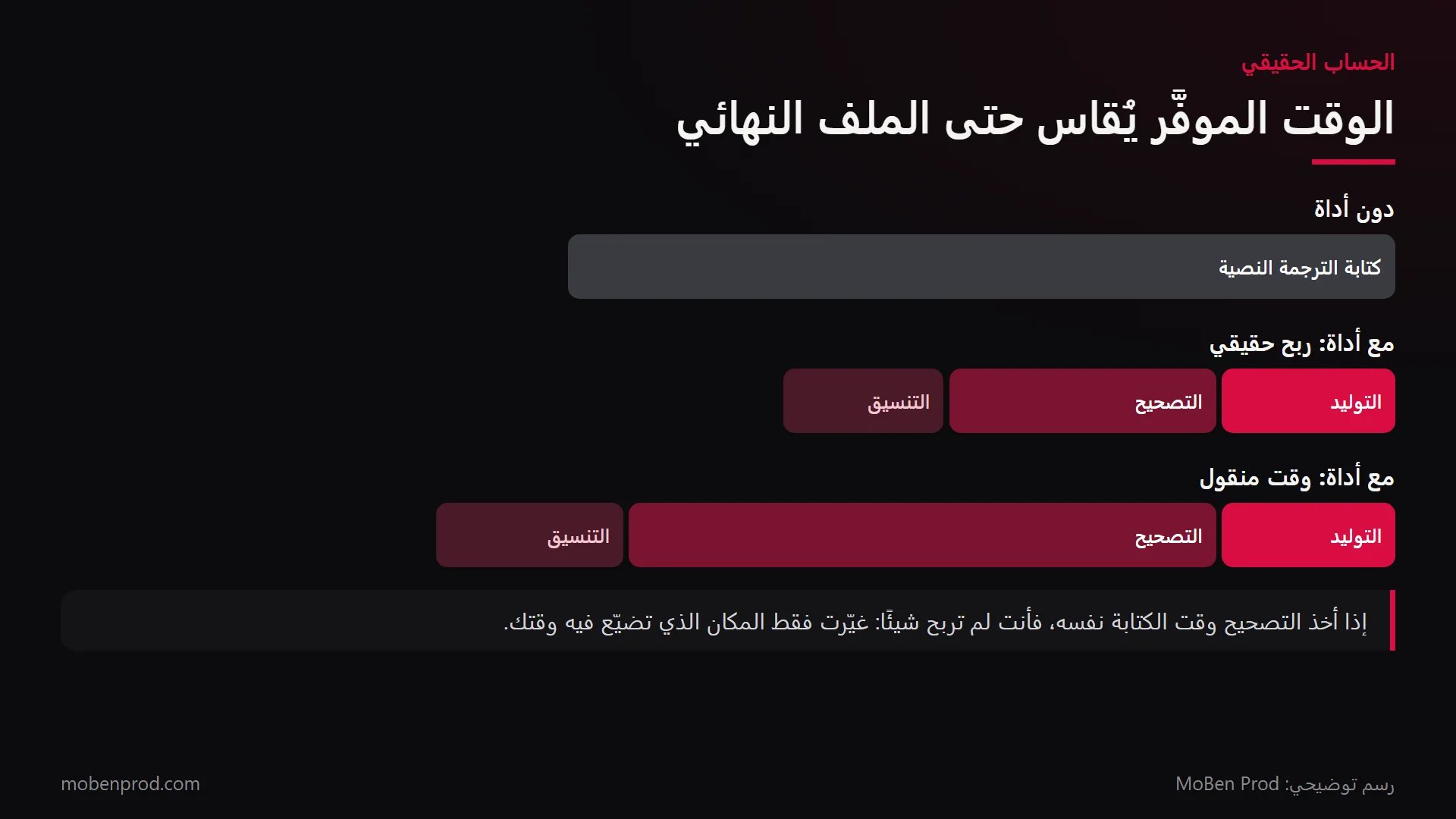
خذ أداة تولّد الترجمة النصية في ثوانٍ. لا تحسب وقت التوليد فقط. احسب أيضًا تصحيح الكلمات التي فُهمت خطأ، والتقطيع والتوقيت، والتنسيق، وكل ما تفعله للوصول إلى النتيجة النهائية.
إذا وفّرت الوقت في الكتابة وضيّعته كله في التصحيح، فأنت لم تربح شيئًا: غيّرت فقط المكان الذي تضيّع فيه وقتك.
البطاقة: أين تذهب ساعاتك وماذا تجرّب
انسخها في دفتر أو جدول، واملأها خلال أسبوع عمل عادي، لا أسبوع مثالي. وهي أربع خطوات.
الخطوة 1: اكتب المهام التي تكرّرها
ضع علامة على ما يتكرر في عملك، وأضف مهامك الخاصة:
- فرز اللقطات وترتيبها؛
- مزامنة الصوت والصورة؛
- التفريغ النصي والترجمة النصية؛
- حذف الصمت والتردد في الكلام؛
- تنظيف الصوت والكلام؛
- البحث عن الموسيقى والمؤثرات الصوتية وضبطها على المدة؛
- إعادة التأطير إلى 9:16 والصيغ الأخرى؛
- تصحيح الألوان الأساسي ومطابقتها بين اللقطات؛
- عزل العنصر وحذف الخلفية؛
- الصور المصغّرة والتصاميم؛
- التصدير وتسمية الملفات وإرسالها؛
- جولات التعديل مع العميل (انظر أيضًا كيف تحوّل الملاحظة الغامضة إلى تعديلات واضحة).
الخطوة 2: ضع أرقامًا لكل مهمة
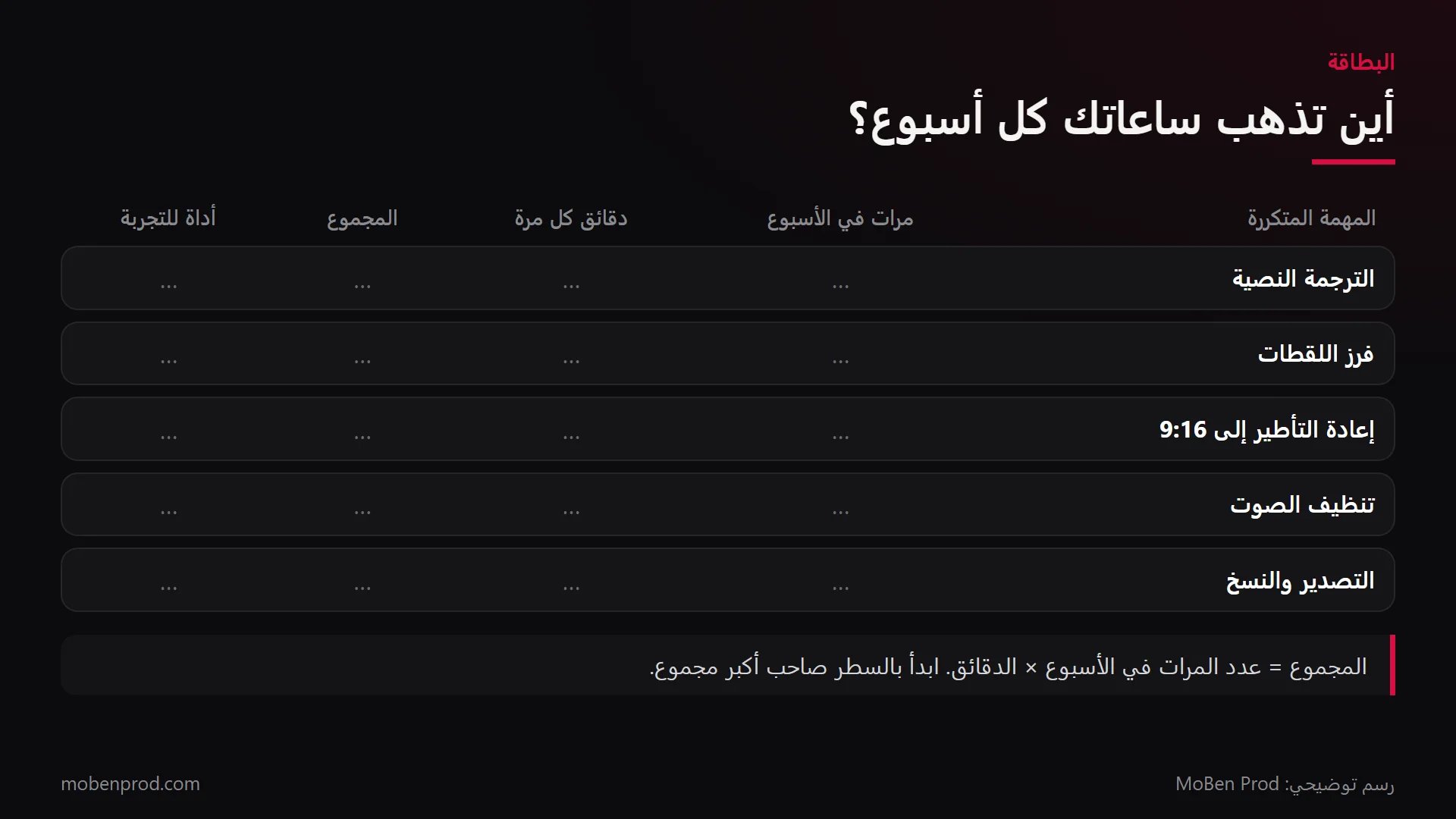
لكل سطر، اكتب كم مرة تتكرر في الأسبوع وكم دقيقة تأخذ في كل مرة. المجموع = عدد المرات في الأسبوع × الدقائق. ثم رتّب الأسطر من أكبر مجموع إلى أصغره: هناك يذهب وقتك، وليس بالضرورة حيث كنت تظن.
الخطوة 3: حدّد ما يستحق التجربة
بالنسبة للأسطر الثلاثة الأولى، اطرح على نفسك ثلاثة أسئلة:
- هل هي مهمة آلية، بالحركات نفسها دائمًا، أم قرار إبداعي؟
- هل يسهل التحقق من النتيجة بنظرة واحدة؟
- هل الخطأ مكلف، مثل اسم مكتوب خطأ في ترجمة نصية أُرسلت إلى العميل؟
المهمة الآلية السهلة التحقق مرشّحة جيدة. أما القرار الإبداعي فنادرًا ما يكون كذلك: إنه ما يبقى بشريًا في المونتاج.
الخطوة 4: جرّب أداة واحدة وقِس
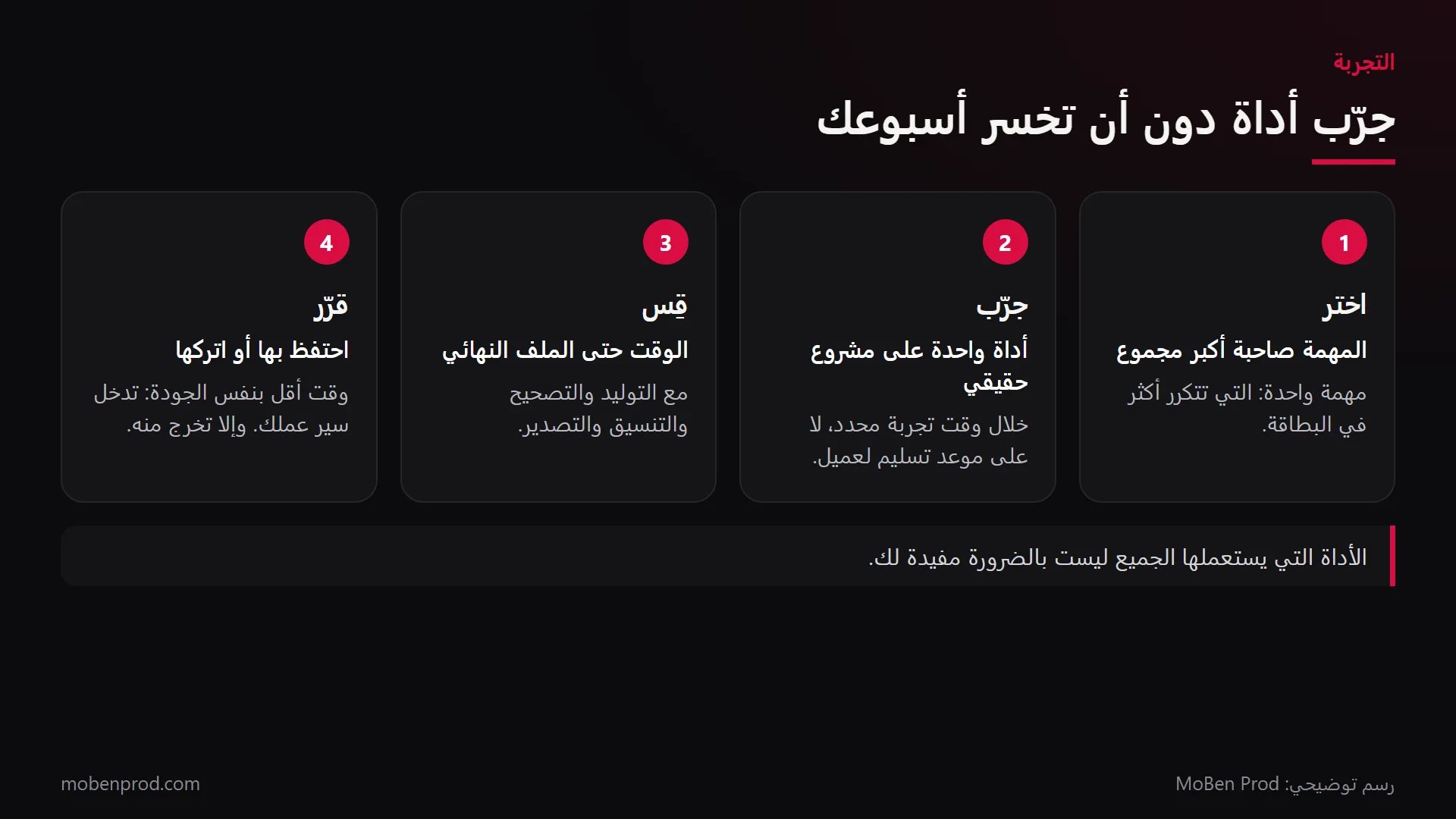
- اختر مهمة واحدة، الأولى في البطاقة، وأداة واحدة.
- سجّل أولًا الوقت الذي تأخذه اليوم بطريقتك الحالية.
- جرّب على مشروع حقيقي، خلال وقت تجربة محدد، لا على موعد تسليم لعميل.
- قِس الوقت حتى الملف النهائي: التوليد والتصحيح والتنسيق والتصدير.
- قارن الجودة: نفسها، أفضل أم أقل؟
- قرّر: وقت أقل بنفس الجودة، تدخل الأداة سير عملك وتكتب طريقة استعمالها. وإلا تتركها، حتى لو كان الجميع يستعملها.
لكل تجربة، املأ هذه البطاقة:
- المهمة: … / الأداة المجرَّبة: … / المشروع المستعمل للتجربة: …
- الوقت بطريقتي الحالية: … دقيقة
- الوقت مع الأداة: التوليد … + التصحيح … + التنسيق … + التصدير … = … دقيقة
- وقت تعلّم الأداة (يُحسب على حدة): … دقيقة
- الجودة: نفسها / أفضل / أقل
- القرار: أحتفظ بها / أتركها / أعيد التجربة بعد ثلاثة مشاريع حقيقية
قبل أن تضيف أداة، ابحث داخل برنامجك
غالبًا ما تكون الوظيفة موجودة في البرنامج الذي تفتحه كل يوم، واستعمالها لا يجعلك تغيّر الأداة وسط المشروع. هذا ما تحققت منه، مهمة بمهمة، على الصفحات الرسمية في نوفمبر 2026. تسمّي Adobe برنامجها الآن «Adobe Premiere» (Premiere Pro سابقًا). وفي DaVinci Resolve، كثير من هذه الوظائف تتطلب النسخة المدفوعة Studio.
الترجمة النصية والتفريغ
- Premiere، Speech to Text: تفريغ تلقائي ثم «إنشاء الترجمة النصية»، ضمن الاشتراك. وTranslate Captions ينشئ مسارًا مترجمًا.
- DaVinci Resolve Studio: «Create Subtitles from Audio» ينشئ مسار ترجمة من الصوت، مع ترجمة نصية متحركة كلمة بكلمة منذ الإصدار 20.
- Final Cut Pro: Transcribe to Captions (جهاز Mac بشريحة Apple، وmacOS Sequoia أو أحدث).
- CapCut (ترجمة نصية تلقائية)، وCanva (ترجمة نصية مع خيار الترجمة إلى لغة أخرى)، وDescript (تفريغ بعشرات اللغات).
المونتاج انطلاقًا من النص
- Premiere، Text-Based Editing: تقطع الفيديو بقطع نص التفريغ. وPaper Edit (الإصدار 26.5) ينشئ تسلسلًا من الجمل المختارة.
- Resolve Studio: المونتاج بالنص، وIntelliScript الذي يبني خطًا زمنيًا بمطابقة السيناريو مع الصوت المفرَّغ.
- Descript: تحذف الكلمات أو تنقلها كما في مستند نصي.
الصمت والتردد
- Premiere: في التفريغ، يجد مرشّح الوقفات وكلمات الحشو، لتحذفها واحدة واحدة أو كلها دفعة واحدة.
- Resolve Studio، IntelliCut: حذف الصمت مع عتبة وهوامش قابلة للضبط.
- CapCut (يحدّد كلمات الحشو في الترجمة النصية)، وDescript (حذف التردد، للتفريغ بالإنجليزية حسب صفحة المساعدة)، وAutoPod (إضافة لـPremiere تقطع الصمت حسب عتبة بالديسيبل).
تنظيف الصوت
- Premiere، Enhance Speech في لوحة Essential Sound، ونسختها على الويب Adobe Podcast Enhance.
- Resolve Studio (عزل الصوت وفصل الحوار)، وFinal Cut Pro (Voice Isolation مع مؤشر للتحكم في الشدة).
- CapCut (تحسين الصوت)، وCanva (Enhance Voice، يُحتسب من حصتك الشهرية للذكاء الاصطناعي)، وElevenLabs Voice Isolator (ملفات حتى 500 ميغابايت وساعة واحدة).
إعادة التأطير إلى 9:16
- Premiere، Auto Reframe (ينسخ التسلسل بالصيغة الجديدة)، وSmart Reframe في Resolve Studio، وSmart Conform في Final Cut Pro، وCapCut Auto reframe.
إيجاد القطعات في فيديو مُصدَّر
- Premiere، Scene Edit Detection؛ وكشف القطعات في Resolve Studio؛ وEdit Detection في Final Cut Pro 12.3.
ضبط الموسيقى على المدة
- Premiere، Remix (يقصّر المقطع الموسيقي أو يطيله مع الحفاظ على بدايته ونهايته)، وAI Music Editor في Resolve Studio، وCanva Beat Sync (يضبط القطعات على الإيقاع).
إيجاد لقطة بين لقطاتك
- Premiere، media intelligence (بحث بما يُرى وما يُقال؛ البحث البصري بالإنجليزية)، وResolve 21، IntelliSearch، وVisual Search وTranscript Search في Final Cut Pro 12.
عزل عنصر أو حذف خلفية
- Premiere، Object Mask (تحديد وتتبّع بنقرة)، وMagic Mask في Resolve Studio، وMagnetic Mask في Final Cut Pro، وRemove BG في CapCut، وPhotoshop، Remove Background للصور. أداة حذف الخلفية في Canva مخصّصة للعروض المدفوعة.
الألوان والإطالة والتكبير
- مطابقة الألوان: Auto Color وColor Match في Premiere، وShot Match في Resolve، وMatch Color في Final Cut Pro 12.3.
- إطالة لقطة: Generative Extend في Premiere (يتطلب اتصالًا بالإنترنت، ولا يطيل الحوار ولا الموسيقى). وللصورة: Generative Fill وGenerative Expand في Photoshop، وMagic Expand في Canva.
- التكبير: Super Scale في Resolve Studio، وGenerative Upscale في Photoshop، وTopaz Video. شرحت حدوده في مقال تكبير الفيديو وحده لا يكفي.
- الدبلجة: ElevenLabs Dubbing (أكثر من 90 لغة، والإصدار 2 مصنّف ألفا) وترجمة Descript. لم أجد دبلجة مدمجة في Premiere ولا في Final Cut Pro.
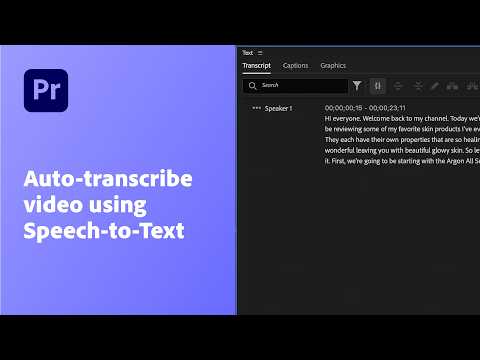
مثال عملي على المهمة الأكثر شيوعًا، الترجمة النصية، كما تعرضه Adobe:
التطوّر هو ما تغيّر في عملك
ليس عدد الأدوات التي تعرفها. الأدوات يجب أن تشتغل لصالحك، لا أن تجعلك تشتغل لتلحق بها. وإن كنت تبحث رغم ذلك عن أفكار، فقد قدّمت 15 أداة للمونتاج والتصميم: مرّرها على البطاقة قبل أن تفتح أيًا منها.
أسئلة شائعة
كم من الوقت أخصّص لتجربة الأدوات الجديدة؟
حدّد وقتًا منتظمًا ومحدودًا، مثلًا ساعة في الأسبوع، والتزم به. وخارج هذا الوقت، اشتغل بما تتقنه، خاصة عندما ينتظرك عميل.
هل أجرّب أداة لأن الجميع يستعملها؟
لا. جرّبها إذا كانت تجيب عن سطر من أعلى بطاقتك. وإن لم تساعدك، لا تستعملها، حتى لو كان الجميع يتحدث عنها.
وإن كانت الأداة بطيئة في المرة الأولى؟
هذا طبيعي: وقت التعلّم يُحسب على حدة. أعد القياس بعد مشروعين أو ثلاثة مشاريع حقيقية قبل أن تقرّر. وإن بقيت أبطأ، اتركها.
هل الأداة المجانية صفقة جيدة دائمًا؟
ليس بالضرورة. ثمنها الحقيقي هو وقتك: أداة مجانية تتطلب تصحيحًا طويلًا في كل مرة قد تكلّفك أكثر من الوظيفة الموجودة أصلًا في برنامجك.
وإن كنت علامة تجارية تريد مونتاجًا يُسلَّم في وقته دون الاعتماد على أداة الموضة، فهذه طريقتي في المونتاج وما بعد الإنتاج. حدّثني عن مشروعك.
للتعمق أكثر