Adobe et Topaz Labs : agrandir une vidéo ne suffit pas
Passer une vieille vidéo en 4K ne se règle pas dans les paramètres d’export : plus de pixels ne veut pas dire plus de détails. Adobe a finalisé le rachat de Topaz Labs le 23 septembre 2026, Topaz garde ses produits autonomes, et tout ne sera pas dans votre abonnement.

MoBenCréateur vidéo freelance
Sommaire
Non, changer la résolution d’export ne rend pas une vieille vidéo plus belle : vous obtenez plus de pixels avec les mêmes défauts. Le vrai travail consiste à désentrelacer, débruiter, réduire les artefacts, puis agrandir avec un modèle adapté. C’est la spécialité de Topaz Labs, dont Adobe a finalisé le rachat le 23 septembre 2026.
Le cas arrive souvent : un client m’envoie une vidéo d’il y a quinze ans, filmée au caméscope ou récupérée d’un vieux DVD, et me demande « la même en 4K ». Avant d’accepter, je dois lui expliquer ce qui est possible, et ce qui ne l’est pas.
Qu’est-ce qui a changé entre Adobe et Topaz Labs ?
Adobe a annoncé un accord pour racheter Topaz Labs le 25 juin 2026, puis a confirmé la finalisation le 23 septembre 2026. Topaz Labs développe des modèles d’amélioration d’image et de vidéo, et a reçu un Emmy Award en 2025 pour sa technologie vidéo, selon Adobe. Les conditions financières n’ont pas été communiquées dans l’annonce.
Ce qu’Adobe dit concrètement :
- Topaz reste une marque. Ses applications et ses modèles restent disponibles comme produits autonomes, sur le site de Topaz.
- Une partie est déjà chez Adobe. La technologie de Topaz est disponible dans Adobe Firefly et Photoshop pour agrandir et améliorer des images et des vidéos.
- D’autres intégrations sont annoncées sans date. Restauration d’archives, plans en basse lumière, vidéos de smartphone, préparation pour grand écran : Adobe parle de « bientôt », dans davantage de workflows Creative Cloud.
- Le dirigeant rejoint Adobe. Eric Yang, PDG de Topaz Labs, rejoint l’équipe Digital Video and Audio d’Adobe, et le support reste le même pour les clients des deux entreprises.
« Nous avons toujours pensé que la technologie devait servir la créativité humaine, pas la remplacer. » Eric Yang, PDG de Topaz Labs, juin 2026 (traduit de l’anglais)
Ce que l’annonce ne dit pas : aucun prix, aucune offre groupée, aucune date pour l’arrivée de chaque outil dans Premiere ou After Effects. Ne partez donc pas du principe que tout Topaz est déjà inclus dans votre abonnement Creative Cloud.
Agrandir ou améliorer une vidéo : quelle différence ?
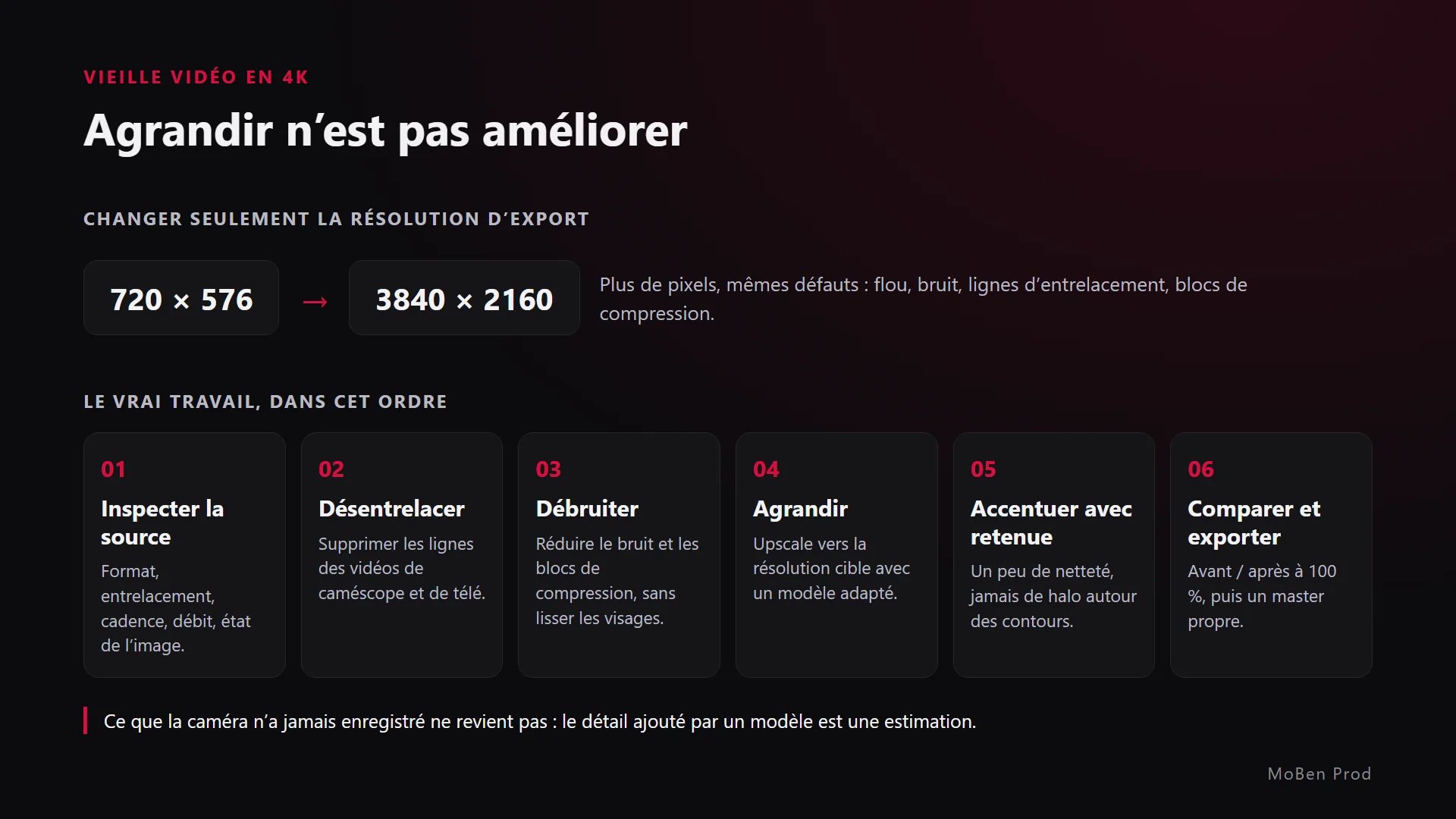
Agrandir (upscaling), c’est passer d’une petite image à une grande, par exemple de 720 × 576 pixels (la définition d’un DVD PAL) à 3840 × 2160 (la 4K UHD). Un redimensionnement classique calcule les pixels manquants à partir de leurs voisins. Résultat : une image plus grande, mais tout aussi floue.
Améliorer, c’est traiter les défauts de l’image. Les modèles d’IA comme ceux de Topaz analysent l’image, souvent plusieurs images à la suite, pour reconstruire des détails plausibles. Selon Adobe, Topaz propose des modèles pour l’agrandissement, la netteté, la stabilisation, l’interpolation d’images, la réduction du bruit et la restauration.
Les mots à connaître
- Désentrelacement : beaucoup de vidéos de caméscope et de télévision anciennes sont entrelacées, chaque image est faite de deux demi-images en lignes alternées. Sans traitement, des lignes en peigne apparaissent sur les mouvements.
- Débruitage : réduire le grain numérique des scènes sombres, sans transformer les visages en cire.
- Artefacts de compression : les blocs et bavures d’un fichier trop compressé, par exemple une vidéo envoyée par messagerie.
- Interpolation d’images : créer des images intermédiaires pour fluidifier ou ralentir un mouvement.
- Accentuation : renforcer les contours. Trop forte, elle crée des halos.
Comment passer une vieille vidéo client en 4K ?
Voici mon ordre de travail. Il s’adapte à chaque source, mais la logique reste la même :
- Inspecter la source. Je regarde la définition, la cadence, l’entrelacement, le codec et le débit. Je demande toujours le fichier le plus proche de l’original : la cassette numérisée ou le fichier de la caméra, plutôt qu’une copie téléchargée depuis un réseau social.
- Désentrelacer en premier. Si la vidéo est entrelacée, c’est la première étape, avant tout agrandissement.
- Débruiter et nettoyer les artefacts. Avec retenue : trop de nettoyage efface la texture de la peau et des tissus.
- Agrandir avec un modèle adapté. Visages, archives, animation ou image générée n’appellent pas le même modèle. Je teste sur quelques secondes difficiles avant de lancer tout le film.
- Accentuer avec retenue. Juste assez pour la netteté, jamais de halos autour des contours.
- Comparer et exporter. Je compare l’avant et l’après à 100 %, plan par plan, puis j’exporte un master propre et les versions de diffusion.
Sur les plans de visages, je vérifie que la personne se ressemble toujours. Un modèle qui reconstruit des traits peut changer légèrement un sourire ou un regard, et c’est exactement ce qu’un client remarque en premier.

Qu’est-ce qu’on ne peut pas réparer ?
C’est la partie que j’explique au client avant de commencer :
- Le détail qui n’a jamais été filmé. Un visage de quelques pixels dans un plan large ne redevient pas un portrait net. L’IA peut proposer un visage plausible, pas retrouver le vrai.
- Un gros flou de mise au point. Les modèles de netteté aident sur un flou léger, beaucoup moins sur un plan complètement raté.
- Des hautes lumières brûlées. Un ciel ou une fenêtre devenus blancs n’ont plus d’information à récupérer.
- Un son abîmé. L’image et le son se traitent séparément : un bon agrandissement ne corrige pas une voix saturée.
- Une compression extrême. Une vidéo passée plusieurs fois par des messageries a perdu beaucoup d’information. Le résultat restera limité.
Comment cadrer les attentes du client ?
- Montrez un test avant / après sur 10 à 20 secondes représentatives, avant de chiffrer tout le travail.
- Dites clairement qu’il s’agit d’une amélioration et que certains détails sont reconstruits.
- Prévoyez le temps de calcul : l’amélioration vidéo par IA demande beaucoup de puissance, en local ou en cloud payant.
- Proposez la bonne définition finale. Parfois, une belle version HD vaut mieux qu’une 4K artificielle.
Si vous préparez ce type de projet, mon article sur le brief à donner à un monteur vous aide à rassembler les bons fichiers. Et pour la place de l’IA dans mon montage au quotidien, j’en parle dans IA et montage vidéo : ce qu’elle accélère, ce qui reste humain, où je citais déjà Topaz Video.
Quels outils pour agrandir et améliorer une vidéo ?
Voici les outils que j’ai vérifiés sur leurs pages officielles, avec ce que chacun fait.
Topaz Video (Mac, Windows)
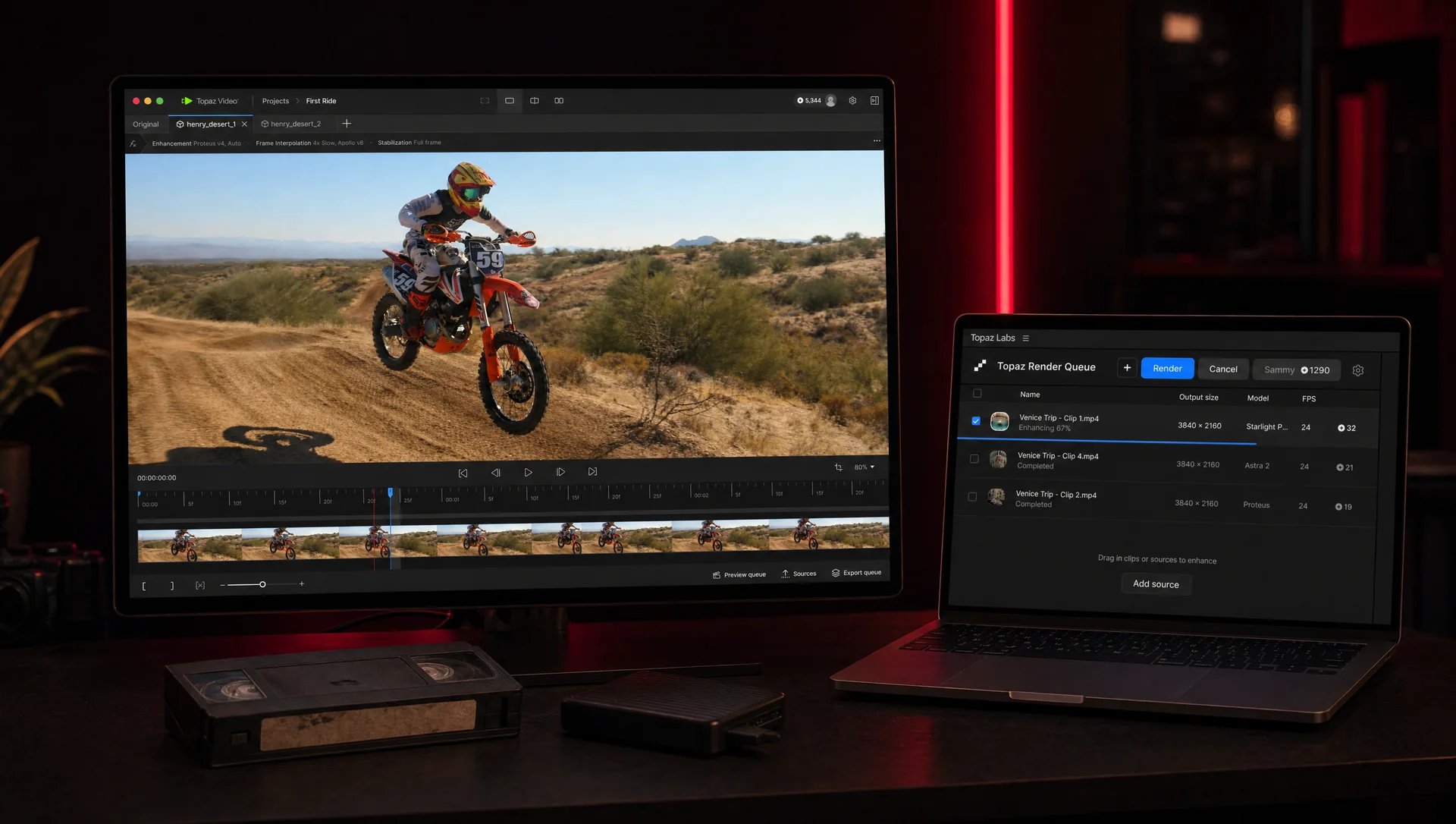
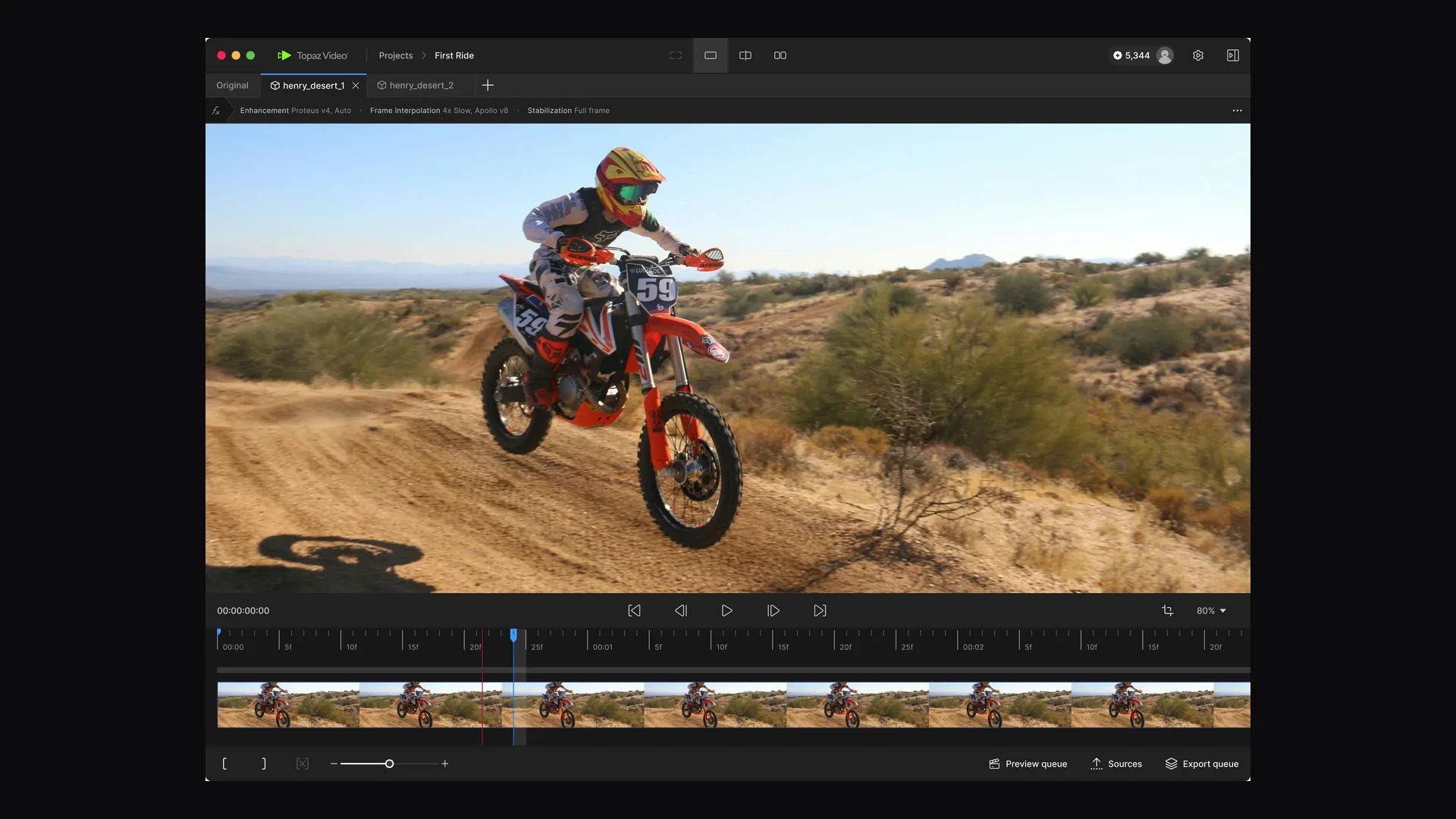
Le logiciel phare de Topaz : plus de 20 modèles pour agrandir, débruiter, restaurer, stabiliser, ralentir et interpoler, avec désentrelacement. Il s’utilise seul ou comme plugin pour After Effects et DaVinci Resolve, avec un rendu local ou en cloud via des crédits (page officielle). Payant.
Topaz Labs pour Premiere
Un panneau gratuit pour Adobe Premiere qui envoie vos plans vers le cloud de Topaz pour les agrandir, les débruiter ou les ralentir, puis les replace dans la séquence sur une nouvelle piste. Le traitement demande un compte Topaz et des crédits cloud payants (page officielle). Sa version 2.0 ajoute une conversion SDR vers HDR.
Astra
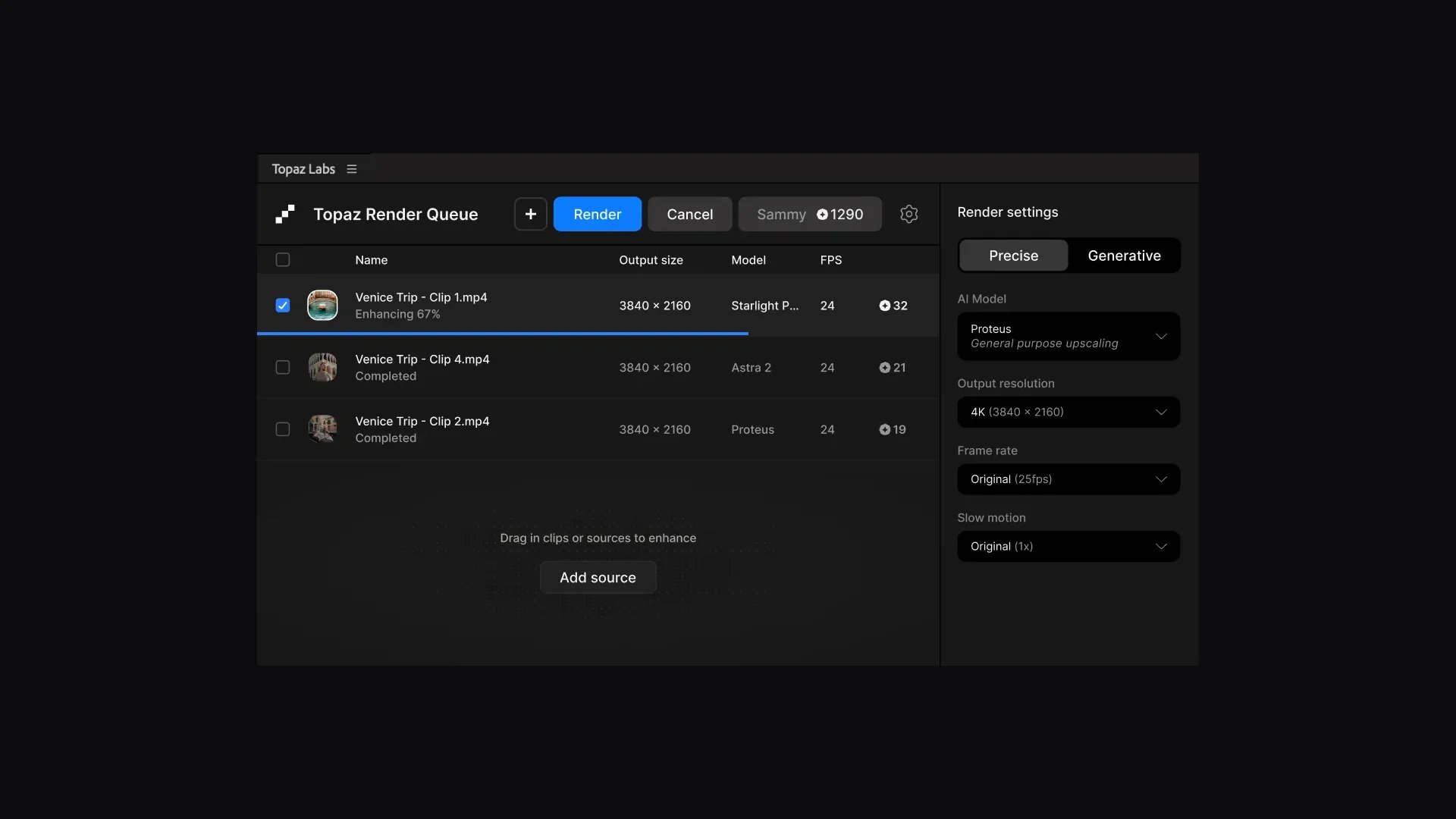
L’outil en ligne de Topaz pour agrandir les vidéos, avec une approche précise ou créative (page officielle). Pratique si votre machine n’est pas assez puissante.
Adobe Firefly et Photoshop
Selon Adobe, la technologie de Topaz y est déjà disponible pour agrandir et améliorer images et vidéos. C’est l’option la plus simple si vous êtes déjà abonné, mais vérifiez ce qui est inclus dans votre offre.
DaVinci Resolve Studio
La version payante de Resolve inclut Super Scale pour créer des images 4K et 8K à partir de sources HD, la réduction de bruit UltraNR, un désentrelacement de qualité et Speed Warp pour les ralentis par flux optique (page officielle). Ces outils ne font pas partie de la version gratuite.
Video2X (gratuit, open source)
Un outil libre pour Windows et Linux qui agrandit et interpole des vidéos avec des modèles comme Real-ESRGAN, Real-CUGAN, Anime4K et RIFE (dépôt officiel). Il demande une carte graphique compatible Vulkan.
FFmpeg (gratuit, en ligne de commande)
Pour les étapes classiques, sans génération : désentrelacement avec les filtres bwdif ou yadif, débruitage avec hqdn3d ou nlmeans, interpolation avec minterpolate (documentation des filtres). Très utile pour préparer une source propre avant un agrandissement.

Questions fréquentes
Topaz est-il maintenant inclus dans Creative Cloud ?
Pas entièrement. Adobe indique que la technologie de Topaz est disponible dans Firefly et Photoshop, et que d’autres intégrations arriveront, sans date ni prix annoncés. Les produits Topaz restent vendus séparément.
Peut-on transformer n’importe quelle vidéo en vraie 4K ?
On peut produire un fichier 4K à partir de presque tout. Mais la qualité perçue dépend de la source : une bonne vidéo HD donne souvent un résultat convaincant, une vidéo très compressée beaucoup moins.
Faut-il agrandir avant ou après le montage ?
Je préfère traiter les plans retenus avant l’étalonnage final : je ne calcule pas de minutes inutiles et j’étalonne sur l’image définitive. Pour un petit projet, traiter le montage final exporté peut suffire.
Les produits Topaz vont-ils disparaître ?
Non, selon Adobe : la marque Topaz Labs reste, et ses applications et modèles restent disponibles comme produits autonomes.
Vous avez des archives vidéo à remettre en valeur ? Parlons de votre projet de montage : je commence par un test pour vous montrer ce qu’on peut vraiment en tirer.
Aller plus loin