Voix et musique : mixer pour que chaque mot reste clair
Si votre vidéo repose sur la parole, le mixage commence par la voix seule, puis la musique arrive en dessous. Je baisse la musique quand on parle, je la laisse respirer dans les pauses, et je vérifie au casque comme sur le haut-parleur d’un téléphone.

MoBenCréateur vidéo freelance
Sommaire
- Pourquoi commencer le mixage par la voix seule ?
- Comment égaliser les niveaux de la voix entre les plans ?
- Comment placer la musique sous la voix ?
- Qu’est-ce que le ducking et comment l’automatiser ?
- Pourquoi tester sur le haut-parleur d’un téléphone ?
- Existe-t-il un réglage idéal pour la musique ?
- Les erreurs qui cachent la voix
- Questions fréquentes
Quand une vidéo repose sur la parole, la voix passe en premier et la musique s’installe en dessous. Je règle d’abord la voix seule, j’égalise son niveau d’un plan à l’autre, puis j’ajoute la musique progressivement : plus basse quand la personne parle, un peu plus haute dans les pauses. C’est ce qu’on appelle le ducking.
Le scénario est fréquent : vous achetez un bon micro pour qu’on vous entende bien, puis au montage, la musique recouvre votre voix. Le micro n’y est pour rien. C’est une question d’ordre et d’équilibre dans le mixage.
Pourquoi commencer le mixage par la voix seule ?
Si la musique est là dès le début, on règle la voix par rapport à elle, et on finit par monter les deux sans fin. Musique coupée, j’entends ce que la voix a vraiment : un plan plus faible que l’autre, un souffle, une pièce qui résonne. Je corrige tout ça d’abord, sur la voix seule.
Dans Premiere Pro, le panneau Essential Sound sert à ça. On indique que le clip est un dialogue, puis l’onglet Loudness propose Auto-Match, qui rend le volume homogène d’un clip à l’autre et affiche la valeur mesurée en LUFS sous le bouton (aide Adobe). Les sections Repair et Clarity, ou la fonction Enhance Speech, nettoient ensuite la voix si besoin.
Comment égaliser les niveaux de la voix entre les plans ?
- Écoutez toutes les prises à la suite, musique coupée : aucune ne doit sembler plus proche ou plus lointaine que la précédente.
- Corrigez le gain clip par clip, ou lancez une égalisation automatique, puis réécoutez : l’outil mesure une moyenne, pas votre intention.
- Surveillez les crêtes : un rire ou un mot appuyé ne doit pas saturer.
- Une fois la voix réglée, gardez ce niveau comme référence : c’est lui qui décide où la musique se place.
Comment placer la musique sous la voix ?
La musique arrive ensuite, progressivement. Je la monte jusqu’à ce qu’elle soit présente, puis je la redescends jusqu’à ce que chaque mot se comprenne sans effort. Si je dois tendre l’oreille pour suivre une phrase, elle est trop forte. Une musique avec du chant, ou chargée dans les mêmes fréquences que la voix, demande d’être baissée davantage, ou remplacée.
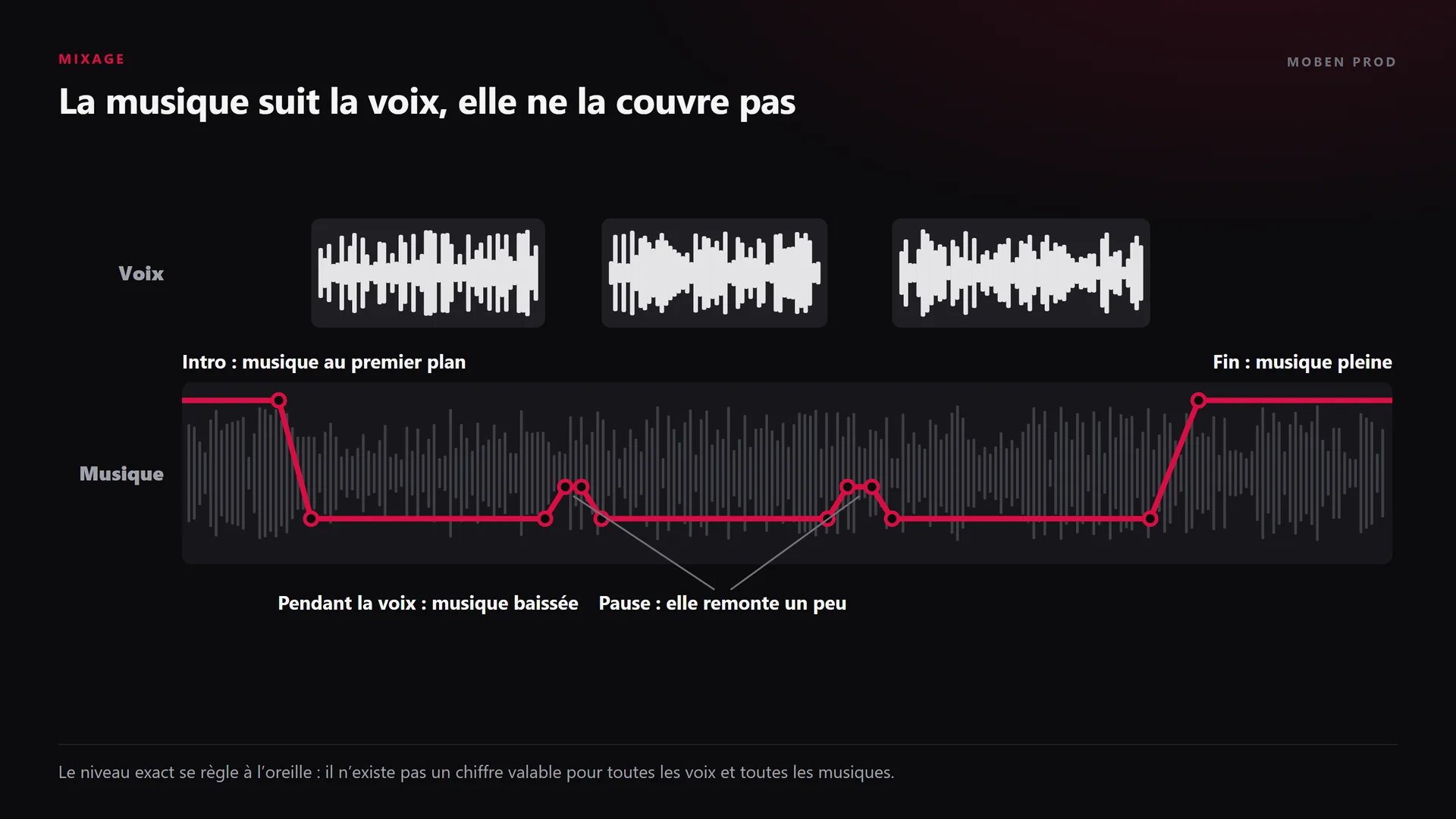
Elle n’a pas besoin de rester au même niveau toute la vidéo. Pendant une intro sans parole, elle peut passer au premier plan. Dès que la voix arrive, elle descend. Dans une pause, elle remonte un peu pour garder le rythme, puis redescend avant la phrase suivante.
Qu’est-ce que le ducking et comment l’automatiser ?
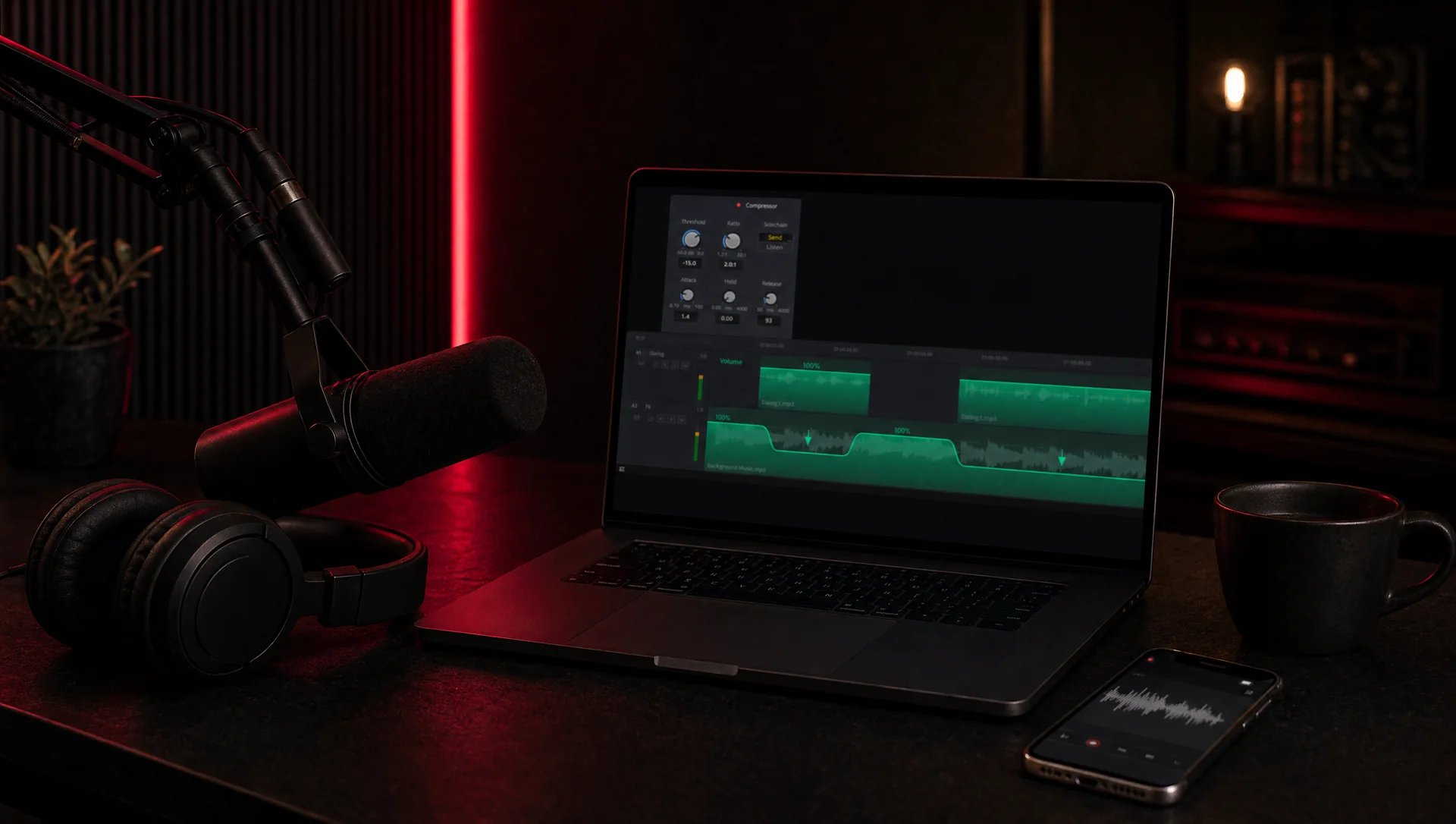
Le ducking consiste à baisser un son (la musique) quand un autre est présent (la voix). On peut le dessiner à la main avec des images clés de volume, ou laisser le logiciel les créer, puis les ajuster.
« Le ducking permet de baisser le volume d’une piste cible, comme la musique, pendant le dialogue, et de le remonter quand il se termine. » Blackmagic Design, page Fairlight (traduit de l’anglais)
Dans Premiere Pro
D’après l’aide Adobe sur le ducking automatique, tout passe par le panneau Essential Sound :
- Sélectionnez les clips de voix et attribuez-leur le type Dialogue.
- Sélectionnez la musique, attribuez-lui le type Music et activez Ducking.
- Choisissez le type de son qui déclenche la baisse : ici, le dialogue.
- Réglez la sensibilité, la quantité de réduction et la durée des fondus. L’option Fade Position place le fondu avant, pendant ou à cheval sur le début du dialogue.
- Cliquez sur Generate Keyframes : Premiere ajoute un effet de gain et ses images clés sur la musique.
Ce n’est pas une boîte noire : les images clés restent visibles et modifiables. Je les reprends à la main là où la baisse arrive trop tard ou remonte trop vite. Attention, un nouveau clic sur Generate Keyframes remplace les images clés existantes, retouches comprises.
Dans DaVinci Resolve (page Fairlight)
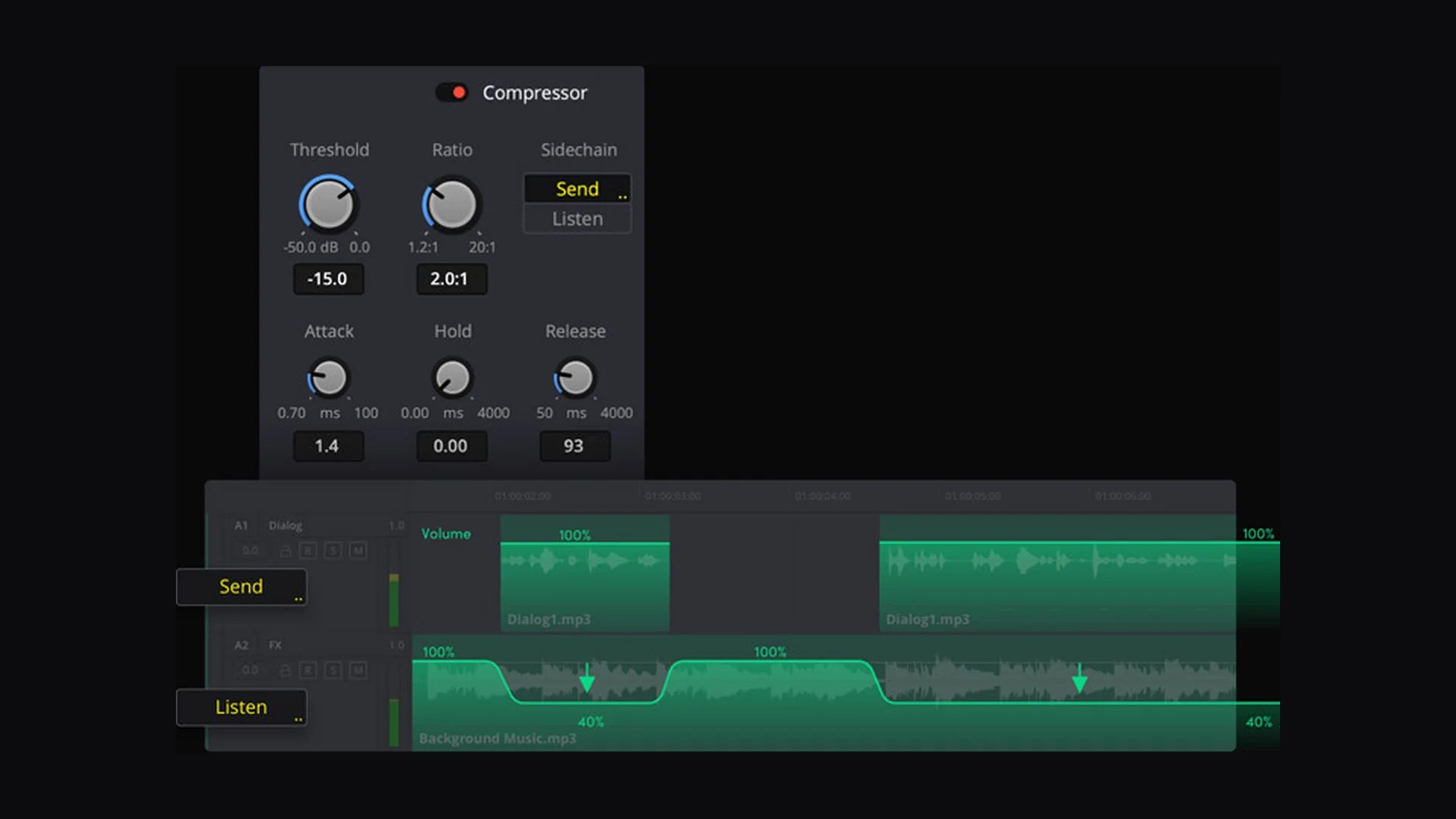
La page Fairlight de Blackmagic Design décrit un ducker dans les effets de piste : on l’ouvre sur la piste de musique, on choisit la ou les pistes de dialogue comme source, puis on règle la quantité de réduction et la vitesse à laquelle la musique revient. La capture officielle ci-dessous montre le principe : la piste de dialogue envoie le signal, la piste de musique l’écoute et baisse.
Dans Final Cut Pro et les autres logiciels
Le guide de Final Cut Pro présente l’atténuation comme une baisse temporaire du volume : avec l’outil Plage de sélection (touche R), les images clés se créent automatiquement aux bords de la zone choisie, et il suffit d’abaisser le volume. Quel que soit le logiciel, le principe reste le même : une baisse douce avant la phrase, une remontée douce après.

Pourquoi tester sur le haut-parleur d’un téléphone ?
Au casque, tout s’entend : la voix reste nette même avec une musique assez forte. Le petit haut-parleur d’un téléphone rend peu de graves et met en avant les médiums, la zone où se trouve la voix. Une musique chargée dans ces fréquences peut alors masquer des mots. Je fais donc trois écoutes : au casque pour les détails, sur des enceintes ou un ordinateur portable, puis sur le haut-parleur du téléphone, au volume où les gens regardent vraiment.
Si un mot se perd sur le téléphone, je ne monte pas toute la voix : je baisse la musique à cet endroit précis, ou je creuse un peu ses médiums avec un égaliseur.
Existe-t-il un réglage idéal pour la musique ?
Non. Aucun chiffre ne fonctionne pour toutes les vidéos : une voix grave et posée ne se comporte pas comme une voix rapide, et un piano seul ne gêne pas comme un morceau pop avec chant. Je règle à l’oreille, puis je vérifie sur plusieurs écoutes.
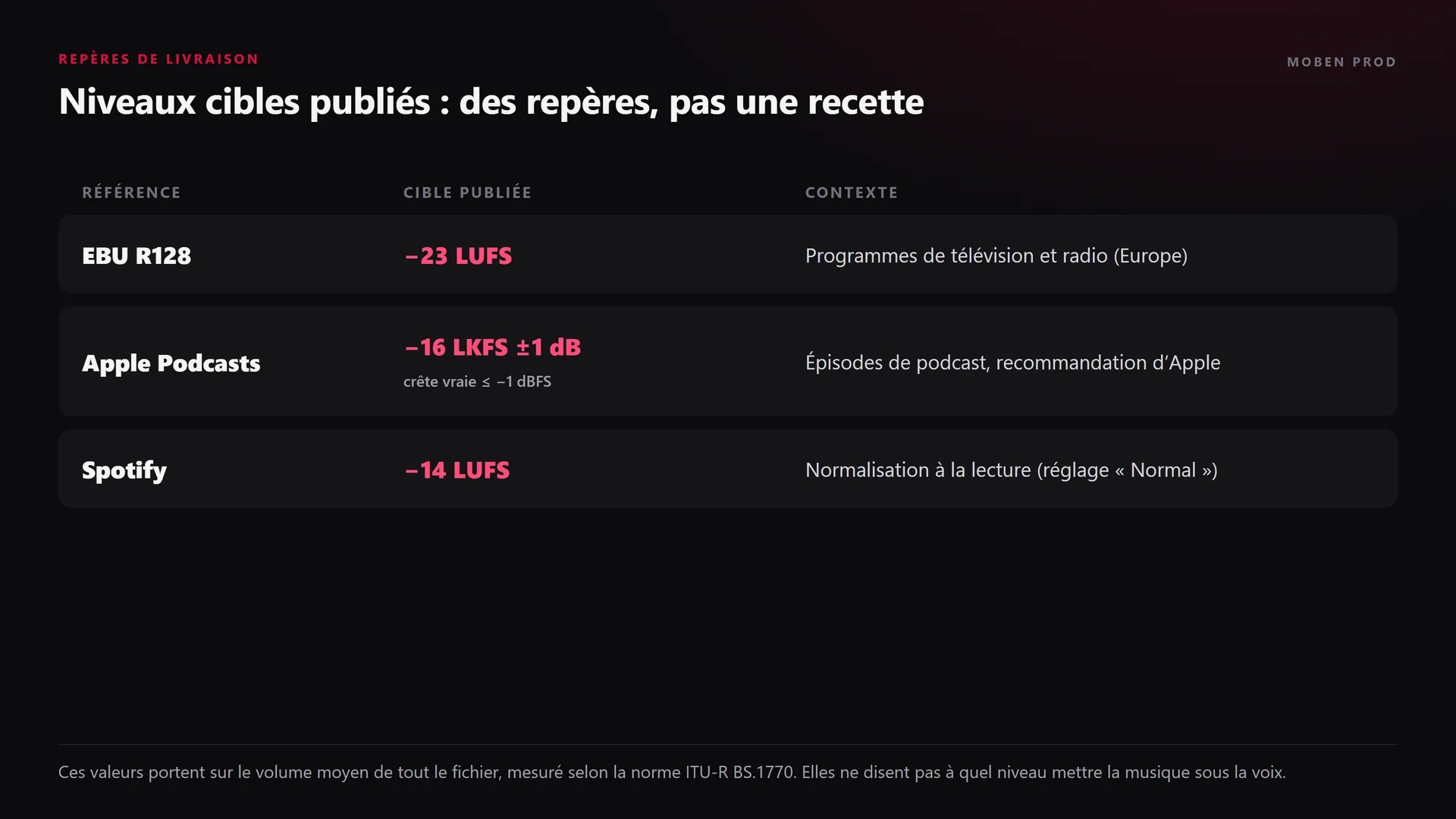
Les chiffres qu’on voit passer parlent d’autre chose : le volume moyen du fichier final, mesuré en LUFS selon la norme ITU-R BS.1770. Ce sont des repères de livraison publiés par des diffuseurs et des plateformes, pas l’écart entre la voix et la musique :
- EBU R128 : −23 LUFS pour les programmes de télévision et de radio en Europe.
- Apple Podcasts : environ −16 LKFS, à 1 dB près, avec une crête vraie qui ne dépasse pas −1 dBFS.
- Spotify : lecture normalisée à −14 LUFS dans le réglage « Normal ».
Adobe Media Encoder peut appliquer une normalisation à l’export selon ces normes (EBU R128, ATSC A/85 ou ITU BS.1770-3), d’après l’aide Adobe sur la correction automatique du volume. Pour un podcast vidéo, le workflow de montage podcast détaille la chaîne complète.
Les erreurs qui cachent la voix
- Poser la musique en premier et caler la voix dessus.
- Garder la musique au même niveau de la première à la dernière seconde.
- Juger le mixage uniquement au casque.
- Monter la voix jusqu’à saturer, au lieu de baisser la musique.
- Laisser des baisses brutales : un fondu trop court s’entend autant qu’une musique trop forte.
Questions fréquentes
À quel volume mettre la musique sous une voix ?
Il n’y a pas de valeur universelle. Baissez la musique jusqu’à ce que chaque mot se comprenne sans effort sur le haut-parleur d’un téléphone, puis vérifiez au casque qu’elle reste présente. Les repères en LUFS concernent le fichier final, pas cet écart.
Le ducking automatique suffit-il ?
Il fait gagner du temps, mais je le traite comme un premier jet. Je réécoute chaque transition et je corrige les images clés là où la baisse arrive trop tard, remonte au milieu d’une phrase ou fait « pomper » la musique.
Faut-il de la musique sous toute la vidéo ?
Non. La musique sert le rythme et l’émotion. Si elle n’apporte rien sous une explication technique, je la retire, ou je la garde seulement pour l’intro et la fin.
Pourquoi ma voix sonne bien au casque et mal sur téléphone ?
Le haut-parleur d’un téléphone ne restitue pas le son comme un casque. La musique peut masquer la voix dans les fréquences que le téléphone met en avant. Testez toujours le mixage sur téléphone avant de publier.
Un bon micro ne sert à rien si la musique cache ce qu’il a capté. Le mixage voix et musique fait partie de chaque projet de montage et post-production et de podcast et interview que je réalise. Si votre voix se perd dans vos vidéos, parlez-moi de votre projet.
Aller plus loin