J-cut et L-cut : la transition que vous cherchez est sonore
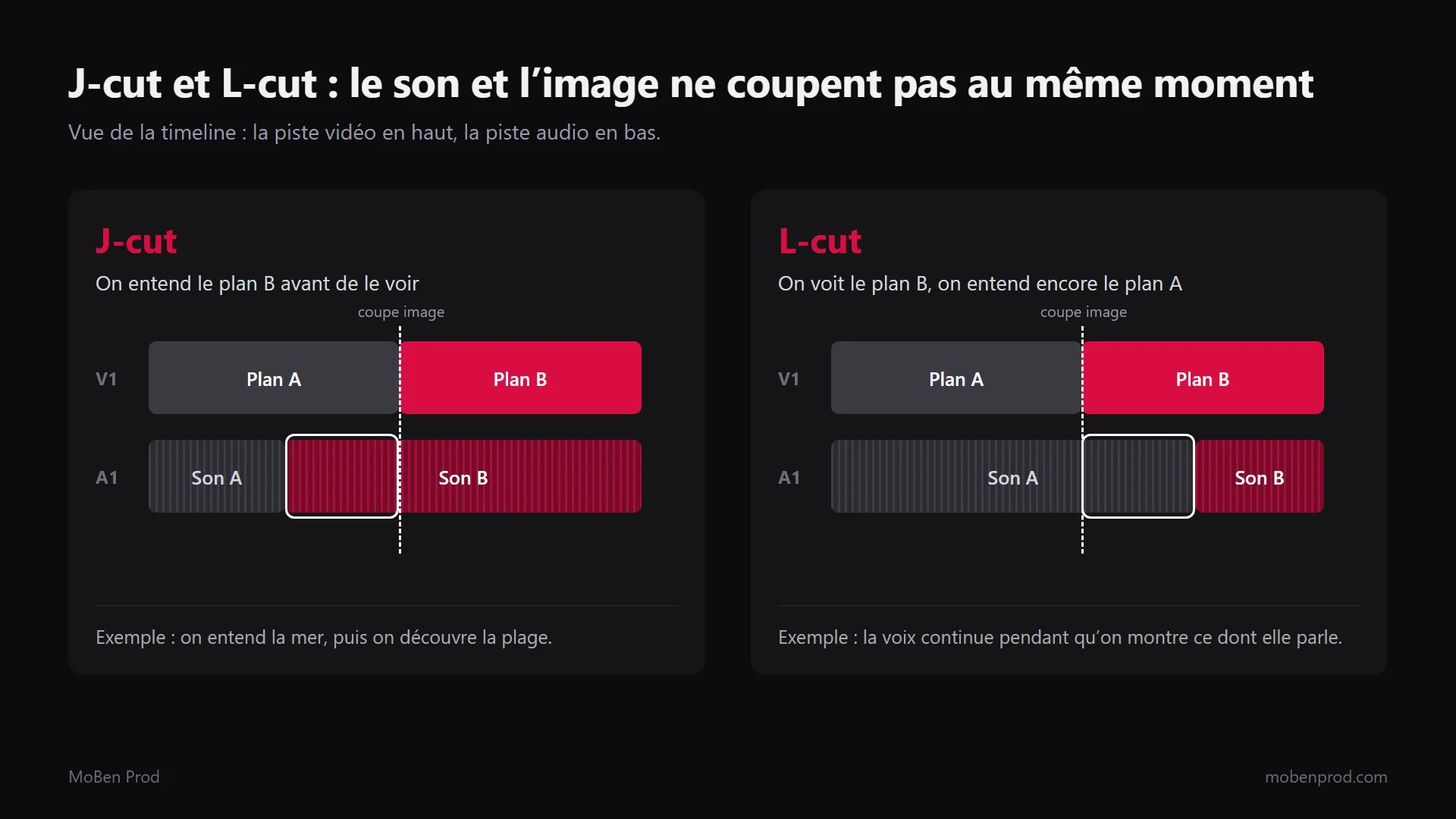
Un J-cut fait entendre le plan suivant avant de le montrer ; un L-cut garde le son du plan précédent quand l’image change. Aucun effet visuel : le son et l’image ne coupent simplement pas au même moment.

MoBenCréateur vidéo freelance
Sommaire
Le J-cut et le L-cut sont deux coupes où le son et l’image ne changent pas au même moment. Dans un J-cut, on entend le plan suivant avant de le voir ; dans un L-cut, l’image change mais le son du plan précédent continue. Pas de zoom, pas de flash : ce décalage suffit souvent à rendre une transition naturelle.
Vous cherchez une transition pour relier deux plans ? Ce qui vous manque n’est peut-être pas visible. C’est audible.
J’en parlais rapidement dans mon article sur le montage invisible. Ici, je vais plus loin : la méthode exacte dans chaque logiciel, quand choisir l’une ou l’autre, et les erreurs de son qui trahissent la coupe.
Qu’est-ce qu’un J-cut ?
Le son du plan B commence avant son image. Le spectateur entend un nouveau lieu ou une nouvelle personne, puis l’image suit. Exemple : on entend les vagues sur un plan de route, puis on découvre la plage. En interview, la voix de la personne suivante démarre sur la fin du plan précédent, et on coupe sur elle quand elle est déjà lancée.
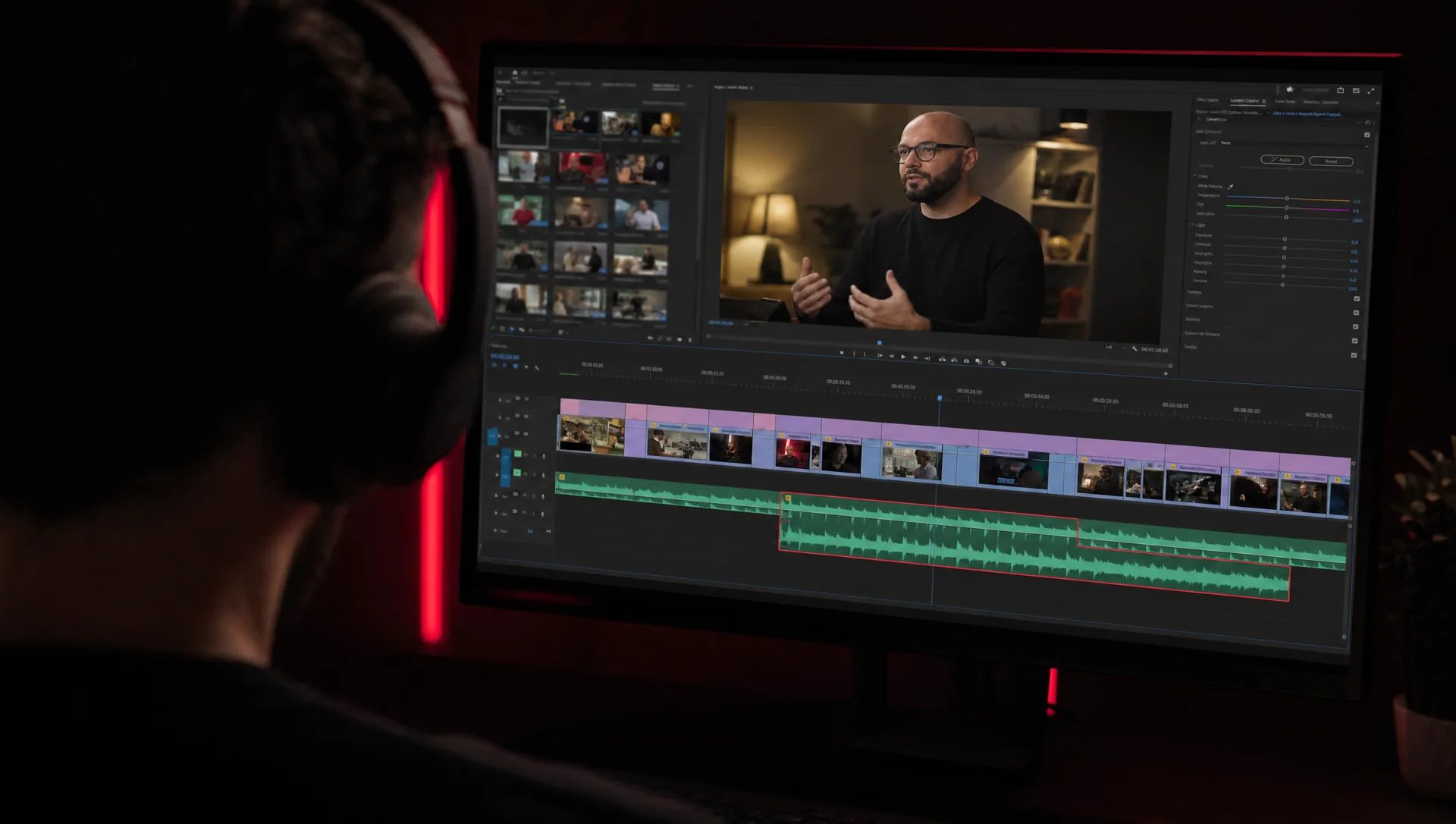
Le nom vient de la forme sur la timeline : l’audio du plan B dépasse vers la gauche, sous le plan précédent, comme la boucle d’un J.
Qu’est-ce qu’un L-cut ?
On change d’image, mais le son du plan A continue. Exemple : quelqu’un explique quelque chose, sa voix continue, et on voit maintenant ce dont il parle. Ou bien on montre la réaction de l’interlocuteur pendant que l’invité finit sa phrase. L’audio du plan A dépasse vers la droite, sous le plan suivant : la forme d’un L.
Apple range ces deux coupes sous le nom de split edits dans le guide de Final Cut Pro, et résume leur intérêt en une phrase :
« Les split edits vous aident à créer des enchaînements fluides d’un plan à l’autre. » Guide d’utilisation de Final Cut Pro, Apple (traduit de l’anglais)
Quand utiliser un J-cut ou un L-cut ?
Choisissez selon ce que vous voulez faire entendre et voir à chaque instant, pas seulement selon la forme de la coupe sur la timeline.
- Interview et témoignage : le L-cut pose une illustration (B-roll) pendant que la personne continue de parler, ou montre la réaction de l’interlocuteur. Le J-cut fait entrer la réponse avant de couper sur la personne qui parle.
- Documentaire : le J-cut annonce un nouveau lieu par son ambiance (rue, marché, mer) avant de le montrer.
- Publicité et Reels : un son ou une voix off qui démarre quelques images avant le plan suivant tire le spectateur vers l’avant et garde l’élan.
- Podcast vidéo : en multicaméra, couper sur la personne qui va répondre juste avant qu’elle parle, ou rester un instant sur celle qui vient de finir, rend l’échange vivant. Voir le workflow de montage d’un podcast vidéo.
- Changement de scène : le son de la scène suivante qui arrive en premier sert de transition, sans aucun effet visuel.
Comment faire un J-cut ou un L-cut dans Premiere Pro ?
Deux méthodes, toutes deux décrites dans l’aide d’Adobe (noms de la version anglaise).
Méthode 1 : l’outil Rolling Edit
- Placez les deux plans bout à bout, image et son liés.
- Prenez l’outil Rolling Edit (raccourci N). D’après l’aide Adobe, il déplace le point de coupe entre deux clips sans changer leur durée totale.
- Maintenez Alt (Windows) ou Option (macOS) et cliquez sur le point de coupe d’une seule piste, image ou son.
- Pour un L-cut, faites glisser la coupe de la piste vidéo vers la gauche : l’image de B arrive plus tôt, le son de A continue dessous.
- Pour un J-cut, faites glisser la coupe de la piste audio vers la gauche : le son de B démarre sous la fin de A.
Méthode 2 : délier temporairement image et son
Adobe précise qu’Alt-clic (Windows) ou Option-clic (macOS) sélectionne seulement la partie audio ou vidéo d’un clip lié, et que le bouton Linked Selection, en haut à gauche de la timeline, désactive la sélection liée. Vous raccourcissez ou allongez alors chaque partie séparément. Réactivez la sélection liée ensuite pour ne pas désynchroniser un clip par erreur.
L’outil Ripple Edit (raccourci B) sert surtout à ajuster un plan en refermant les trous. Pour un J-cut ou un L-cut propre, le Rolling Edit reste le plus sûr : il ne décale pas le reste de la timeline. Adobe détaille aussi les deux coupes dans son guide sur les J-cuts et L-cuts.

Comment faire dans DaVinci Resolve ?
D’après le manuel de référence de DaVinci Resolve 20 :
- Page Edit : désactivez la sélection liée avec le bouton Link Audio/Video (Maj+Cmd+L sur Mac), ou maintenez Option sur Mac (Alt sous Windows) en cliquant sur une coupe pour ne sélectionner que la vidéo ou que l’audio. Faites ensuite glisser cette coupe : l’image et le son se séparent.
- Page Cut : agrandissez la piste, puis survolez la coupe dans la partie audio du clip. Quand l’icône de trim affiche une note de musique, faites glisser : seul le son s’allonge ou se raccourcit, l’image reste en place.
- Mode Trim : pour un réglage plus fin, Option-clic sur la coupe vidéo sortante, puis Cmd-clic sur la coupe audio entrante. Les deux points bougent alors en sens opposé et créent le décalage.
Comment faire dans Final Cut Pro ?
D’après le guide d’Apple sur les split edits :
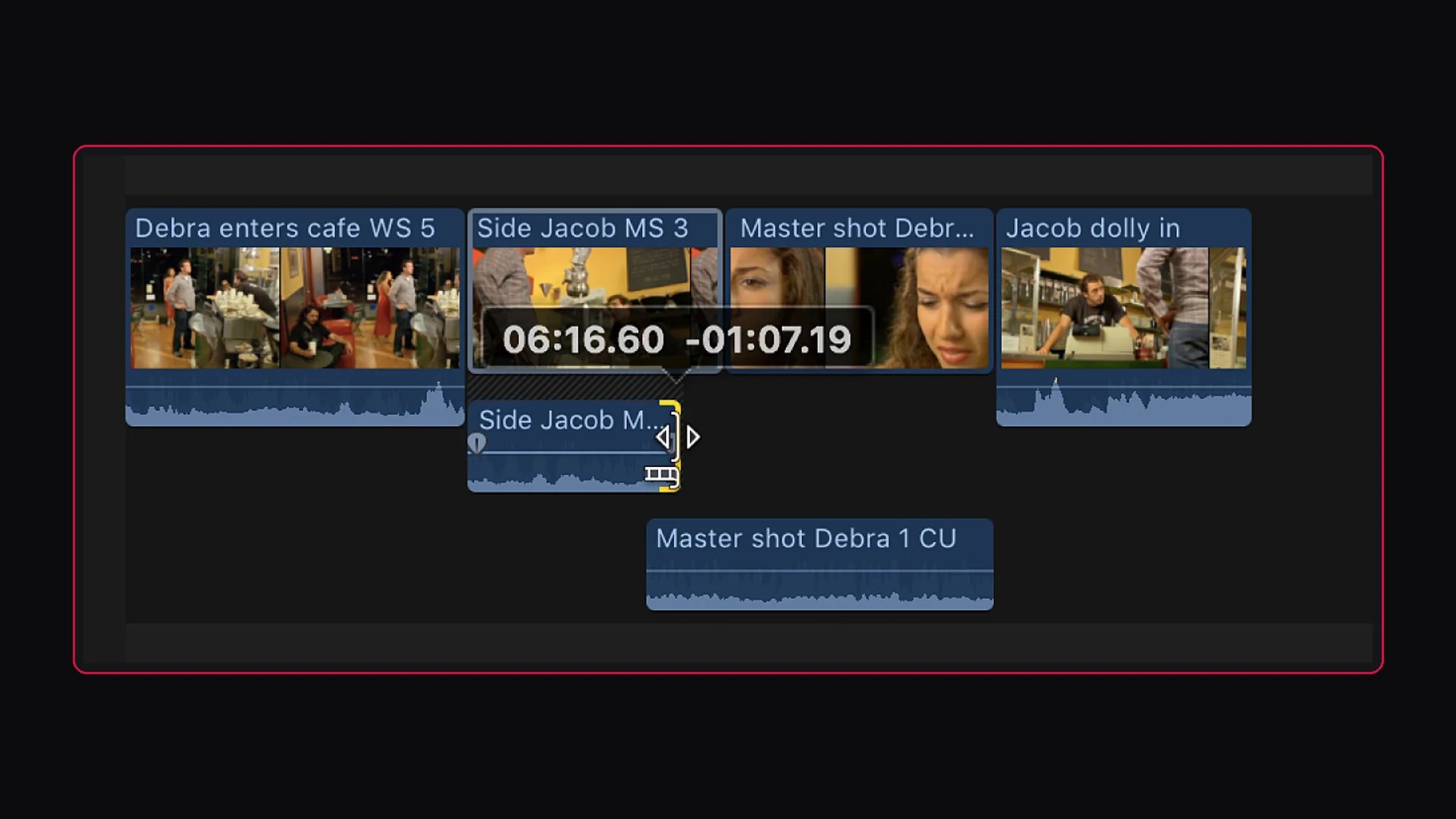
- Sélectionnez le clip et choisissez Clip > Expand Audio (Control-S), ou double-cliquez sur la forme d’onde. L’image et le son deviennent modifiables séparément, tout en restant synchronisés.
- Faites glisser le début de la partie vidéo vers la droite (un roll) : le son du plan démarre avant son image, c’est un J-cut. Pour un L-cut, faites l’inverse : prolongez la partie audio du plan précédent sous le plan suivant.
- Raccourcissez la fin de l’audio du plan précédent pour que les deux voix ne se chevauchent pas, puis ajustez les niveaux ou les fondus audio.
- Au clavier : placez la tête de lecture sur la coupe, Maj+\ sélectionne les deux côtés de la coupe audio, \ ceux de la coupe vidéo, puis virgule et point décalent d’une image (avec Maj, de 10 images).
- Repliez ensuite le clip avec Clip > Collapse Audio.
Quelles erreurs trahissent la coupe ?
- Un saut de niveau sonore. Si la voix du plan B arrive plus fort ou plus sourde que celle du plan A, la coupe s’entend. Égalisez les niveaux avant de décaler.
- Une ambiance qui change d’un coup. Chaque pièce a son bruit de fond (le room tone). S’il tombe à la coupe, on le remarque. Enregistrez quelques dizaines de secondes de l’ambiance de la pièce au tournage et glissez-la sous les raccords.
- Pas de fondu audio. Un court fondu enchaîné audio, de quelques images, aux points de montage évite les clics et adoucit l’entrée du son.
- Deux voix qui se chevauchent. Dans un J-cut, coupez la fin du son A pour qu’il ne parle pas en même temps que B, sauf effet voulu.
- Des poignées trop courtes. Pour décaler une coupe, il faut des images en plus avant et après le plan. Filmez plus long que nécessaire, comme je l’explique dans filmer pour le montage.
- Une désynchronisation invisible. Après avoir délié image et son, vérifiez la synchronisation labiale sur chaque plan modifié, puis réactivez la sélection liée.
Questions fréquentes
Pourquoi les appelle-t-on J-cut et L-cut ?
À cause de la forme des clips sur la timeline : l’audio qui dépasse vers la gauche dessine un J, celui qui dépasse vers la droite dessine un L. Apple et d’autres éditeurs les appellent aussi split edits.
J-cut ou L-cut : lequel utiliser en interview ?
Les deux. Le L-cut pour illustrer ce que dit la personne ou montrer une réaction, le J-cut pour lancer la réponse suivante avant de montrer qui parle.
Faut-il ajouter une transition visuelle en plus ?
Rarement. La coupe franche suffit : c’est le décalage du son qui adoucit le passage. Un fondu enchaîné à l’image se justifie surtout pour marquer un passage du temps ou un changement de lieu.
De combien faut-il décaler le son ?
Il n’y a pas de règle fixe. Cela dépend du rythme et de ce que vous voulez faire entendre. Écoutez la scène : décalez jusqu’à ce que la coupe ne se remarque plus.
Vous avez des interviews ou un podcast à monter et vous voulez des enchaînements qui ne se voient pas ? C’est mon travail en montage et post-production. Parlons de votre projet.
Aller plus loin