
Plugin Runway dans Premiere et After Effects : installation et prompts
Le plugin gratuit de Runway ouvre un panneau dans Premiere et After Effects pour générer images, vidéos et B-roll, ou retoucher un plan avec Aleph 2.0, puis l’importer en un clic. Installation, réglages, crédits, limites et 28 prompts.

MoBenCréateur vidéo freelance
Sommaire
- Que fait le plugin Runway dans Premiere et After Effects ?
- Comment installer le plugin Runway dans Premiere ?
- Comment générer une image, une vidéo ou un B-roll sans sortir de Premiere ?
- Comment modifier un plan de la timeline avec Aleph 2 ?
- Quels prompts utiliser ? 28 prompts prêts à copier
- Combien coûte le plugin Runway ?
- Quelles sont les limites du plugin ?
- Quelles alternatives pour générer sans quitter son logiciel ?
- Mon avis de monteur
- Questions fréquentes
Runway propose depuis le 8 septembre 2026 un plugin gratuit qui ouvre un panneau Runway directement dans Adobe Premiere (ex-Premiere Pro) et After Effects. Vous y générez des images, des vidéos et des B-roll, vous retouchez un plan déjà monté avec Aleph 2.0, puis le bouton Import place le résultat dans votre projet. Le téléchargement est gratuit, mais pour générer il faut un abonnement payant Runway (Standard ou plus), et chaque génération consomme des crédits.
Jusqu’ici, modifier un plan avec Runway voulait dire sortir de Premiere, exporter, ouvrir le site, uploader la vidéo, attendre, télécharger le résultat et le réimporter dans le projet. Le plugin supprime ces allers-retours : tout se passe dans un panneau à côté de votre timeline.
Le lien officiel du plugin : runway.com/plugins/premiere-pro. Un seul téléchargement couvre Premiere et After Effects. La page d’aide officielle est en anglais : Using Runway Plugins in Adobe Premiere Pro.
Que fait le plugin Runway dans Premiere et After Effects ?
Le panneau a trois onglets : Image, Video et Edit Video. Selon l’aide de Runway, il donne accès aux fonctions suivantes, avec les mêmes modèles que votre offre sur le web :
- Generate image : fonds, plates, éléments d’habillage, cartons de titre, éléments de décor. Modèles d’image annoncés : Gen-4 Image, Nano Banana et GPT Image 2.
- Generate video : scènes, B-roll, inserts et mouvements de caméra, avec images de référence ou image de départ. Modèles vidéo annoncés : Gen-4.5, Seedance 2.5, Kling 3.0 Pro et Veo 3.1.
- Edit Video (Edit Studio) : vous sélectionnez un clip de la timeline, le panneau le récupère sans export, et Aleph 2.0 le refait à la même durée, avec une comparaison avant/après.
- Video-to-video et HDR : changer le rendu d’un plan à partir de références, y compris une conversion HDR avec le modèle Ruby.
- Remove background : détourer un sujet sans fond vert, en le décrivant par un prompt.
- Upscale : agrandir un clip ou une image. Pour comparer avec d’autres outils, voir mon article sur l’upscaling vidéo.
- Generations feed : l’historique de vos générations, y compris celles faites sur le site, à réimporter en un clic.
« Générez, modifiez et prolongez vos images avec les modèles de Runway directement dans Premiere Pro. Pas d’exports, pas d’allers-retours. » (Runway, traduit de l’anglais)
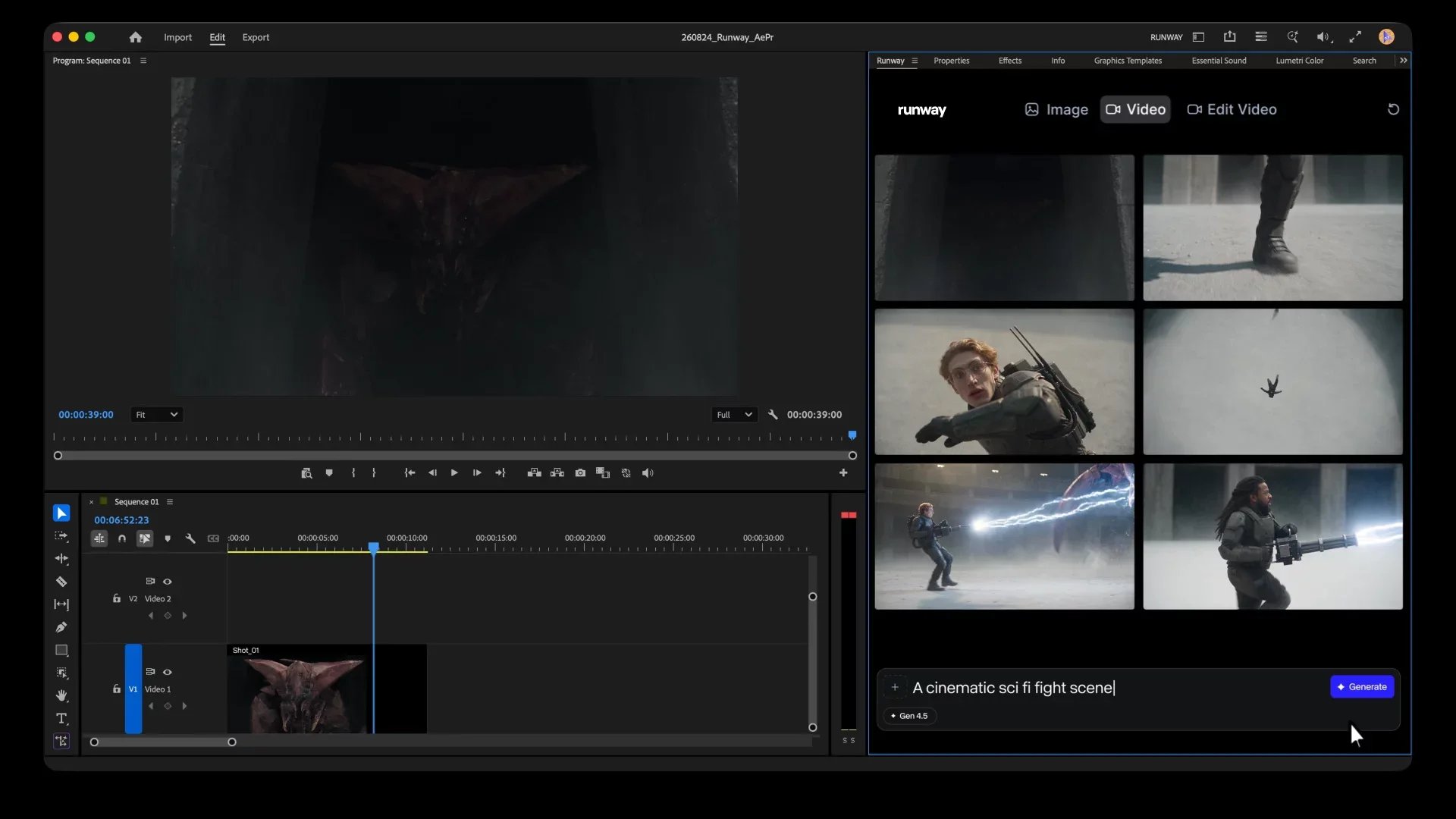
Runway présente le plugin dans sa propre vidéo de lancement :

Comment installer le plugin Runway dans Premiere ?
Ce qu’il vous faut avant de commencer, d’après l’aide officielle :
- Premiere ou After Effects sur macOS ou Windows. Runway ne publie pas de liste de versions compatibles sur ses pages : mettez d’abord vos applications à jour depuis l’application Creative Cloud.
- Un compte Runway avec une offre payante. Avec l’offre gratuite, vous pouvez vous connecter, mais le panneau vous demande de passer à une offre payante pour générer.
- Une connexion internet : les générations tournent sur les serveurs de Runway, pas sur votre machine.
Les étapes :
- Quittez complètement Premiere et After Effects. L’installeur s’occupe des deux applications en même temps.
- Téléchargez l’installeur sur la page des plugins Runway avec le bouton Download : un fichier .exe pour Windows, un fichier .pkg pour macOS (Apple Silicon et Intel).
- Lancez l’installeur et suivez les écrans. Il détecte vos applications Adobe. Le plugin ne passe pas par Adobe Exchange ni par le Creative Cloud : c’est l’installeur de Runway qui le met en place.
- Ouvrez Premiere, puis le menu Fenêtre > Extensions > Runway (Window > Extensions > Runway sur une interface en anglais).
- Cliquez sur Sign in. Votre navigateur s’ouvre pour la connexion à Runway. Vous ne tapez jamais votre mot de passe dans le panneau lui-même.
- Choisissez l’espace de travail dans le sélecteur en haut du panneau si vous en avez plusieurs. C’est lui qui paie les crédits, et vos résultats apparaissent aussi dans son historique sur le web.
- Ancrez le panneau à côté de Propriétés ou d’Effets, puis enregistrez la disposition avec Fenêtre > Espaces de travail > Enregistrer comme nouvel espace de travail, pour le retrouver à chaque projet.
Pour mettre le plugin à jour, Runway affiche un bandeau dans le panneau : vous téléchargez alors le nouvel installeur.
Et dans After Effects ?
C’est le même installeur. Ouvrez After Effects, puis Fenêtre > Extensions > Runway, et connectez-vous : After Effects garde sa propre session, il faut donc se connecter une deuxième fois. Pour Edit Video, sélectionnez un seul calque de métrage dans la composition active, sinon le panneau ne peut pas lire la sélection. Import ajoute le résultat au projet et à la composition active ; si aucune composition n’est ouverte, il va dans le panneau Projet.
Le panneau n’apparaît pas ?
- Quittez Premiere et After Effects, puis relancez l’installeur.
- Sur Windows, lancez l’installeur en tant qu’administrateur.
- Sur macOS, si l’installeur est bloqué : Réglages Système > Confidentialité et sécurité > Ouvrir quand même.
- Cherchez Runway dans Fenêtre > Extensions, et pas dans le panneau Effets.
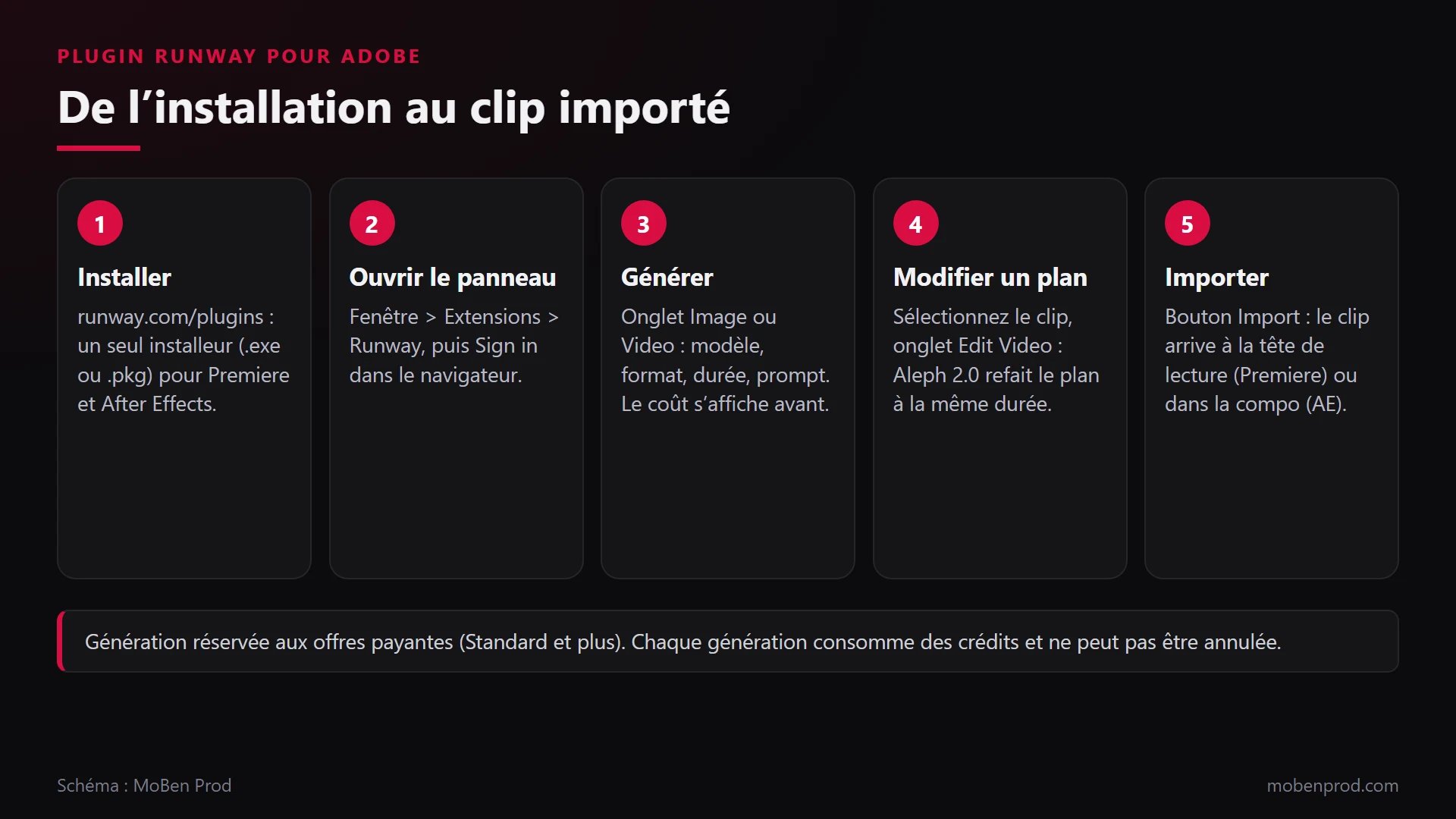
Comment générer une image, une vidéo ou un B-roll sans sortir de Premiere ?
- Placez la tête de lecture à l’endroit où le plan doit arriver, sur une piste libre et non verrouillée.
- Ouvrez l’onglet Video pour un plan animé, ou Image pour un fond, un plate ou un carton.
- Choisissez le modèle. Les options de durée, de format et de résolution changent selon le modèle. Exemple : Gen-4.5 génère de 2 à 10 secondes, en 720p, à 24 ou 25 images par seconde, selon la fiche officielle du modèle.
- Réglez le format sur celui de votre séquence : 16:9 pour YouTube, 9:16 pour un Reel. Ajoutez si besoin une image de référence ou une image de départ (par exemple une image exportée de votre plan précédent, pour garder la même lumière).
- Écrivez le prompt (voir la liste plus bas) et regardez le coût affiché à côté de votre solde de crédits avant de lancer.
- Cliquez sur Generate et continuez à monter. La génération avance dans l’historique du panneau. Attention : selon Runway, une génération lancée ne peut pas être annulée.
- Cliquez sur Import sous le résultat. Dans Premiere, le clip se pose à la tête de lecture. Si aucune piste n’est libre à cet endroit, si les pistes sont verrouillées ou si aucune séquence n’est ouverte, il va seulement dans le chutier : glissez-le ensuite à la main.
Comment modifier un plan de la timeline avec Aleph 2 ?
Aleph 2.0 est le modèle de Runway qui modifie une vidéo existante. Vous changez une image, et il applique la même modification à tout le clip en gardant le reste : le cadre, le mouvement, la durée. Dans le plugin, cela se passe dans l’onglet Edit Video :
- Sélectionnez le clip dans la séquence (dans After Effects : un seul calque de métrage dans la composition active).
- Ouvrez l’onglet Edit Video. Le panneau récupère le clip et des images d’ancrage prises à l’image près sur votre timeline, sans export manuel.
- Décrivez la modification sur une image d’ancrage, ou placez jusqu’à cinq images clés pour un changement plus précis. Vous pouvez ajouter une image de référence (un produit, un style).
- Lancez la génération. Aleph 2.0 refait tout le clip à la même durée que l’original.
- Comparez avant et après dans le panneau, puis cliquez sur Import pour poser la nouvelle version dans votre montage.
Les limites d’Edit Studio indiquées dans l’aide de Runway : un clip de plus de 2 secondes et de 30 secondes au maximum (au-delà, il est coupé), entre 480p et 1080p (720p ou 1080p conseillés), entre 24 et 30 images par seconde, et au plus 10 changements de plan. Je coupe donc le plan au plus juste avant de l’envoyer : vous payez à la seconde.
Quels prompts utiliser ? 28 prompts prêts à copier
Les prompts sont en anglais, la langue dans laquelle Runway rédige ses guides. Pour une vidéo générée à partir d’un texte, Runway conseille de décrire à la fois ce qu’on voit et le mouvement. Pour Aleph 2.0, son guide recommande un verbe d’action (add, remove, change, replace, relight, restyle) suivi de la modification voulue. Remplacez les éléments entre parenthèses par votre sujet.
B-roll en texte vers vidéo (onglet Video)
- Ville au lever du soleil : Slow aerial drone shot over a coastal city at sunrise, warm golden light on white buildings, gentle forward camera movement, cinematic, realistic.
- Café : Close-up of a barista pouring milk into a cup of coffee, steam rising, soft window light, shallow depth of field, slow push-in, film look.
- Bureau de nuit : Close-up of hands typing on a laptop keyboard in a modern office at night, screen glow on the hands, slight handheld camera movement, realistic.
- Produit : A (perfume bottle) on a black reflective surface, slow orbit around the product, soft rim light, dark studio background, commercial look.
- Marché : Busy market street at dusk, people walking past colourful stalls, warm lamp light, slow lateral tracking shot from left to right, documentary style.
- Transition nature : Waves crashing on dark rocks in slow motion, overcast sky, static camera on a tripod, moody cinematic colour grade.
- Immobilier : Slow dolly forward into a bright modern living room with large windows, afternoon sunlight, minimal furniture, real estate video style.
- Cuisine : Top-down shot of fresh vegetables falling onto a wooden cutting board, bright natural light, slow motion, clean commercial look.
- Plan d’ouverture : Wide establishing shot of a desert road at golden hour, a single car driving toward the horizon, camera slowly tilting up to the sky.
Image vers vidéo (avec une image de départ)
- Poussée lente : The camera slowly pushes in toward the subject while the background stays still.
- Parallaxe : Subtle parallax, the foreground drifts slightly to the left, light dust floating in the air.
Images fixes (onglet Image)
- Fond de bureau vide : Clean background plate of an empty modern office at night, city lights through the windows, no people.
- Fond de carton titre : Minimal title card background, dark charcoal texture with a soft red light leak on the left side, empty space in the centre for text.
Aleph 2 : changer le style
- Restyle the shot as a 1970s film with warm grain and faded colours.
- Restyle as a black and white film noir with strong contrast.
- Restyle as a hand-drawn watercolour animation, keep the subject’s movement.
Aleph 2 : changer le décor
- Change background to a sunny beach with palm trees.
- Replace the background with a modern glass office at night.
- Change background to a snowy mountain landscape, keep the person unchanged.
Aleph 2 : changer la lumière
- Relight the scene with warm golden hour sunlight coming from the left.
- Relight with soft blue neon light from behind the subject, dark room.
- Relight with dramatic chiaroscuro lighting, one hard key light from the side.
Aleph 2 : météo et moment de la journée
- Change to heavy overcast and raining, wet ground with reflections.
- Change the time of day to night, street lamps on, keep the camera move.
- Add light snowfall and change the season to winter.
Aleph 2 : objets, tenue et mouvement en plus
- Change the outfit to a dark navy suit.
- Replace the (coffee cup) with a (red soda can).
- Extra motion (facultatif) : Fog slowly rolls in from the right. Ce champ sert seulement quand la modification demande un mouvement absent du plan d’origine.
Combien coûte le plugin Runway ?
Le plugin est gratuit. Ce sont les générations qui se paient, en crédits de votre offre Runway, exactement comme sur le site. Voici les offres individuelles relevées sur la page tarifs de Runway en novembre 2026 :
- Free : 0 $, 125 crédits une seule fois. Connexion possible dans le plugin, mais pas de génération.
- Standard : 15 $ par mois, ou 12 $ par mois en paiement annuel, 625 crédits par mois.
- Pro : 35 $ par mois, ou 28 $ par mois en annuel, 2 250 crédits par mois, avec rachat de crédits à tout moment.
- Max : 95 $ par mois, ou 76 $ par mois en annuel, 9 500 crédits par mois, report des crédits non utilisés pendant un mois, et sorties HDR, ProRes et séquences d’images.
Les coûts affichés par Runway : Gen-4.5 coûte 12 crédits par seconde (60 crédits pour 5 secondes), Aleph 2.0 coûte 140 crédits pour 5 secondes, et une image Gen-4 Image en 1080p coûte 8 crédits. Avec l’offre Standard, cela fait environ 52 secondes de Gen-4.5 par mois, ou 22 secondes de plans modifiés avec Aleph 2.0. En Standard et en Pro, les crédits du mois ne se reportent pas. Les crédits achetés en plus n’expirent pas, avec un minimum de 1 000 crédits par achat.
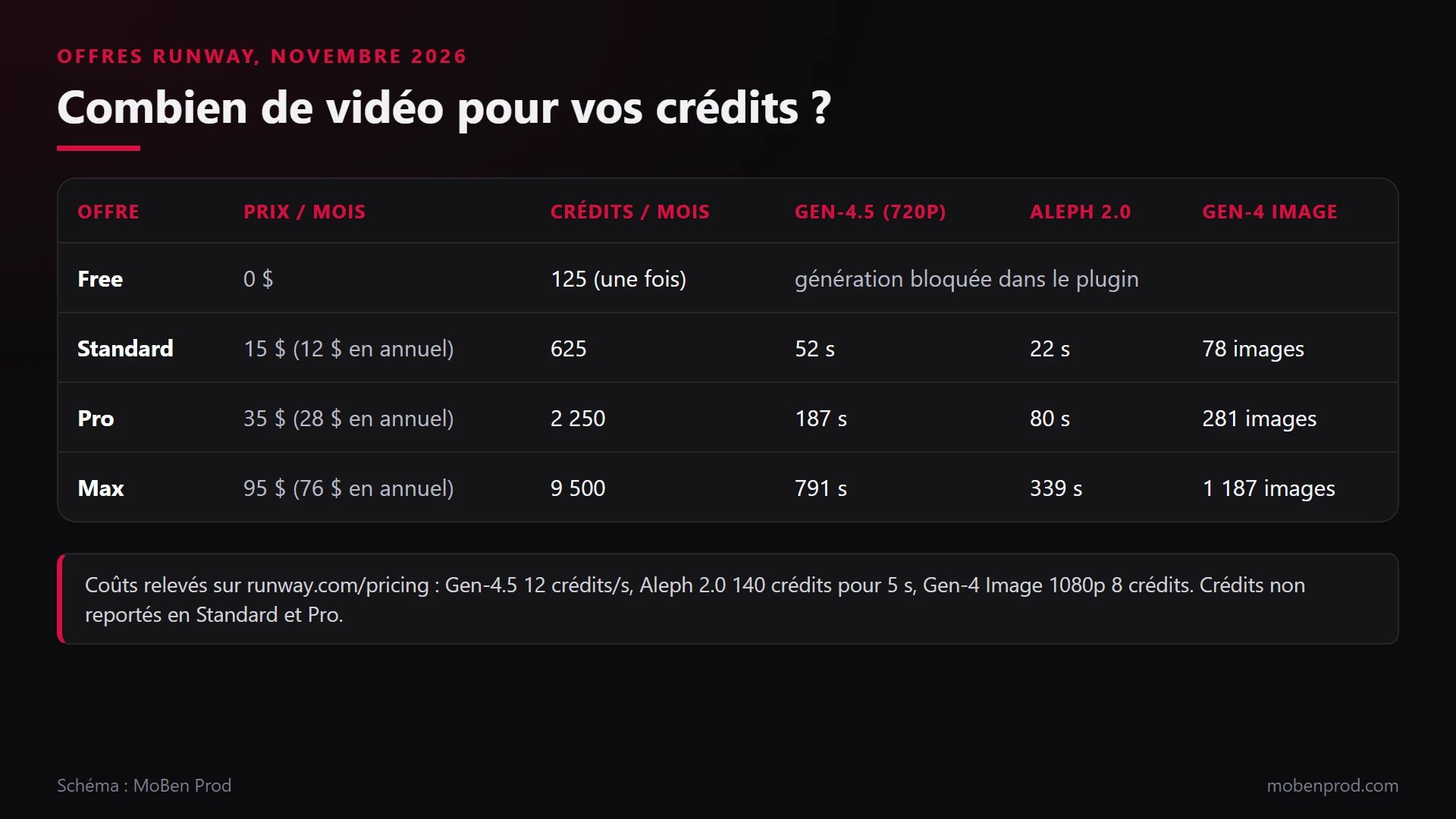
Le panneau affiche votre solde et le coût de chaque génération avant que vous ne cliquiez. Vérifiez les prix sur la page tarifs au moment de vous abonner : ils changent souvent.
Quelles sont les limites du plugin ?
- Offre payante obligatoire pour générer, et chaque essai consomme des crédits, même raté.
- Pas d’annulation : une génération lancée va jusqu’au bout et utilise ses crédits.
- Durée et définition : Gen-4.5 génère 2 à 10 secondes en 720p ; Aleph 2.0 traite des clips de 2 à 30 secondes, de 480p à 1080p. Pour un plan livré en 4K, il faudra passer par l’upscale.
- Pas encore disponible dans le plugin, selon Runway : l’extension du cadre (Expand), le glisser-déposer depuis l’historique, et dans After Effects, la livraison en ProRes ou en séquence d’images.
- Session à refaire : la connexion peut expirer et demander de se reconnecter.
- Internet obligatoire, puisque tout est calculé sur les serveurs de Runway.
- Usage commercial : autorisé sur les offres payantes, aux mêmes conditions que sur le web, selon l’aide de Runway.
Quelles alternatives pour générer sans quitter son logiciel ?
Le plugin de Runway n’est pas le seul moyen de générer depuis la timeline. Voici ce que j’ai vérifié sur les pages officielles en novembre 2026.
Intégré à Premiere par Adobe
- Generative Media Tool : un outil de la barre d’outils de Premiere. Vous tracez une zone sur la timeline, choisissez un modèle (Firefly ou un modèle partenaire, Veo 3.1 par défaut), décrivez le plan, et Premiere l’insère dans la séquence. Il génère aussi des effets sonores. Adobe l’a sorti de la bêta en septembre 2026, et les générations consomment des crédits Adobe.
- Generative Extend : rallonge un clip trop court, jusqu’à 2 secondes en vidéo et 10 secondes en audio selon Adobe, pour des clips de 12 à 30 images par seconde en SDR 8 bits. Pratique pour tenir un plan sur une fin de phrase.
Autres plugins et panneaux
- Runway pour DaVinci Resolve : le même principe dans DaVinci Resolve Studio, avec Aleph 2.0, le détourage et l’upscale ; les résultats arrivent dans le Media Pool et la timeline.
- Sonilo : extension Premiere qui crée une musique sur mesure pour une zone de votre timeline. Je l’ai détaillé dans mon article sur Sonilo.
- Topaz Video : agrandissement et amélioration d’image, en application seule ou en plugin pour After Effects et DaVinci Resolve, avec un panneau pour Premiere.
Rester sur le site de Runway
Le site garde des outils que le plugin n’a pas encore, comme Expand, et l’application Runway Ads pour décliner une publicité en plusieurs versions, que j’ai présentée dans mon article sur Runway Ads.
Mon avis de monteur
Le vrai gain du plugin, c’est le temps perdu entre deux logiciels : plus d’export, d’upload et de réimport pour un plan de 5 secondes. Pour un B-roll de remplacement, un fond ou un plan à relighter, c’est nettement plus fluide. En revanche, chaque essai coûte, et un plan Aleph 2.0 de 5 secondes coûte plus du double d’un plan Gen-4.5 de même durée.
Ma méthode : je verrouille le montage, je liste les plans à générer ou à corriger, je teste un prompt court sur la durée minimale, puis je lance la version finale. Je garde aussi les plans générés en 720p pour des usages où la définition compte moins (fonds, inserts rapides, Reels). Et avant d’abonner une équipe, je mesure le temps réellement gagné sur un projet complet, avec ma fiche pour tester un outil.
Questions fréquentes
Le plugin Runway est-il gratuit ?
Le téléchargement et l’installation sont gratuits. Pour générer, il faut une offre payante Runway à partir de Standard, et chaque génération consomme des crédits de cette offre.
Le plugin est-il sur Adobe Exchange ?
Non. Runway le distribue sur sa propre page, avec un installeur .exe ou .pkg qui détecte Premiere et After Effects. Vous le trouvez ensuite dans Fenêtre > Extensions > Runway.
Faut-il un compte séparé pour After Effects ?
Non, c’est le même compte Runway, mais After Effects garde sa propre session : vous cliquez une fois sur Sign in dans chaque application.
Peut-on utiliser les plans générés pour un client ?
Oui sur les offres payantes, selon l’aide de Runway : les générations du plugin suivent les mêmes conditions que celles du site, usage commercial compris. Prévenez quand même votre client qu’un plan a été généré ou modifié.
Un outil génère un plan ; décider où il sert l’histoire reste le travail du monteur. Si vous avez un projet à monter, avec ou sans plans générés, voici comment je travaille en montage et post-production.
Aller plus loin