
Premiere AI Assistant : trier vos rushs, mode d’emploi et 22 prompts
Le AI Assistant d’Adobe Premiere, encore en bêta, exécute vos demandes écrites : chutiers, noms de clips, transcriptions, sélections et premier montage modifiable. Voici où le trouver, ce qu’il coûte en crédits Firefly et 22 prompts prêts à copier.

MoBenCréateur vidéo freelance
Sommaire
- Qu’est-ce que le AI Assistant de Premiere ?
- Quelle version de Premiere faut-il, et est-ce encore une bêta ?
- Combien coûte le AI Assistant : comment marchent les crédits Firefly ?
- Comment utiliser le AI Assistant de Premiere, étape par étape ?
- Quels prompts utiliser pour dérusher avec le AI Assistant ?
- Quelles fonctions de Premiere font déjà une partie du travail ?
- Quelles alternatives au AI Assistant hors de Premiere ?
- Quelles sont les limites du AI Assistant de Premiere ?
- Mon avis de monteur : à quoi le AI Assistant sert vraiment ?
- Questions fréquentes
Le AI Assistant d’Adobe Premiere est un panneau de discussion, encore en bêta, qui exécute dans votre projet ce que vous lui demandez par écrit : créer des chutiers, renommer des clips, générer des transcriptions, poser des marqueurs et assembler un premier montage. Il s’ouvre par le menu Window > AI Assistant depuis la version 27.0 et consomme des crédits Firefly. Tout ce qu’il fait reste un montage normal, modifiable et annulable. La page officielle : Premiere AI Assistant overview.
Vous sortez d’un tournage, vous ouvrez Premiere, et vous avez devant vous des centaines de rushs à ranger, à renommer, puis à fouiller pour retrouver les bons plans. C’est la partie la plus longue et la moins créative du métier. Je vous montre où se trouve l’assistant, comment il fonctionne, ce qu’il coûte, et je vous donne 22 prompts prêts à copier pour le dérushage.
Qu’est-ce que le AI Assistant de Premiere ?
Selon la FAQ d’Adobe, c’est un agent conversationnel intégré à Premiere : il comprend votre demande, choisit les outils de Premiere qui conviennent et enchaîne lui-même les étapes. Vous écrivez une phrase, il crée les chutiers, déplace les clips, pose les marqueurs ou construit une séquence, et les changements apparaissent directement dans le projet.
Adobe range ses capacités en quatre familles : organiser le projet (chutiers, déplacement et renommage des clips, étiquettes de couleur), préparer les médias (transcriptions, détection des claps, marqueurs), assembler (bouts-à-bout, premier montage, placement sur la timeline) et affiner l’image et le son (fichiers de sous-titres, effets, recadrage, masques, étalonnage).
« Premiere AI Assistant vous aide à passer moins de temps sur les tâches de montage répétitives et plus de temps sur les décisions créatives. » (Adobe, traduit de l’anglais)
Quelle version de Premiere faut-il, et est-ce encore une bêta ?
D’après les notes de version d’Adobe, le panneau AI Assistant arrive dans la version 27.0 d’Adobe Premiere, sortie en novembre 2026. Au passage, Adobe appelle désormais le logiciel « Adobe Premiere » et non plus Premiere Pro. Avant cela, l’assistant était testé dans l’application Premiere (beta) depuis juin 2026.
Il reste une fonction en bêta : le panneau s’affiche sous le nom « AI Assistant (beta) » et la page d’aide parle encore de la période de bêta. Concrètement, son comportement peut changer d’une mise à jour à l’autre. En entreprise, l’administrateur peut le désactiver en coupant les Firefly Agents dans l’Admin Console.
Combien coûte le AI Assistant : comment marchent les crédits Firefly ?
Chaque échange avec l’assistant consomme des crédits Firefly, ceux de votre abonnement Adobe. Les actions génératives (créer une image, une vidéo ou un son) en consomment aussi, comme dans la barre d’outils générative ou dans Firefly. Pour voir le coût d’une réponse, survolez l’icône de crédits qui s’affiche sous elle.
Dans une annonce publiée le 6 novembre 2026 sur la communauté Adobe, l’équipe précise que les limites quotidiennes et hebdomadaires de la bêta sont supprimées : l’assistant puise désormais dans les crédits de votre offre, et quand ils baissent, une alerte apparaît dans le panneau avec la possibilité d’en racheter depuis Premiere. Adobe ne publie pas de tarif fixe par requête : le coût dépend de la tâche.
Comment utiliser le AI Assistant de Premiere, étape par étape ?
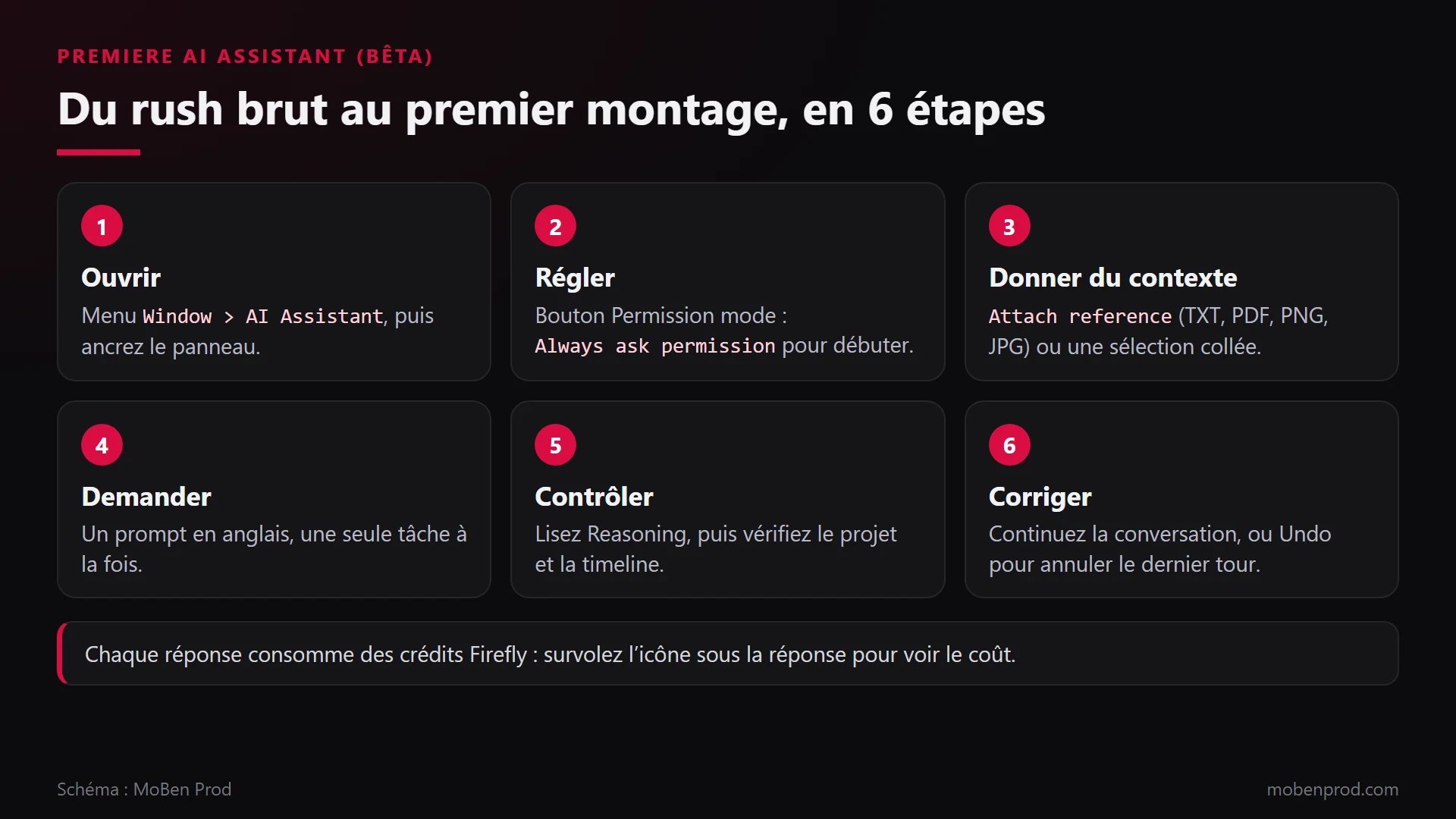
- Mettez Premiere à jour. Depuis l’application Creative Cloud, installez la version 27.0 ou plus récente, puis faites une copie de votre projet avant le premier essai.
- Importez les rushs et laissez l’analyse finir. L’assistant s’appuie notamment sur les transcriptions et sur l’analyse locale Media Intelligence. Suivez la progression avec Window > Progress.
- Ouvrez le panneau. Menu Window > AI Assistant (Fenêtre dans l’interface en français). Le panneau s’ancre et se redimensionne comme les autres. La zone de saisie est en bas, la conversation au-dessus.
- Réglez les permissions. Le bouton Permission mode, dans la barre de saisie, propose trois choix : Always ask permission (il demande avant chaque action), Only ask before disk and generative actions (il demande seulement avant d’écrire des fichiers ou de générer des médias) et Never ask permission. Pour débuter, je conseille le premier.
- Donnez du contexte. Le bouton Attach reference accepte un fichier TXT, PDF, PNG ou JPG (un script, des notes de tournage). Vous pouvez aussi sélectionner des éléments dans le panneau Projet ou des clips dans la timeline, les copier et les coller dans la zone de saisie. Détails sur la page d’Adobe consacrée aux références.
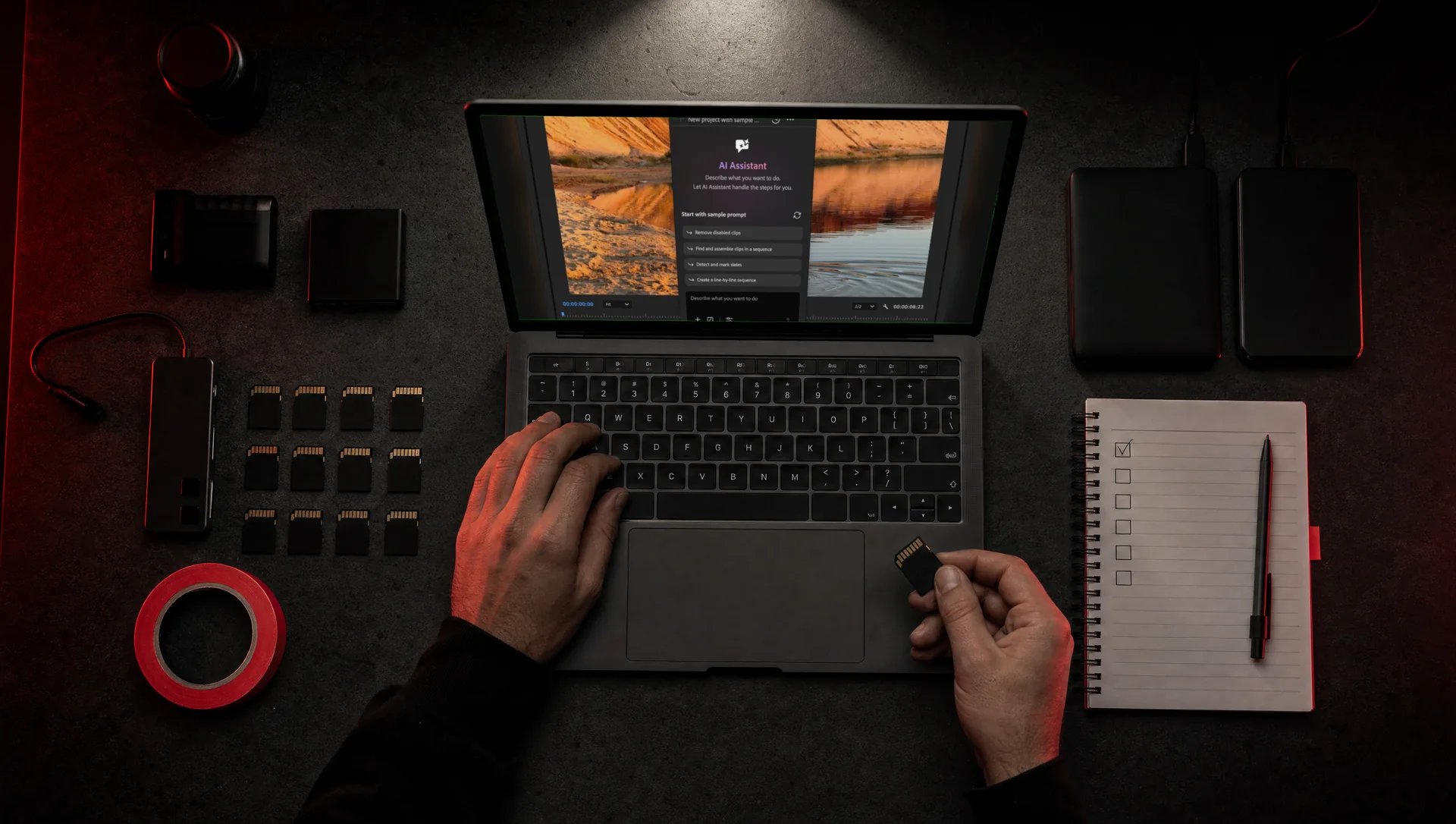
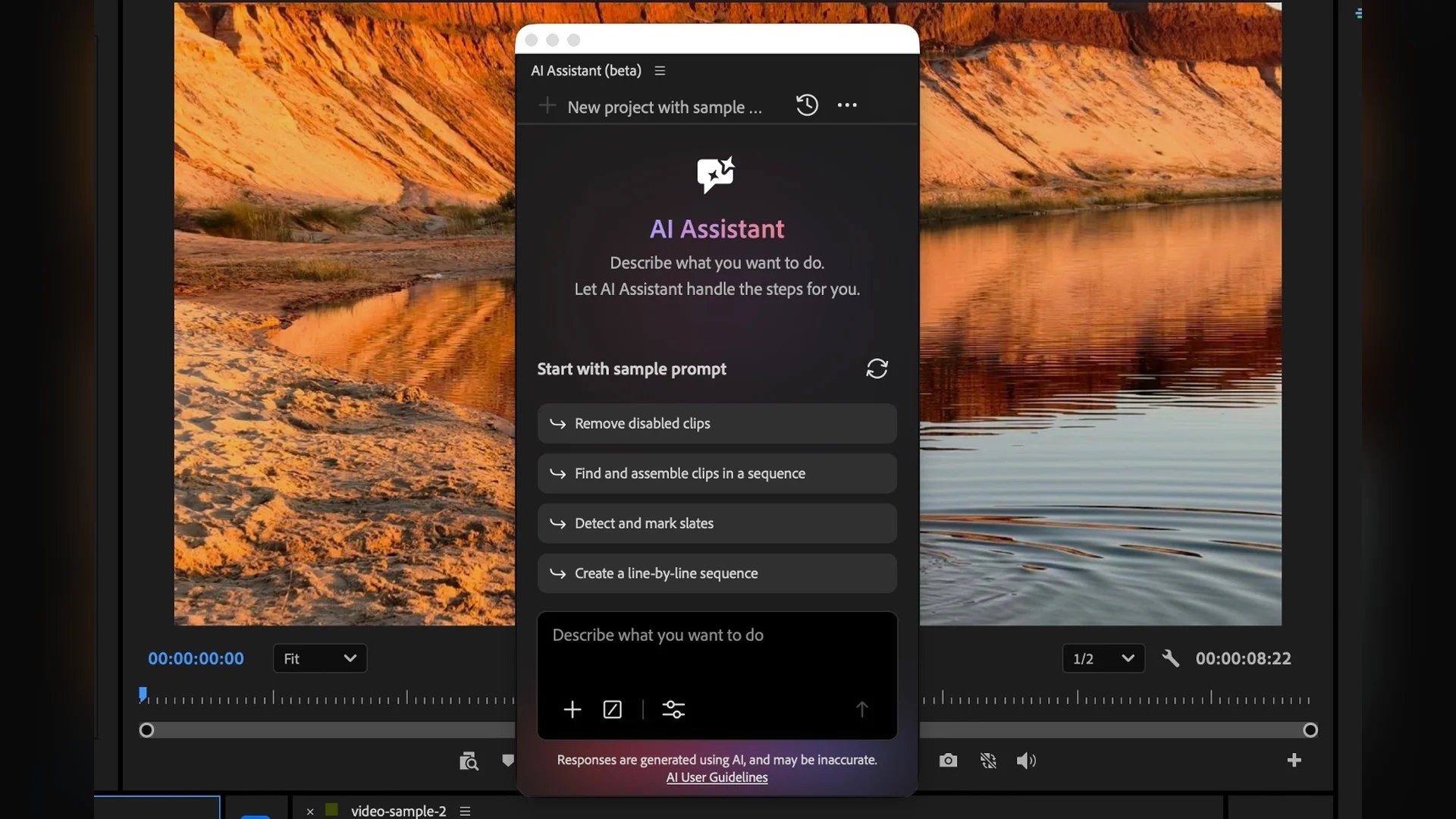
- Écrivez la demande, ou partez d’un exemple. Sous « Start with sample prompt », le panneau propose des exemples comme Remove disabled clips, Find and assemble clips in a sequence, Detect and mark slates ou Create a line-by-line sequence. Une tâche par message.
- Lisez le raisonnement. Dépliez Reasoning sous la réponse : vous voyez comment il a compris la demande, les étapes prévues, et les outils de Premiere et modèles d’IA utilisés. C’est là qu’on repère un malentendu avant qu’il coûte du temps.
- Vérifiez dans le projet, puis corrigez. Ses actions passent dans les panneaux Undo et History comme les vôtres. Le bouton Undo du panneau annule tout ce qu’il a fait au dernier tour. Sinon, décrivez ce qui ne va pas et continuez la conversation.
- Une conversation par tâche. Le bouton + ouvre une nouvelle discussion, l’icône d’historique retrouve les anciennes. Les conversations sont liées au projet : vous ne les voyez que lorsque ce projet est ouvert.
- Enregistrez ce que vous répétez dans un skill. Un skill est un fichier SKILL.md qui garde vos consignes (structure de chutiers, règles de nommage). Exemple complet plus bas, et la méthode officielle ici.
Quels prompts utiliser pour dérusher avec le AI Assistant ?
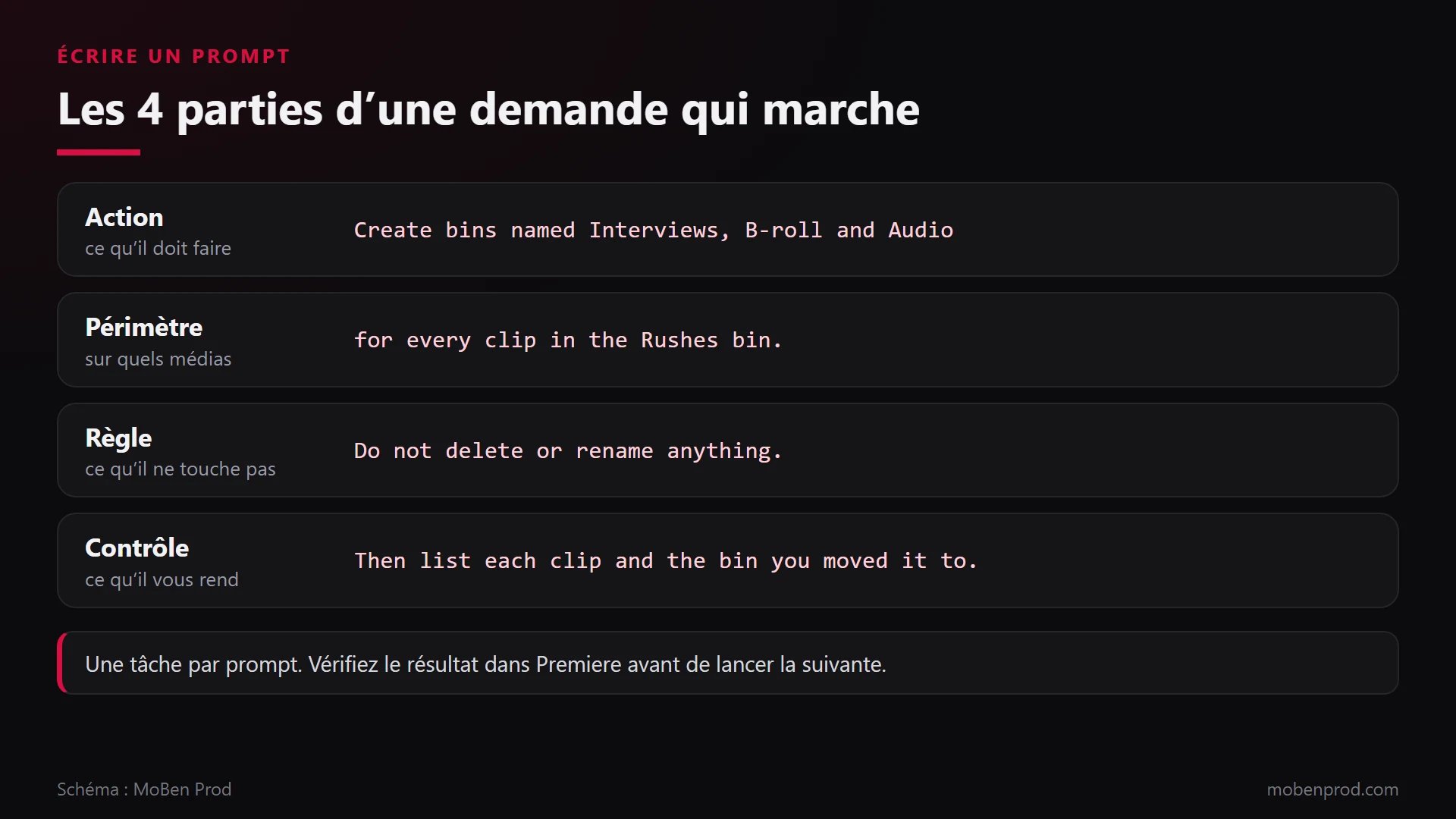
Je les écris en anglais : toute la documentation et tous les exemples d’Adobe sont en anglais, et la recherche visuelle sur laquelle il s’appuie ne fonctionne qu’en anglais. Remplacez les noms de chutiers, de personnes et de lieux par les vôtres. Les quatre marqués « Adobe » reprennent mot pour mot des exemples officiels ; les autres sont des modèles que j’ai écrits sur le même principe, à adapter à vos rushs.
Organiser les rushs en chutiers
1. Organize this footage into bins by scene.
Ce que ça fait : un chutier par scène (exemple Adobe). À vérifier : qu’aucun clip n’est resté à la racine et que deux scènes proches n’ont pas été fusionnées.
2. Create bins named 01_Interviews, 02_B-roll, 03_Audio, 04_Graphics and 05_Music, then move every clip in the project into the right bin. Do not rename or delete anything, and list what you moved.
Ce que ça fait : votre structure de chutiers habituelle, remplie. À vérifier : la liste qu’il renvoie, surtout les clips ambigus (une interview filmée en plan large peut finir en B-roll).
3. Sort the clips in the Rushes bin into one sub-bin per camera, based on the clip metadata. Tell me which clips you could not sort.
Ce que ça fait : un sous-chutier par caméra, utile en multicam. À vérifier : les clips sans métadonnées caméra (téléphone, enregistreur audio) qu’il signale à part.
4. Apply color labels: green for interview clips, blue for B-roll, yellow for audio-only clips. Then tell me how many clips got each label.
Ce que ça fait : un code couleur lisible d’un coup d’œil dans le projet et la timeline. À vérifier : que les totaux correspondent à ce que vous avez tourné.
Renommer les clips
5. Rename these assets using the scene and take numbers.
Ce que ça fait : exemple Adobe, à envoyer après avoir collé une sélection de clips dans la zone de saisie. À vérifier : les numéros de prise, surtout quand une prise a été coupée en deux fichiers.
6. Detect and mark slates in these clips. Then rename each clip with the scene and take written on the slate, for example SC03_TK02.
Ce que ça fait : il repère les claps, pose un marqueur et nomme le clip d’après ce qui est écrit. À vérifier : les claps flous ou à moitié hors champ, qu’il peut mal lire.
7. Rename every clip in the Interviews bin as INT_SpeakerName_01, INT_SpeakerName_02 and so on, using the transcript to identify who is speaking. Show me the list of old and new names before you apply it.
Ce que ça fait : des noms d’interviews clairs, avec une liste à valider avant. À vérifier : les noms des intervenants, qu’il ne peut deviner que s’ils sont prononcés ou écrits quelque part.
Transcrire et marquer les moments utiles
8. Generate transcripts for all clips in the Interviews bin.
Ce que ça fait : lance la transcription de tout un chutier d’un coup. À vérifier : la langue détectée, et la qualité sur les passages bruyants.
9. In the interview transcripts, find every moment where the speaker talks about prices, delivery or guarantees, and add a marker with a short note on each one.
Ce que ça fait : un repérage par thème, idéal pour une vidéo de marque ou une publicité. À vérifier : les passages où le sujet est abordé sans le mot exact.
10. Add a red marker on every take where the speaker stumbles, laughs or restarts a sentence, so I can skip them.
Ce que ça fait : signale les prises ratées pour aller plus vite au visionnage. À vérifier : un rire peut être le meilleur moment d’une interview, ne jetez rien sans regarder.
11. Using the attached production notes, add a marker on each clip the director marked as a good take, with the note as the marker comment.
Ce que ça fait : reporte vos notes de tournage (PDF ou TXT joint) sur les clips. À vérifier : que les numéros de prise des notes correspondent bien aux noms des fichiers.
Retrouver des plans précis
12. Find all wide shots of the shop exterior and put them in a new bin called Selects_Exterior.
Ce que ça fait : une recherche visuelle rangée dans un chutier. À vérifier : les plans très courts ou très rapides, que l’analyse visuelle saisit moins bien selon Adobe.
13. Find the clips where people are smiling or laughing and add a green marker on the best moment of each clip.
Ce que ça fait : un réservoir de plans d’émotion pour les ouvertures et les fins. À vérifier : le « meilleur moment » reste un choix de monteur, déplacez le marqueur si besoin.
14. Find every close-up of hands working on the product and list them with their clip name and timecode.
Ce que ça fait : une liste de plans de détail pour habiller les coupes. À vérifier : ouvrez deux ou trois timecodes au hasard pour contrôler.
Monter une sélection et un premier montage
15. Build a stringout from selected clips.
Ce que ça fait : exemple Adobe : met bout à bout les clips sélectionnés dans une séquence. À vérifier : l’ordre des clips et les réglages de la séquence (cadence, format).
16. Find the clips where the chef plates the dish and assemble them in a new sequence, in shooting order.
Ce que ça fait : chercher puis assembler en une seule demande (remplacez l’action par la vôtre). À vérifier : les plans manquants, à ajouter à la main.
17. Using the attached script, create a line-by-line sequence: for each line, place every take where it is spoken, one after another.
Ce que ça fait : toutes les versions de chaque réplique côte à côte, pour comparer les prises. À vérifier : les répliques improvisées, qui ne collent pas au texte du script.
18. Create a selects sequence with only the clips that have a green marker, in the order they were shot.
Ce que ça fait : transforme votre repérage (prompt 13 ou vos propres marqueurs) en séquence de sélection. À vérifier : qu’il a gardé la bonne portion autour de chaque marqueur.
19. Build a first rough cut of about 60 seconds from the interview: start with the strongest sentence, remove pauses and false starts, and place B-roll from the B-roll bin over the jump cuts. Keep everything on separate tracks so I can change it.
Ce que ça fait : un premier jet de Reel ou de vidéo courte, entièrement modifiable sur la timeline. À vérifier : le choix de la première phrase, le sens de chaque coupe et la durée réelle. C’est une base, pas un montage fini.
Sous-titres, recadrage et finitions
20. Create a caption file for this sequence, with no more than two lines per caption.
Ce que ça fait : un fichier de sous-titres écrit dans son dossier de travail sur le disque. À vérifier : l’orthographe, les noms propres et le découpage, avec les règles de sous-titres lisibles.
21. Reframe this sequence for a vertical 9:16 version and keep the speaker's face in the frame.
Ce que ça fait : une version verticale pour Reels, TikTok ou Shorts. À vérifier : les plans à deux personnes et les textes à l’écran coupés par le recadrage.
22. Apply a light color grade to all interview clips so they match the first interview clip. Keep skin tones natural.
Ce que ça fait : une harmonisation de base entre les plans d’interview. À vérifier : la peau et les blancs sur un écran fiable. L’étalonnage final reste un travail à la main.
Bonus : un skill de dérushage à réutiliser
Ouvrez le menu en haut à droite du panneau, choisissez Skills, puis Open Skills folder (par défaut Documents/Adobe/Common/Assets/Assistant Skills/Premiere). Créez un dossier rushes-prep et, dedans, un fichier SKILL.md avec ce contenu :
---
name: rushes-prep
description: Sets up bins, labels and names for a new shoot. Use when asked to prepare rushes for editing.
---

# Rushes prep

## Steps

1. Create any missing bins named 01_Interviews, 02_B-roll, 03_Audio, 04_Graphics and 05_Music.
2. Move each clip into the right bin. Do not delete anything.
3. Apply color labels: green for interviews, blue for B-roll, yellow for audio only.
4. Generate transcripts for the clips in 01_Interviews.
5. Summarize what you created, moved and labeled.
Le nom du dossier doit être identique au champ name. Ensuite, tapez /rushes-prep dans le panneau pour le lancer. Pour le partager avec un collègue, copiez le dossier entier.
Quelles fonctions de Premiere font déjà une partie du travail ?
L’assistant s’appuie sur des outils qui existent déjà dans Premiere et qui ne passent pas par une conversation. Pour une tâche simple, ils vont souvent plus vite.
Media Intelligence et le panneau Search
Premiere analyse vos médias en arrière-plan, puis l’icône loupe en haut à droite ouvre une recherche par description visuelle, par mots prononcés ou par métadonnées (date, lieu, caméra), avec jusqu’à huit filtres combinés. Selon Adobe, l’analyse et la recherche tournent en local, sans internet, et la recherche visuelle ne fonctionne qu’en anglais.
Text-Based Editing
Vous transcrivez vos rushs, puis vous coupez, copiez et déplacez le texte : la timeline suit. La fonction repère et supprime en lot les hésitations et les pauses, et elle est incluse dans l’abonnement, sans crédits.
Paper Edit
Dans le panneau Text, l’icône Paper Edit permet de sélectionner des phrases ou des morceaux de phrases dans la transcription, de voir la durée totale, de prévisualiser, puis de cliquer sur Create new sequence. C’est le premier montage d’interview à la main, sans toucher la timeline.
Speech to Text et sous-titres
La transcription automatique gère 18 langues et variantes selon la liste d’Adobe, dont le français et l’anglais. L’arabe n’y figure pas : pour une interview en darija, la transcription, et donc tout ce que l’assistant en tire, ne sera pas fiable.
Quelles alternatives au AI Assistant hors de Premiere ?
DaVinci Resolve : IntelliScript et AI IntelliSearch
Selon Blackmagic Design, IntelliScript compare le texte d’un script à l’audio transcrit des rushs et construit une timeline de la scène, et AI IntelliSearch retrouve des personnes, des objets ou des mots prononcés dans le Media Pool. D’après la fiche officielle de l’application, IntelliScript fait partie de la version payante DaVinci Resolve Studio.
Descript : Underlord
Underlord est l’assistant de montage de Descript, lui aussi en bêta, ouvert depuis l’icône de la barre latérale droite. Il gère sous-titres, extraits pour les réseaux, passage en vertical, traduction, musique et effets. Chaque prompt consomme des crédits IA, avec un coût qui varie d’un essai à l’autre.
Final Cut Pro : Transcript Search et Visual Search
Sur Mac, Final Cut Pro analyse la parole à l’import (réglage Transcribe in English) et vous laisse chercher un mot dans le navigateur, ou décrire un plan en langage courant. Comme chez Adobe, l’analyse de la parole se fait en anglais, et les clips composés ne sont pas analysés.
Quelles sont les limites du AI Assistant de Premiere ?
- Bêta. Les réponses peuvent être fausses, le panneau le rappelle lui-même, et les fonctions évoluent.
- Crédits. Chaque réponse consomme des crédits Firefly, sans grille de prix publiée par requête.
- Langue. Adobe ne publie pas de liste de langues pour l’assistant. La recherche visuelle est en anglais seulement, et l’arabe n’est pas dans la liste de transcription.
- Cloud. Certains outils tournent en local, d’autres envoient des médias dans le cloud. Adobe indique que vos contenus ne servent pas à entraîner ses modèles génératifs.
- Modèles partenaires. Pour les médias générés, il peut choisir un modèle Firefly ou un modèle partenaire. Adobe considère les sorties Firefly comme sûres pour un usage commercial ; pour les autres, c’est à vous de juger.
- Pas de partage. Les conversations restent liées au projet, on ne peut pas les partager avec l’équipe ni brancher son propre modèle.
Mon avis de monteur : à quoi le AI Assistant sert vraiment ?
Je le vois comme un assistant de dérushage, pas comme un monteur. Ranger, nommer, transcrire, marquer et sortir un bout-à-bout, c’est là qu’il fait gagner du temps. Il travaille d’autant mieux que les rushs sont propres dès le tournage : claps lisibles, prises annoncées, son correct. J’en parle dans filmer pour le montage.
Le rythme, le choix de la bonne prise et le sens d’une coupe restent des décisions humaines. Son premier montage me sert de point de départ, que je reprends plan par plan. Ce n’est pas une question de méfiance : c’est ce qui fait la différence entre une vidéo montée et une vidéo assemblée, comme je l’explique dans IA et créativité au montage.
Avant de l’adopter sur un projet client, testez-le sur une copie d’un vrai tournage et chronométrez : temps de dérushage avec et sans, plus le temps passé à corriger. Ma méthode est dans comment tester un outil et mesurer le temps gagné.
Questions fréquentes
Le AI Assistant de Premiere est-il gratuit ?
Non. Il est intégré à Premiere, mais chaque réponse consomme des crédits Firefly de votre offre Adobe. Le coût d’une réponse s’affiche en survolant l’icône de crédits sous celle-ci.
Peut-on écrire au AI Assistant en français ?
Adobe ne publie pas de liste de langues pour l’assistant. Sa documentation et ses exemples sont en anglais, et la recherche visuelle qu’il utilise ne marche qu’en anglais : j’écris donc mes prompts en anglais pour limiter les erreurs.
Le montage créé par l’assistant est-il modifiable ?
Oui. Il crée de vraies séquences, de vrais chutiers et de vrais marqueurs dans votre projet. Vous les modifiez comme votre propre travail, et ses actions s’annulent depuis Undo ou le panneau History.
Où trouver le AI Assistant s’il n’apparaît pas ?
Vérifiez que Premiere est en version 27.0 ou plus récente, puis ouvrez Window > AI Assistant. Sur un compte d’entreprise, l’administrateur a peut-être désactivé les Firefly Agents.
Si vous avez des heures de rushs et que vous préférez confier le tri et le montage à quelqu’un qui le fait chaque semaine, regardez comment je travaille en montage et post-production, et parlons de votre projet.
Aller plus loin