
Premiere AI Assistant: ترتيب اللقطات وطريقة الاستخدام و22 أمرًا جاهزًا
يعمل AI Assistant في Adobe Premiere، وهو ما زال تجريبيًا، على تنفيذ طلباتك المكتوبة: المجلدات وأسماء المقاطع والتفريغ النصي والاختيارات وأول مونتاج قابل للتعديل. إليك مكانه وكيف تُحسب أرصدة Firefly و22 أمرًا جاهزًا للنسخ.

MoBenصانع فيديو مستقل
المحتويات
- ما هو AI Assistant في Premiere؟
- أي إصدار من Premiere تحتاج، وهل ما زال تجريبيًا؟
- كم يكلّف AI Assistant، وكيف تعمل أرصدة Firefly؟
- كيف تستخدم AI Assistant في Premiere خطوة بخطوة؟
- ما الأوامر التي تستخدمها لفرز اللقطات مع AI Assistant؟
- ما ميزات Premiere التي تقوم بجزء من العمل أصلًا؟
- ما البدائل عن AI Assistant خارج Premiere؟
- ما حدود AI Assistant في Premiere؟
- رأيي كمونتير: فيمَ يفيد AI Assistant فعلًا؟
- أسئلة شائعة
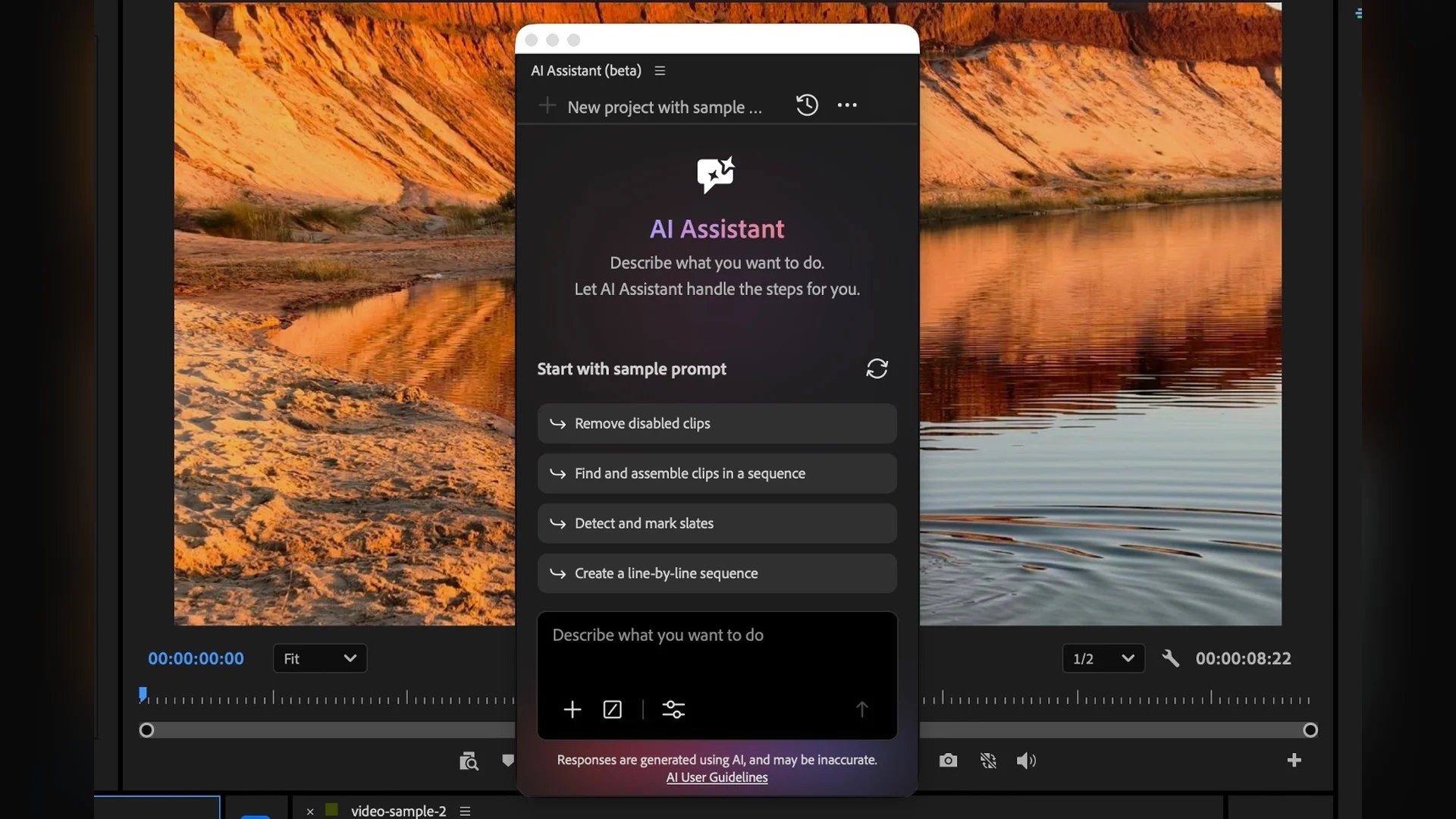
AI Assistant في Adobe Premiere لوحة محادثة، ما زالت في مرحلة تجريبية (beta)، تنفّذ داخل مشروعك ما تطلبه كتابةً: إنشاء المجلدات (bins)، وإعادة تسمية المقاطع، وتوليد التفريغ النصي، ووضع العلامات، وتجميع أول مونتاج. تفتحها من قائمة Window > AI Assistant ابتداءً من الإصدار 27.0، وهي تستهلك أرصدة Firefly. وكل ما تقوم به يبقى مونتاجًا عاديًا يمكن تعديله أو التراجع عنه. الصفحة الرسمية: Premiere AI Assistant overview.
تنتهي من التصوير، تفتح Premiere، فتجد أمامك مئات اللقطات التي يجب ترتيبها وتسميتها ثم البحث فيها عن اللقطات المناسبة. إنه الجزء الأطول والأقل إبداعًا في العمل. سأريك أين يوجد المساعد، وكيف يعمل، وكم يكلّف، وأعطيك 22 أمرًا جاهزًا للنسخ لفرز لقطاتك.
ما هو AI Assistant في Premiere؟
بحسب صفحة الأسئلة الشائعة من Adobe، هو وكيل محادثة مدمج في Premiere: يفهم طلبك، ويختار أدوات Premiere المناسبة، وينفّذ الخطوات بنفسه. تكتب جملة، فينشئ المجلدات وينقل المقاطع ويضع العلامات أو يبني تسلسلًا (sequence)، وتظهر التغييرات مباشرة في المشروع.
تقسّم Adobe قدراته إلى أربعة مجالات: تنظيم المشروع (المجلدات ونقل المقاطع وتسميتها وتسميات الألوان)، وتجهيز الملفات (التفريغ النصي واكتشاف لوح التصوير والعلامات)، والتجميع (سلسلة المقاطع وأول مونتاج ووضع الملفات على الخط الزمني)، وتحسين الصورة والصوت (ملفات الترجمة والتأثيرات وإعادة التأطير والأقنعة وتصحيح الألوان).
«يساعدك Premiere AI Assistant على قضاء وقت أقل في مهام المونتاج المتكررة ووقت أكثر في القرارات الإبداعية.» (Adobe، مترجم عن الإنجليزية)
أي إصدار من Premiere تحتاج، وهل ما زال تجريبيًا؟
بحسب ملاحظات الإصدار من Adobe، وصلت لوحة AI Assistant مع الإصدار 27.0 من Adobe Premiere الصادر في نوفمبر 2026. وللعلم، أصبحت Adobe تسمّي البرنامج «Adobe Premiere» بدل Premiere Pro. وقبل ذلك كان المساعد قيد التجربة في تطبيق Premiere (beta) منذ يونيو 2026.
وهو ما زال ميزة تجريبية: تظهر اللوحة باسم «AI Assistant (beta)»، وصفحة المساعدة ما زالت تتحدث عن المرحلة التجريبية. عمليًا، قد يتغير سلوكه من تحديث إلى آخر. وفي الشركات، يمكن للمسؤول إيقافه بتعطيل Firefly Agents من Admin Console.
كم يكلّف AI Assistant، وكيف تعمل أرصدة Firefly؟
كل تبادل مع المساعد يستهلك أرصدة Firefly من اشتراكك في Adobe. والإجراءات التوليدية (إنشاء صورة أو فيديو أو صوت) تستهلك أرصدة أيضًا، كما في شريط الأدوات التوليدية أو في Firefly. ولمعرفة تكلفة رد ما، مرّر المؤشر فوق أيقونة الأرصدة التي تظهر تحته.
وفي إعلان نُشر في 6 نوفمبر 2026 على منتدى Adobe، أوضح الفريق أن الحدود اليومية والأسبوعية للنسخة التجريبية أُلغيت: صار المساعد يسحب من أرصدة اشتراكك، وعندما تقل يظهر تنبيه في اللوحة مع إمكانية شراء المزيد من داخل Premiere. ولا تنشر Adobe سعرًا ثابتًا لكل طلب، فالتكلفة تتوقف على المهمة.
كيف تستخدم AI Assistant في Premiere خطوة بخطوة؟
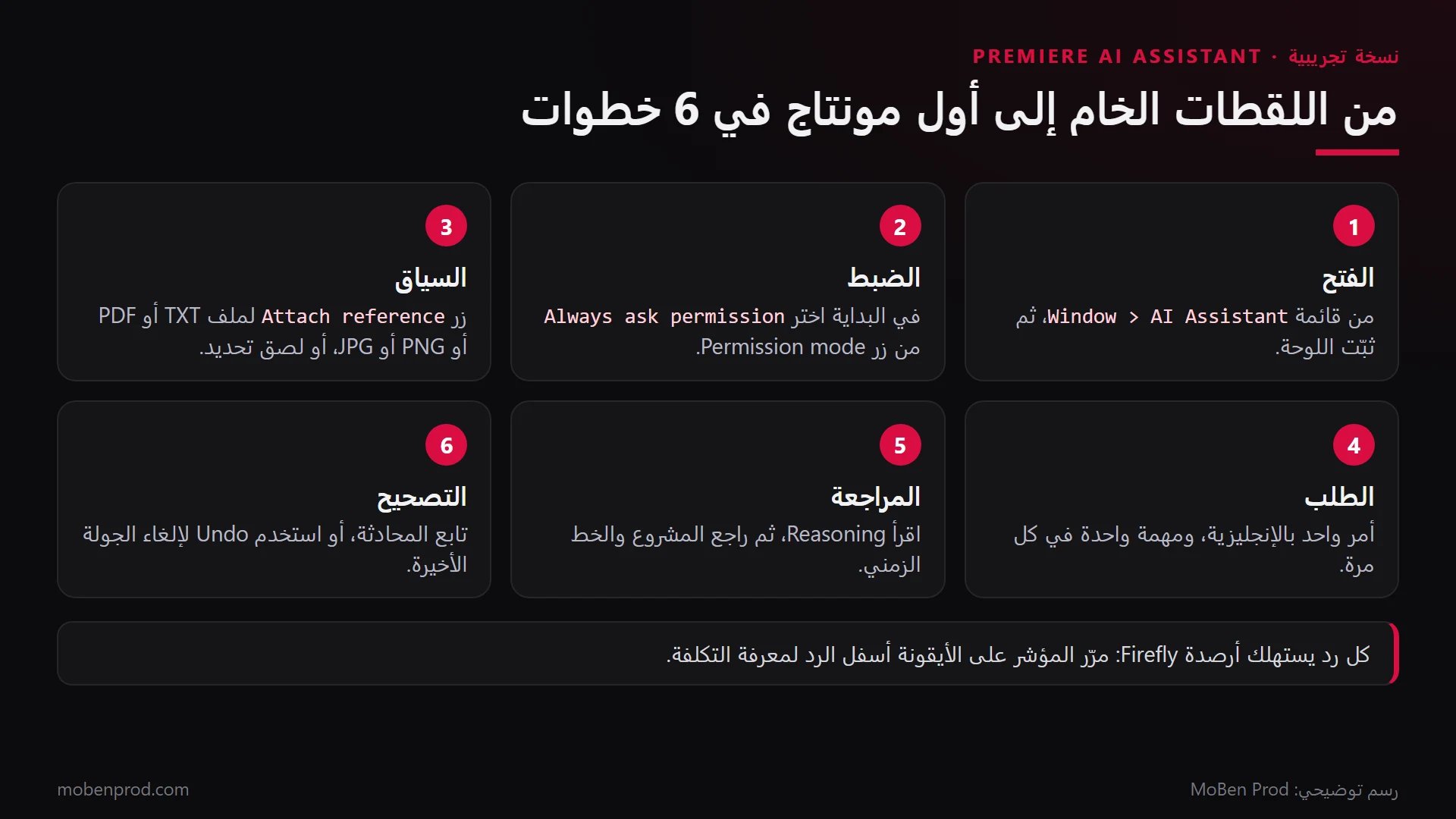
- حدّث Premiere. من تطبيق Creative Cloud، ثبّت الإصدار 27.0 أو أحدث، ثم احفظ نسخة من مشروعك قبل أول تجربة.
- استورد اللقطات واترك التحليل ينتهي. يعتمد المساعد خصوصًا على التفريغ النصي وعلى تحليل Media Intelligence المحلي. تابع التقدم من Window > Progress.
- افتح اللوحة. من قائمة Window > AI Assistant. تُثبَّت اللوحة ويتغير حجمها مثل باقي اللوحات. خانة الكتابة في الأسفل، والمحادثة فوقها.
- اضبط الأذونات. زر Permission mode في شريط الكتابة يقدّم ثلاثة خيارات: Always ask permission (يسأل قبل كل إجراء)، وOnly ask before disk and generative actions (يسأل فقط قبل كتابة ملفات أو توليد وسائط)، وNever ask permission. أنصح بالخيار الأول في البداية.
- أعطه سياقًا. زر Attach reference يقبل ملف TXT أو PDF أو PNG أو JPG (سيناريو أو ملاحظات تصوير). ويمكنك أيضًا تحديد عناصر في لوحة Project أو مقاطع في الخط الزمني، ثم نسخها ولصقها في خانة الكتابة. التفاصيل في صفحة Adobe الخاصة بالمراجع.
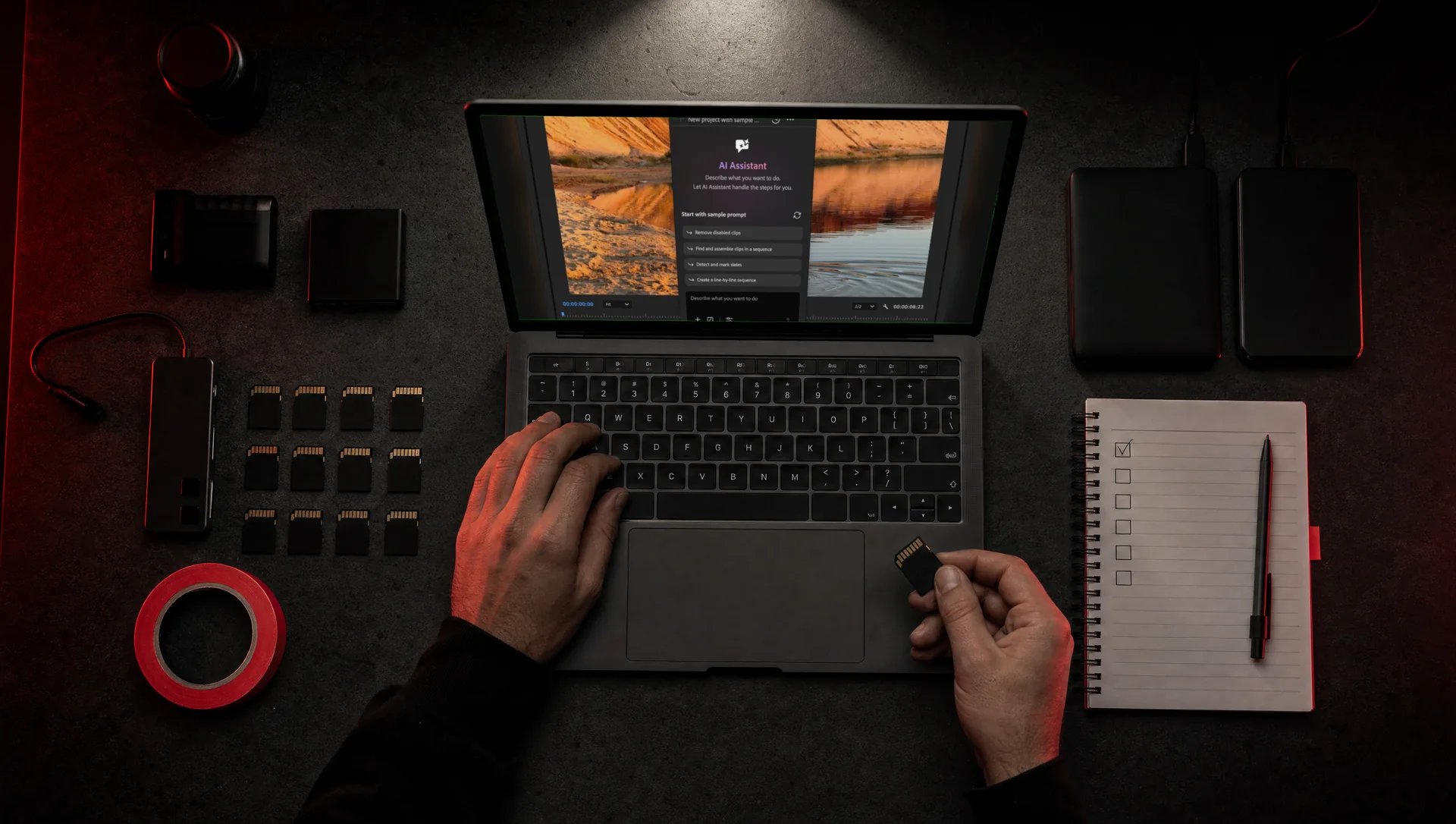
- اكتب الطلب، أو ابدأ من مثال. تحت «Start with sample prompt» تقترح اللوحة أمثلة مثل Remove disabled clips وFind and assemble clips in a sequence وDetect and mark slates وCreate a line-by-line sequence. مهمة واحدة في كل رسالة.
- اقرأ طريقة تفكيره. افتح Reasoning تحت الرد: سترى كيف فهم الطلب، والخطوات التي خطط لها، وأدوات Premiere ونماذج الذكاء الاصطناعي التي استخدمها. هنا تكتشف سوء الفهم قبل أن يضيّع وقتك.
- راجع المشروع ثم صحّح. تُسجَّل إجراءاته في لوحتي Undo وHistory مثل إجراءاتك. وزر Undo في اللوحة يلغي كل ما فعله في الجولة الأخيرة. وإلا، صِف ما هو خاطئ وتابع المحادثة.
- محادثة لكل مهمة. زر + يفتح محادثة جديدة، وأيقونة السجل تعيد المحادثات القديمة. المحادثات مرتبطة بالمشروع، فلا تراها إلا عندما يكون هذا المشروع مفتوحًا.
- احفظ ما تكرره في skill. الـ skill ملف SKILL.md يحفظ تعليماتك (هيكل المجلدات وقواعد التسمية). ستجد مثالًا كاملًا في الأسفل، والطريقة الرسمية هنا.
ما الأوامر التي تستخدمها لفرز اللقطات مع AI Assistant؟
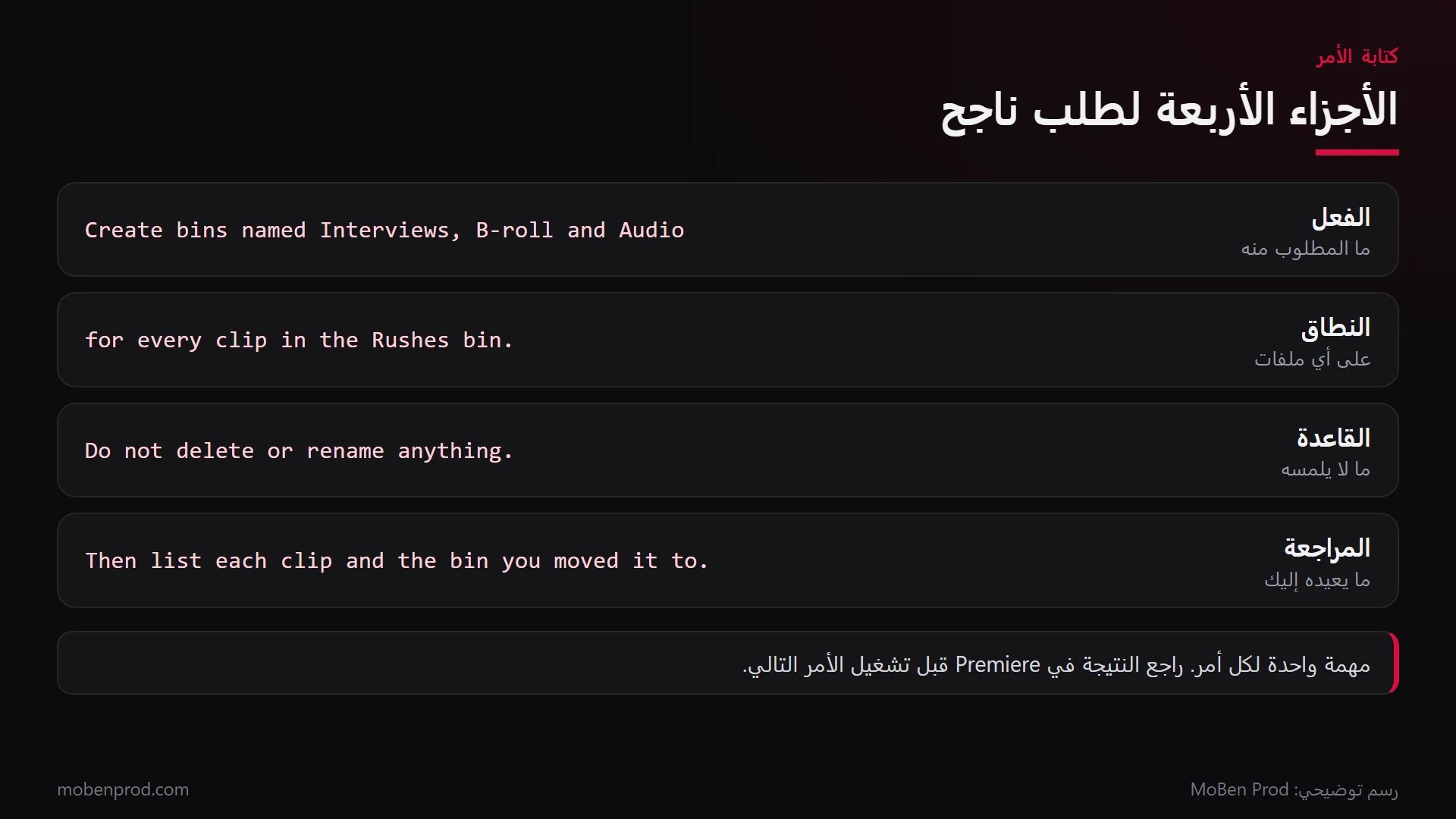
أكتبها بالإنجليزية: كل وثائق Adobe وأمثلتها بالإنجليزية، والبحث المرئي الذي يعتمد عليه لا يعمل إلا بالإنجليزية. استبدل أسماء المجلدات والأشخاص والأماكن بأسمائك. الأوامر الأربعة المشار إليها بـ «Adobe» أمثلة رسمية حرفيًا، والباقي نماذج كتبتها على النمط نفسه لتكيّفها مع لقطاتك.
ترتيب اللقطات في مجلدات
1. Organize this footage into bins by scene.
ماذا يفعل: مجلد لكل مشهد (مثال Adobe). ما يجب مراجعته: ألّا يبقى أي مقطع خارج المجلدات، وألّا يُدمج مشهدان متشابهان.
2. Create bins named 01_Interviews, 02_B-roll, 03_Audio, 04_Graphics and 05_Music, then move every clip in the project into the right bin. Do not rename or delete anything, and list what you moved.
ماذا يفعل: هيكل مجلداتك المعتاد، مملوءًا. ما يجب مراجعته: القائمة التي يعيدها، خصوصًا المقاطع الملتبسة (مقابلة مصورة بلقطة واسعة قد تنتهي في B-roll).
3. Sort the clips in the Rushes bin into one sub-bin per camera, based on the clip metadata. Tell me which clips you could not sort.
ماذا يفعل: مجلد فرعي لكل كاميرا، مفيد في التصوير متعدد الكاميرات. ما يجب مراجعته: المقاطع التي لا تحمل بيانات كاميرا (هاتف، مسجل صوت) والتي يذكرها على حدة.
4. Apply color labels: green for interview clips, blue for B-roll, yellow for audio-only clips. Then tell me how many clips got each label.
ماذا يفعل: رمز ألوان يُقرأ بنظرة واحدة في المشروع والخط الزمني. ما يجب مراجعته: أن تطابق الأعداد ما صوّرته فعلًا.
إعادة تسمية المقاطع
5. Rename these assets using the scene and take numbers.
ماذا يفعل: مثال Adobe، يُرسل بعد لصق مجموعة مقاطع في خانة الكتابة. ما يجب مراجعته: أرقام اللقطات، خصوصًا إذا انقسمت لقطة واحدة إلى ملفين.
6. Detect and mark slates in these clips. Then rename each clip with the scene and take written on the slate, for example SC03_TK02.
ماذا يفعل: يجد لوح التصوير (الكلاكيت)، ويضع علامة، ويسمي المقطع بحسب ما هو مكتوب. ما يجب مراجعته: الألواح الضبابية أو الخارجة نصفها من الكادر، فقد يخطئ في قراءتها.
7. Rename every clip in the Interviews bin as INT_SpeakerName_01, INT_SpeakerName_02 and so on, using the transcript to identify who is speaking. Show me the list of old and new names before you apply it.
ماذا يفعل: أسماء واضحة للمقابلات، مع قائمة توافق عليها أولًا. ما يجب مراجعته: أسماء المتحدثين، فهو لا يعرفها إلا إذا نُطقت أو كُتبت في مكان ما.
التفريغ النصي ووضع علامات على اللحظات المفيدة
8. Generate transcripts for all clips in the Interviews bin.
ماذا يفعل: يفرّغ مجلدًا كاملًا دفعة واحدة. ما يجب مراجعته: اللغة التي اكتشفها، والجودة في المقاطع ذات الضجيج.
9. In the interview transcripts, find every moment where the speaker talks about prices, delivery or guarantees, and add a marker with a short note on each one.
ماذا يفعل: يحدد اللحظات حسب الموضوع، وهذا مثالي لفيديو علامة تجارية أو إعلان. ما يجب مراجعته: المقاطع التي يُذكر فيها الموضوع دون الكلمة نفسها.
10. Add a red marker on every take where the speaker stumbles, laughs or restarts a sentence, so I can skip them.
ماذا يفعل: يشير إلى اللقطات الفاشلة لتسريع المشاهدة. ما يجب مراجعته: قد تكون الضحكة أجمل لحظة في المقابلة، فلا تحذف شيئًا دون مشاهدته.
11. Using the attached production notes, add a marker on each clip the director marked as a good take, with the note as the marker comment.
ماذا يفعل: ينقل ملاحظات التصوير (ملف PDF أو TXT مرفق) إلى المقاطع. ما يجب مراجعته: أن تطابق أرقام اللقطات في الملاحظات أسماء الملفات.
العثور على لقطات محددة
12. Find all wide shots of the shop exterior and put them in a new bin called Selects_Exterior.
ماذا يفعل: بحث مرئي تُحفظ نتائجه في مجلد. ما يجب مراجعته: اللقطات القصيرة جدًا أو السريعة، التي تقول Adobe إن التحليل المرئي يلتقطها بدقة أقل.
13. Find the clips where people are smiling or laughing and add a green marker on the best moment of each clip.
ماذا يفعل: مخزون من لقطات المشاعر للبدايات والنهايات. ما يجب مراجعته: «أفضل لحظة» تبقى قرار المونتير، فحرّك العلامة إن لزم.
14. Find every close-up of hands working on the product and list them with their clip name and timecode.
ماذا يفعل: قائمة بلقطات التفاصيل لتغطية القطعات. ما يجب مراجعته: افتح توقيتين أو ثلاثة عشوائيًا للتأكد.
بناء الاختيارات وأول مونتاج
15. Build a stringout from selected clips.
ماذا يفعل: مثال Adobe: يصفّ المقاطع المحددة واحدًا بعد الآخر في تسلسل. ما يجب مراجعته: ترتيب المقاطع وإعدادات التسلسل (معدل الإطارات والمقاس).
16. Find the clips where the chef plates the dish and assemble them in a new sequence, in shooting order.
ماذا يفعل: بحث ثم تجميع في طلب واحد (ضع الفعل الخاص بك مكان المثال). ما يجب مراجعته: اللقطات الناقصة، التي تضيفها يدويًا.
17. Using the attached script, create a line-by-line sequence: for each line, place every take where it is spoken, one after another.
ماذا يفعل: كل نسخ الجملة الواحدة متتالية، لمقارنة اللقطات. ما يجب مراجعته: الجمل المرتجلة التي لا تطابق نص السيناريو.
18. Create a selects sequence with only the clips that have a green marker, in the order they were shot.
ماذا يفعل: يحوّل علاماتك (الأمر 13 أو علاماتك الخاصة) إلى تسلسل اختيارات. ما يجب مراجعته: أنه احتفظ بالجزء الصحيح حول كل علامة.
19. Build a first rough cut of about 60 seconds from the interview: start with the strongest sentence, remove pauses and false starts, and place B-roll from the B-roll bin over the jump cuts. Keep everything on separate tracks so I can change it.
ماذا يفعل: مسودة أولى لريل أو فيديو قصير، قابلة للتعديل بالكامل على الخط الزمني. ما يجب مراجعته: اختيار الجملة الأولى، ومنطق كل قطع، والمدة الفعلية. إنها نقطة انطلاق وليست مونتاجًا نهائيًا.
الترجمة المرئية وإعادة التأطير واللمسات الأخيرة
20. Create a caption file for this sequence, with no more than two lines per caption.
ماذا يفعل: ملف ترجمة يُكتب في مجلد عمله على القرص. ما يجب مراجعته: الإملاء وأسماء العلم وتقسيم الأسطر، وفق قواعد الترجمة المقروءة.
21. Reframe this sequence for a vertical 9:16 version and keep the speaker's face in the frame.
ماذا يفعل: نسخة عمودية لـ Reels أو TikTok أو Shorts. ما يجب مراجعته: اللقطات التي فيها شخصان، والنصوص على الشاشة التي قد يقطعها التأطير الجديد.
22. Apply a light color grade to all interview clips so they match the first interview clip. Keep skin tones natural.
ماذا يفعل: توحيد أساسي للألوان بين لقطات المقابلة. ما يجب مراجعته: لون البشرة والأبيض على شاشة موثوقة. أما تصحيح الألوان النهائي فيبقى عملًا يدويًا.
إضافة: skill لفرز اللقطات تعيد استخدامه
افتح القائمة أعلى يمين اللوحة، واختر Skills ثم Open Skills folder (افتراضيًا Documents/Adobe/Common/Assets/Assistant Skills/Premiere). أنشئ مجلدًا باسم rushes-prep وبداخله ملف SKILL.md بهذا المحتوى:
---
name: rushes-prep
description: Sets up bins, labels and names for a new shoot. Use when asked to prepare rushes for editing.
---

# Rushes prep

## Steps

1. Create any missing bins named 01_Interviews, 02_B-roll, 03_Audio, 04_Graphics and 05_Music.
2. Move each clip into the right bin. Do not delete anything.
3. Apply color labels: green for interviews, blue for B-roll, yellow for audio only.
4. Generate transcripts for the clips in 01_Interviews.
5. Summarize what you created, moved and labeled.
يجب أن يطابق اسم المجلد حقل name تمامًا. بعد ذلك اكتب /rushes-prep في اللوحة لتشغيله. ولمشاركته مع زميل، انسخ المجلد كاملًا.
ما ميزات Premiere التي تقوم بجزء من العمل أصلًا؟
يعتمد المساعد على أدوات موجودة أصلًا في Premiere ولا تحتاج إلى محادثة. وفي المهام البسيطة تكون غالبًا أسرع.
Media Intelligence ولوحة Search
يحلل Premiere ملفاتك في الخلفية، ثم تفتح أيقونة العدسة أعلى اليمين بحثًا بالوصف المرئي أو بالكلام المنطوق أو بالبيانات الوصفية (التاريخ والمكان والكاميرا)، مع ما يصل إلى ثمانية فلاتر مجتمعة. وبحسب Adobe، يعمل التحليل والبحث محليًا دون إنترنت، والبحث المرئي لا يعمل إلا بالإنجليزية.
Text-Based Editing
تفرّغ لقطاتك نصيًا، ثم تقصّ النص وتنسخه وتنقله، فيتبعه الخط الزمني. وهي تكتشف كلمات الحشو والتوقفات وتحذفها دفعة واحدة، وهي مشمولة في الاشتراك دون أرصدة.
Paper Edit
في لوحة Text، تتيح لك أيقونة Paper Edit تحديد جمل أو أجزاء من جمل في التفريغ النصي، ورؤية المدة الإجمالية، والمعاينة، ثم النقر على Create new sequence. إنه أول مونتاج للمقابلة يدويًا، دون لمس الخط الزمني.
Speech to Text والترجمة المرئية
يدعم التفريغ التلقائي 18 لغة ولهجة بحسب قائمة Adobe، منها الفرنسية والإنجليزية. العربية ليست ضمنها: في مقابلة بالدارجة المغربية لن يكون التفريغ موثوقًا، ولا كل ما يبنيه المساعد عليه.
ما البدائل عن AI Assistant خارج Premiere؟
DaVinci Resolve: IntelliScript وAI IntelliSearch
بحسب Blackmagic Design، يقارن IntelliScript نص السيناريو بالصوت المفرّغ في اللقطات ويبني خطًا زمنيًا للمشهد، ويجد AI IntelliSearch الأشخاص أو الأشياء أو الكلمات المنطوقة في Media Pool. وبحسب الصفحة الرسمية للتطبيق، فإن IntelliScript جزء من النسخة المدفوعة DaVinci Resolve Studio.
Descript: Underlord
Underlord هو مساعد المونتاج في Descript، وهو تجريبي أيضًا، ويُفتح من الأيقونة في الشريط الجانبي الأيمن. يتولى الترجمة المرئية ومقاطع الشبكات الاجتماعية والتحويل إلى العمودي والترجمة والموسيقى والمؤثرات. كل أمر يستهلك أرصدة AI، وقد تختلف التكلفة من محاولة إلى أخرى.
Final Cut Pro: Transcript Search وVisual Search
على Mac، يحلل Final Cut Pro الكلام عند الاستيراد (إعداد Transcribe in English) ويتيح لك البحث عن كلمة في المتصفح، أو وصف لقطة بلغة عادية. وكما في Adobe، يتم تحليل الكلام بالإنجليزية، ولا تُحلَّل المقاطع المركبة (compound clips).
ما حدود AI Assistant في Premiere؟
- نسخة تجريبية. قد تكون الردود خاطئة، كما تذكّر اللوحة نفسها، والميزات تتغير باستمرار.
- الأرصدة. كل رد يستهلك أرصدة Firefly، دون سعر منشور لكل طلب.
- اللغة. لا تنشر Adobe قائمة لغات خاصة بالمساعد. البحث المرئي بالإنجليزية فقط، والعربية غير موجودة في قائمة التفريغ النصي.
- السحابة. بعض الأدوات تعمل محليًا، وأخرى ترسل الملفات إلى السحابة. وتقول Adobe إن محتواك لا يُستخدم لتدريب نماذجها التوليدية.
- نماذج الشركاء. للوسائط المولّدة، قد يختار نموذج Firefly أو نموذجًا من شريك. تعتبر Adobe مخرجات Firefly آمنة للاستخدام التجاري، أما غيرها فالقرار لك.
- لا مشاركة. المحادثات مرتبطة بالمشروع، ولا يمكن مشاركتها مع الفريق ولا ربط نموذجك الخاص.
رأيي كمونتير: فيمَ يفيد AI Assistant فعلًا؟
أراه مساعدًا لفرز اللقطات، لا مونتيرًا. الترتيب والتسمية والتفريغ ووضع العلامات وإخراج سلسلة أولى، هنا يوفّر الوقت. ويعمل أفضل كلما كانت اللقطات نظيفة منذ التصوير: لوح تصوير مقروء، ولقطات مُعلنة، وصوت جيد. تحدثت عن ذلك في التصوير من أجل المونتاج.
الإيقاع واختيار اللقطة الصحيحة ومعنى القطع تبقى قرارات بشرية. أول مونتاج يقدمه هو نقطة انطلاقي، ثم أعيد العمل عليه لقطة بلقطة. ليس هذا عدم ثقة، بل هو الفرق بين فيديو مُمَنتَج وفيديو مُجمَّع، كما أشرح في الذكاء الاصطناعي والإبداع في المونتاج.
قبل استخدامه في مشروع لعميل، جرّبه على نسخة من تصوير حقيقي واحسب الوقت: مدة الفرز معه ودونه، مع الوقت الذي تقضيه في التصحيح. طريقتي موجودة في كيف تختبر أداة وتقيس الوقت الذي توفره.
أسئلة شائعة
هل AI Assistant في Premiere مجاني؟
لا. هو مدمج في Premiere، لكن كل رد يستهلك أرصدة Firefly من اشتراكك في Adobe. وتظهر تكلفة الرد عند تمرير المؤشر فوق أيقونة الأرصدة تحته.
هل يمكن الكتابة إلى AI Assistant بالعربية أو الفرنسية؟
لا تنشر Adobe قائمة لغات خاصة بالمساعد. وثائقه وأمثلته بالإنجليزية، والبحث المرئي الذي يستخدمه لا يعمل إلا بالإنجليزية، لذلك أكتب أوامري بالإنجليزية لتقليل الأخطاء.
هل يمكن تعديل المونتاج الذي ينشئه المساعد؟
نعم. ينشئ تسلسلات ومجلدات وعلامات حقيقية في مشروعك. تعدّلها كأنها عملك، ويمكن التراجع عن إجراءاته من Undo أو لوحة History.
أين أجد AI Assistant إذا لم يظهر؟
تأكد أن Premiere في الإصدار 27.0 أو أحدث، ثم افتح Window > AI Assistant. وفي حساب شركة، ربما عطّل المسؤول Firefly Agents.
إذا كانت لديك ساعات من اللقطات وتفضّل أن تسلّم الفرز والمونتاج لشخص يقوم بذلك كل أسبوع، اطّلع على طريقة عملي في المونتاج وما بعد الإنتاج، وحدّثني عن مشروعك.
للتعمق أكثر