Timeline qui rame : faut-il vraiment changer d’ordinateur ?
Avant d’acheter un nouvel ordinateur, essayez les proxies : des copies légères de vos rushes, reliées aux originaux. Vous montez de façon fluide, et l’export se fait par défaut depuis les fichiers d’origine.

MoBenCréateur vidéo freelance
Sommaire
Si votre timeline saccade, le problème vient souvent des fichiers, pas de la machine. Les proxies sont des copies légères de vos rushes, reliées par le logiciel aux fichiers d’origine : vous montez avec les copies, et l’export utilise les originaux pour la qualité finale. Dans Premiere Pro, vous les créez avec Create Proxies, puis vous basculez entre proxies et originaux pendant le montage.
Vous lancez la lecture, l’image saccade, le son se décale, et vous commencez à regarder les prix des nouveaux PC. Avant de payer, posez-vous une question : est-ce la machine qui est trop faible, ou les fichiers qui sont trop lourds à lire ?
Qu’est-ce qu’un proxy en montage vidéo ?
Adobe le définit simplement dans son aide officielle :
« Les proxies sont des copies basse résolution de vos fichiers vidéo haute résolution. » Adobe Help (traduit de l’anglais)
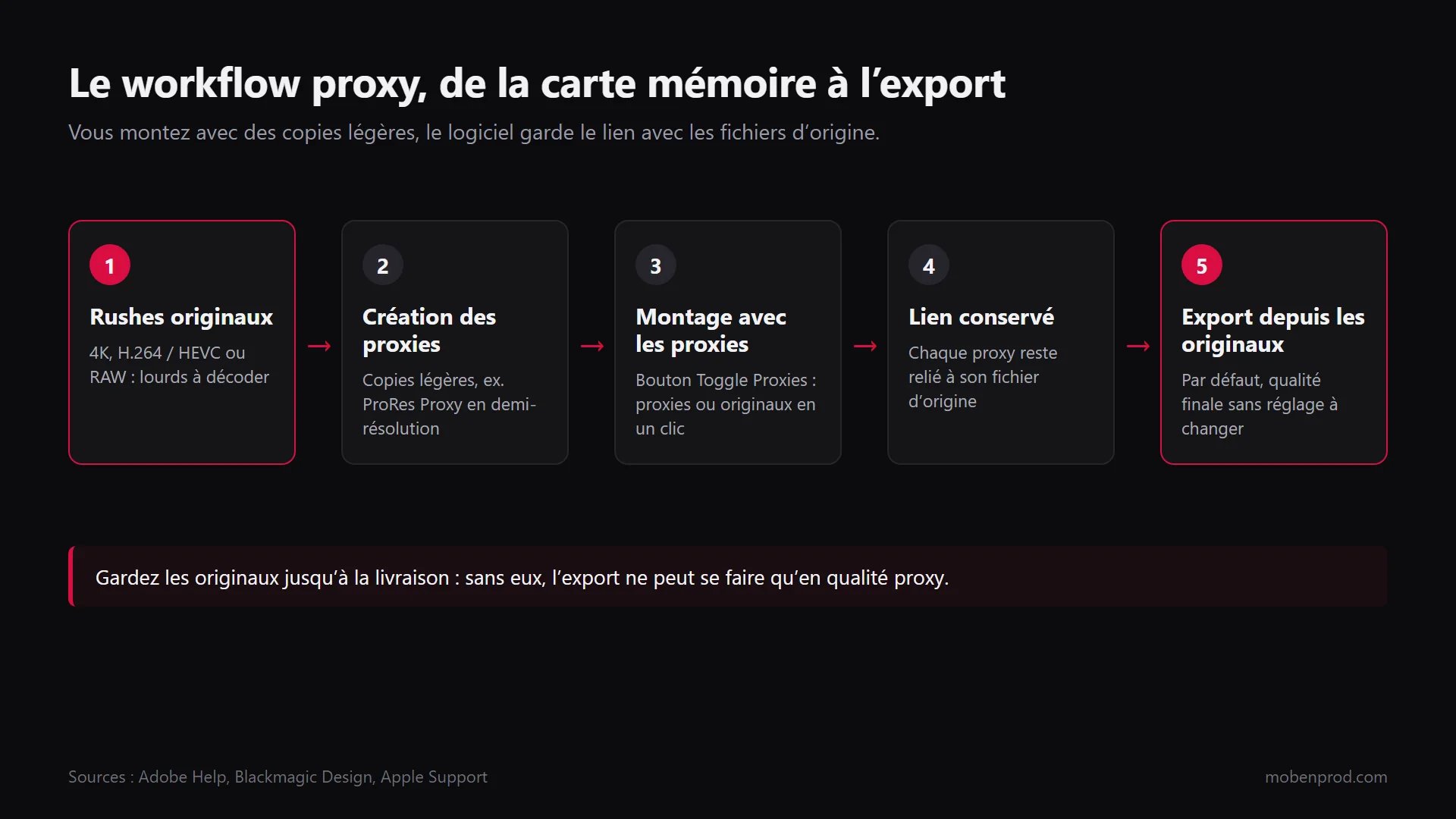
Blackmagic Design, l’éditeur de DaVinci Resolve, les décrit comme des versions plus compressées, et parfois plus petites, de vos médias, reliées aux fichiers sources par des métadonnées pour passer facilement des unes aux autres. Concrètement, chaque rush existe en deux versions : l’original, lourd, et sa copie légère. Le logiciel garde le lien entre les deux. Vous montez sur la copie, et à l’export il revient à l’original.
Pourquoi une timeline rame-t-elle ?
Les codecs de tournage les plus courants, comme le H.264 et le HEVC (H.265) des smartphones, des hybrides et des drones, compressent fort en s’appuyant sur les images voisines (on parle de long GOP). Ils prennent peu de place, mais demandent beaucoup de calcul à la lecture. Apple le résume dans son livre blanc sur ProRes (avril 2022) : le H.264 donne une excellente image à faible débit, mais sa complexité réduit les performances en montage temps réel avec plusieurs flux et des effets. Les codecs ProRes, eux, encodent et décodent chaque image indépendamment des autres.
C’est pour ça qu’un rush 4K en H.264 peut saccader sur un ordinateur correct, alors qu’une copie plus légère et plus simple à décoder passe souvent sans problème.
Comment créer des proxies dans Premiere Pro ?
D’après l’aide officielle d’Adobe sur la création de proxies, mise à jour le 7 janvier 2026 (noms de menus de la version anglaise) :
- Importez vos rushes dans le projet.
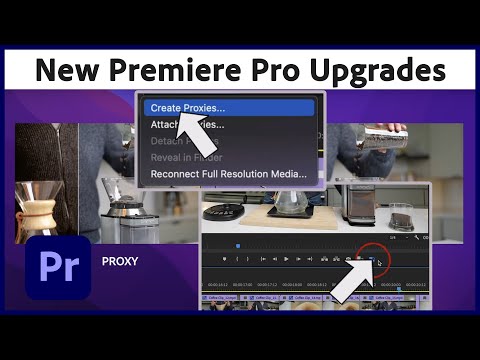
- Dans le panneau Project, faites un clic droit sur les clips, puis Proxy > Create Proxies.
- Dans la fenêtre Create Proxies, gardez la taille par défaut Half et le préréglage par défaut ProRes QuickTime Proxy, ou choisissez une autre taille et un autre préréglage.
- Choisissez la destination. Adobe note que l’option à côté des médias d’origine est rarement idéale avec les caméras qui rangent chaque clip dans son propre dossier : préférez Choose Location et un seul dossier pour tous les proxies.
- Validez avec OK. Premiere envoie les tâches à Adobe Media Encoder, et vous pouvez continuer à monter avec les originaux pendant le calcul.
Par défaut, Premiere ajoute « _Proxy » au nom du fichier (par exemple scene01_Proxy.mxf) et le range dans un dossier Proxies. Une option permet d’afficher un filigrane sur l’image en mode proxy, pratique pour ne jamais confondre. Limite à connaître : on ne crée des proxies que pour des clips vidéo sans sous-titres, et les médias doivent être en ligne.
Pour automatiser, activez la création de proxies à l’import dans File > Project Settings > Ingest Settings (aide Adobe) : Premiere lance alors le travail en tâche de fond dès que vous importez des rushes.
Comment basculer entre proxies et originaux ?
Ajoutez le bouton Toggle Proxies sous le moniteur Programme avec l’éditeur de boutons (l’icône +). Un clic et vous passez des proxies aux originaux. Montez en proxy, puis revenez aux originaux pour vérifier la netteté, l’étalonnage ou un recadrage précis.
Que se passe-t-il à l’export ?
C’est le point qui rassure. Selon l’aide Adobe sur l’export, Premiere utilise par défaut les médias en pleine résolution à l’export, même si les proxies sont activés. Pour exporter depuis les proxies, il faut cocher volontairement Use Proxies dans les réglages d’export, et cette case est décochée par défaut. Tant que vos originaux sont présents et reliés, et que vous n’avez pas coché cette option, la vidéo finale n’est pas en qualité proxy.
Comment faire dans DaVinci Resolve ?
Selon le manuel de référence de DaVinci Resolve 20 (chapitre 8, Improving Performance, Proxies, and the Render Cache) :
- Réglez Proxy Media Resolution (Original, Half, Quarter, Eighth, Sixteenth ou Choose Automatically) et Proxy Media Format (variantes ProRes et DNxHR, H.264, H.265) dans Project Settings > Master Settings, section Optimized Media and Render Cache.
- Sélectionnez les clips dans le Media Pool, clic droit, Generate Proxy Media.
- Pour basculer sur la page Edit : Playback > Proxy Handling, avec trois choix : Disable All Proxies, Prefer Proxies, Prefer Camera Originals.
- À l’export, la page Deliver revient toujours aux médias d’origine, sauf si vous cochez Use proxy media dans les réglages avancés du rendu.
Resolve propose aussi les médias optimisés (clic droit > Generate Optimized Media), gérés en interne et non exportables, et le Timeline Proxy Mode (Playback > Timeline Proxy Resolution > Half ou Quarter), qui baisse la résolution de travail à la volée sans créer de fichiers. Blackmagic résume : médias optimisés si vous montez sur une seule machine, proxies si vous devez partager les médias avec d’autres personnes, logiciels ou disques.

Et dans Final Cut Pro ?
D’après le guide d’utilisation d’Apple :
- À l’import, ou après avec File > Transcode Media, cochez Create proxy media et choisissez le format, Apple ProRes 422 Proxy ou HEVC, et une taille de 12,5 % à 100 % de l’original.
- Pour monter en proxy : menu View en haut à droite du visualiseur, section Media Playback, Proxy Preferred ou Proxy Only.
- Différence importante avec Premiere et Resolve : Apple demande de revenir à Optimized/Original avant de partager le projet, pour garantir la meilleure qualité dans le fichier exporté.
Les proxies règlent-ils tous les ralentissements ?
Non. Les proxies allègent la lecture des rushes. Si la lenteur vient d’effets lourds (étalonnage poussé, réduction de bruit, stabilisation, compositing), il faut une autre solution. Blackmagic le dit clairement : le cache de rendu sert aux clips dont les effets ralentissent la lecture, même à la résolution de la timeline.
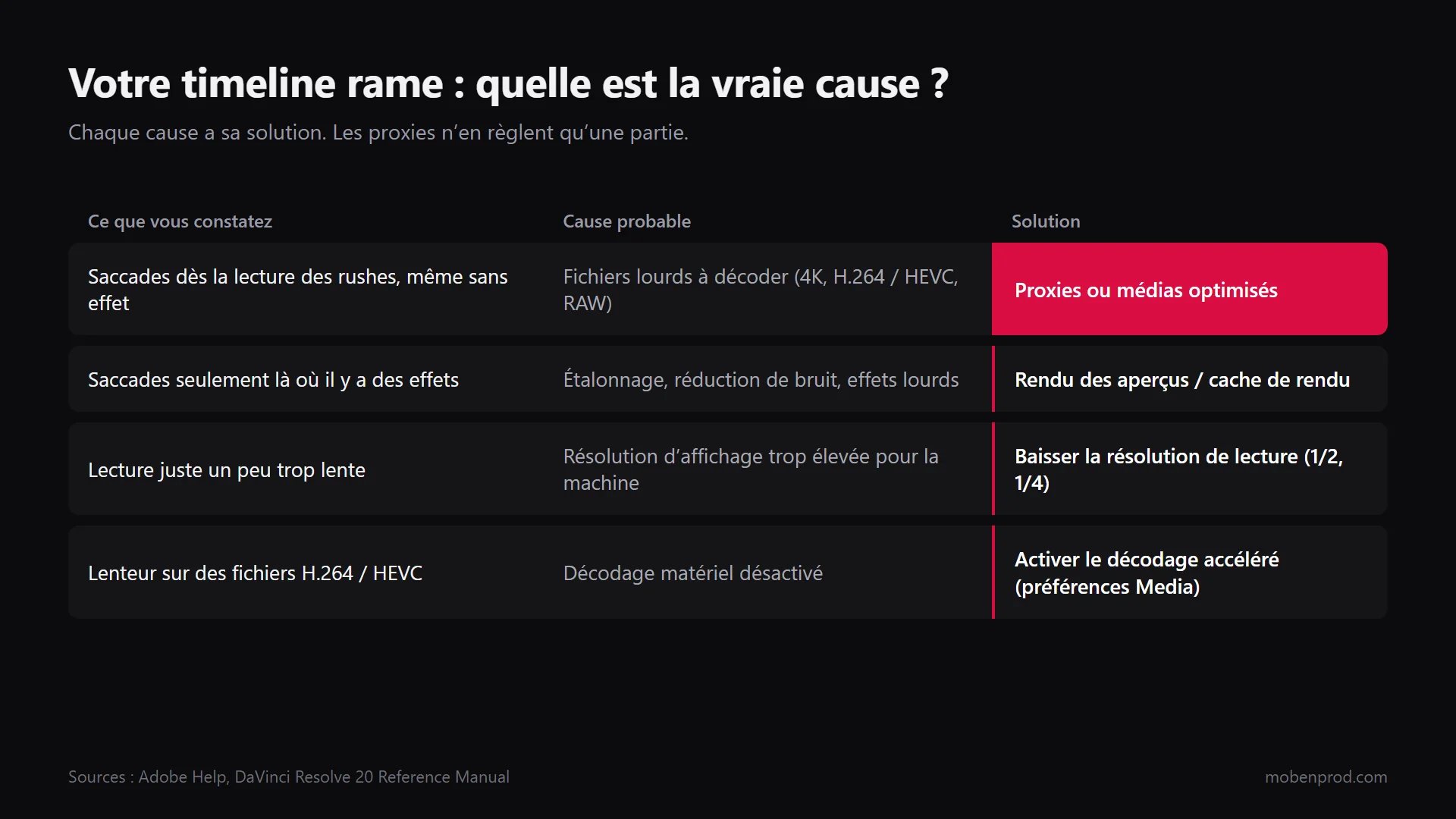
- Effets lourds : dans Premiere, faites calculer les aperçus (fichiers de rendu) sur la zone concernée ; dans Resolve, choisissez Playback > Render Cache > Smart pour mettre en cache automatiquement les effets trop gourmands.
- Lecture juste un peu lente : baissez la résolution de lecture du moniteur Programme (1/2, 1/4). Adobe conseille une résolution de lecture basse avec une résolution en pause sur Full pour vérifier les détails.
- Fichiers H.264 et HEVC : vérifiez que le décodage matériel est activé dans Edit > Preferences > Media, option H264/HEVC hardware accelerated decoding, avec redémarrage (aide Adobe).
- Rushes RAW : dans Resolve, baisser la Decode Quality dans Project Settings > Camera Raw accélère la lecture, puis vous repassez en qualité maximale pour le rendu final.
Quelles erreurs éviter avec les proxies ?
- Supprimer les originaux. Sans eux, l’export ne peut se faire qu’en qualité proxy. Gardez-les jusqu’à la livraison, et même après si le client peut revenir.
- Renommer ou déplacer les fichiers à la main. Le lien entre proxy et original dépend des noms et des métadonnées. Pour relier un proxy créé ailleurs, Resolve exige le même nom de fichier, le même timecode et la même cadence d’images que l’original.
- Juger la netteté en proxy. Basculez sur les originaux avant de valider une mise au point, un recadrage ou un étalonnage.
- Oublier une case à l’export. Vérifiez que Use Proxies (Premiere) ou Use proxy media (Resolve) n’est pas coché pour l’export final.
- Créer les proxies trop tard. Lancez-les dès l’import, pendant que vous dérushez : c’est du temps gagné sur tout le projet. Une bonne organisation commence au tournage, comme je l’explique dans filmer pour le montage.
Sur un podcast multicaméra, où trois ou quatre flux 4K tournent en même temps, les proxies font souvent la différence entre une timeline lisible et une timeline bloquée. J’en parle dans le workflow de montage d’un podcast vidéo.
Questions fréquentes
Les proxies baissent-ils la qualité de la vidéo finale ?
Non, tant que l’export se fait depuis les originaux. C’est le comportement par défaut de Premiere et de DaVinci Resolve. Dans Final Cut Pro, repassez en Optimized/Original avant de partager.
Faut-il des proxies pour une vidéo filmée au smartphone ?
Souvent oui, si les fichiers sont en 4K HEVC et que la lecture saccade. Si votre timeline est déjà fluide, inutile d’ajouter une étape.
Où ranger les proxies ?
Dans un seul dossier par projet, idéalement sur un SSD rapide. Vous pourrez les supprimer après la livraison sans toucher aux originaux.
Proxy, médias optimisés ou cache : quelle différence ?
Le proxy est une copie légère et portable, liée à l’original. Les médias optimisés de Resolve sont gérés en interne et ne quittent pas le projet. Le cache de rendu accélère la lecture des effets, pas celle des rushes.
Votre timeline rame encore après tout ça, ou vous préférez confier le montage ? C’est mon quotidien en montage et post-production. Parlez-moi de votre projet.
Aller plus loin