الصوت والموسيقى: مكساج يحافظ على وضوح كل كلمة
إذا كان الفيديو قائمًا على الكلام، يبدأ المكساج بالصوت وحده ثم تأتي الموسيقى تحته. أخفض الموسيقى أثناء الكلام، وأتركها تتنفس في الوقفات، وأتحقق بالسماعة وعلى مكبر صوت الهاتف.

MoBenصانع فيديو مستقل
المحتويات
عندما يقوم الفيديو على الكلام، يأتي الصوت أولًا وتستقر الموسيقى تحته. أضبط الصوت وحده أولًا، وأوحّد مستواه بين اللقطات، ثم أضيف الموسيقى تدريجيًا: منخفضة حين يتكلم الشخص، وأعلى قليلًا في الوقفات. هذا ما يُسمى ducking.
يتكرر هذا كثيرًا: تشتري ميكروفونًا جيدًا ليسمعك الناس بوضوح، ثم في المونتاج تغطي الموسيقى صوتك. الميكروفون ليس المشكلة، بل ترتيب المكساج وتوازنه.
لماذا نبدأ المكساج بالصوت وحده؟
إذا كانت الموسيقى موجودة من البداية، نضبط الصوت بالنسبة إليها وننتهي برفع الاثنين بلا نهاية. ومع كتم الموسيقى أسمع ما في الصوت فعلًا: لقطة أضعف من أخرى، أو ضجيج، أو غرفة فيها صدى. أصحح كل ذلك أولًا على الصوت وحده.
في Premiere Pro خُصصت لوحة Essential Sound لهذا. نحدد أن المقطع حوار (Dialogue)، ثم يقدم تبويب Loudness خيار Auto-Match الذي يوحّد مستوى الصوت بين المقاطع ويعرض القيمة المقيسة بالـLUFS تحت الزر (مساعدة Adobe). وبعدها تنظّف أقسام Repair وClarity أو وظيفة Enhance Speech الصوت عند الحاجة.
كيف توحّد مستوى الصوت بين اللقطات؟
- استمع إلى كل اللقطات متتالية مع كتم الموسيقى: لا يجب أن تبدو إحداها أقرب أو أبعد من التي قبلها.
- صحّح الكسب مقطعًا مقطعًا، أو شغّل التوحيد التلقائي ثم أعد الاستماع: الأداة تقيس متوسطًا ولا تعرف ما تريده.
- راقب الذروات: ضحكة أو كلمة مؤكدة يجب ألا تشوّه الصوت.
- بعد ضبط الصوت، احتفظ بمستواه مرجعًا: هو الذي يحدد مكان الموسيقى.
كيف تضع الموسيقى تحت الصوت؟
تأتي الموسيقى بعد ذلك تدريجيًا. أرفعها حتى تصبح حاضرة، ثم أخفضها حتى تُفهم كل كلمة دون جهد. إذا احتجت إلى التركيز لأتابع جملة، فهي مرتفعة جدًا. والموسيقى التي فيها غناء، أو المزدحمة في ترددات الصوت نفسها، تحتاج إلى خفض أكبر أو إلى استبدال.
ولا تحتاج إلى البقاء على مستوى واحد طوال الفيديو. في مقدمة بلا كلام يمكن أن تكون في الواجهة. وما إن يبدأ الصوت حتى تنخفض. وفي الوقفة ترتفع قليلًا لتحافظ على الإيقاع، ثم تنخفض مجددًا قبل الجملة التالية.
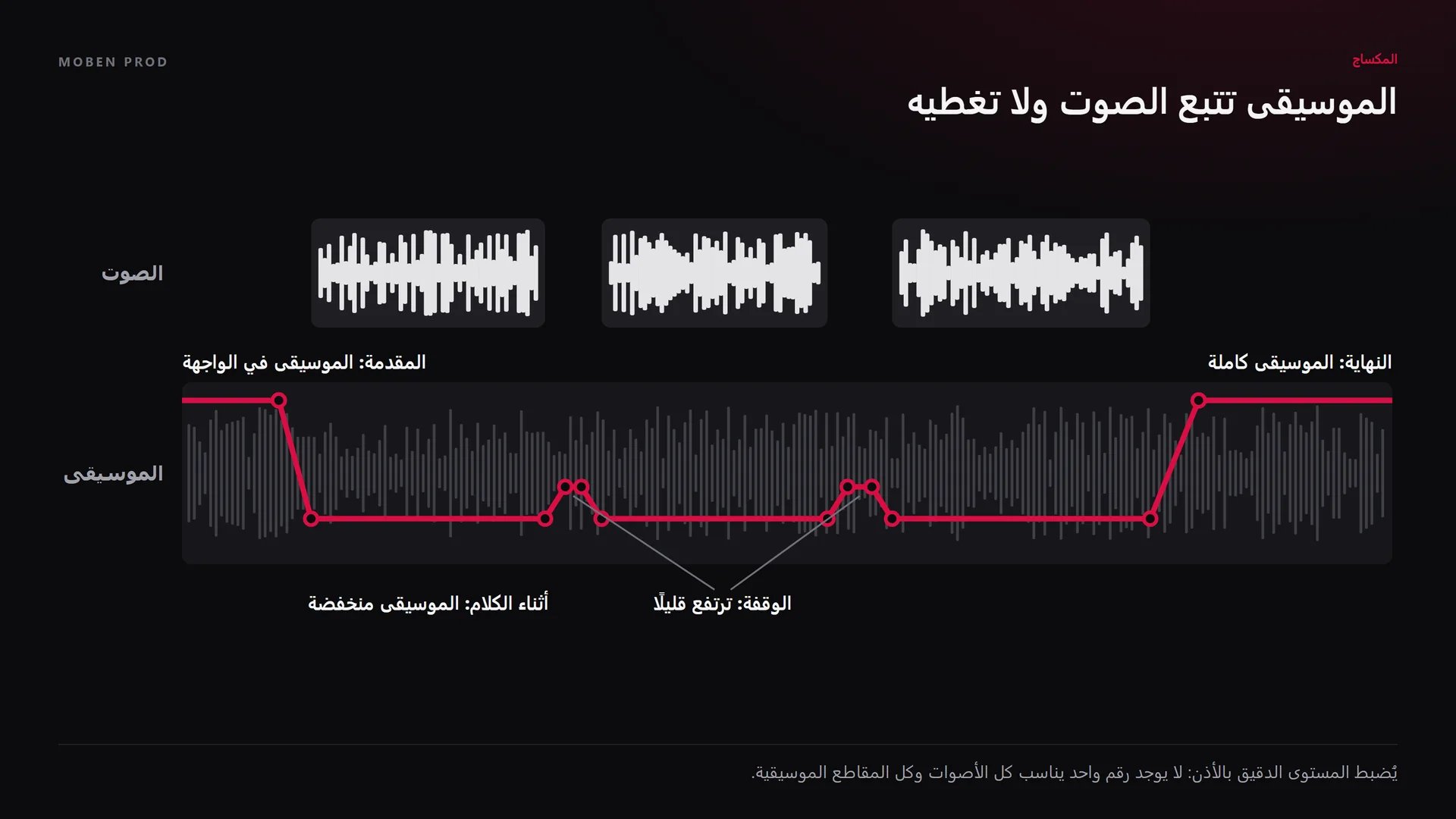
ما هو الـducking وكيف تجعله تلقائيًا؟
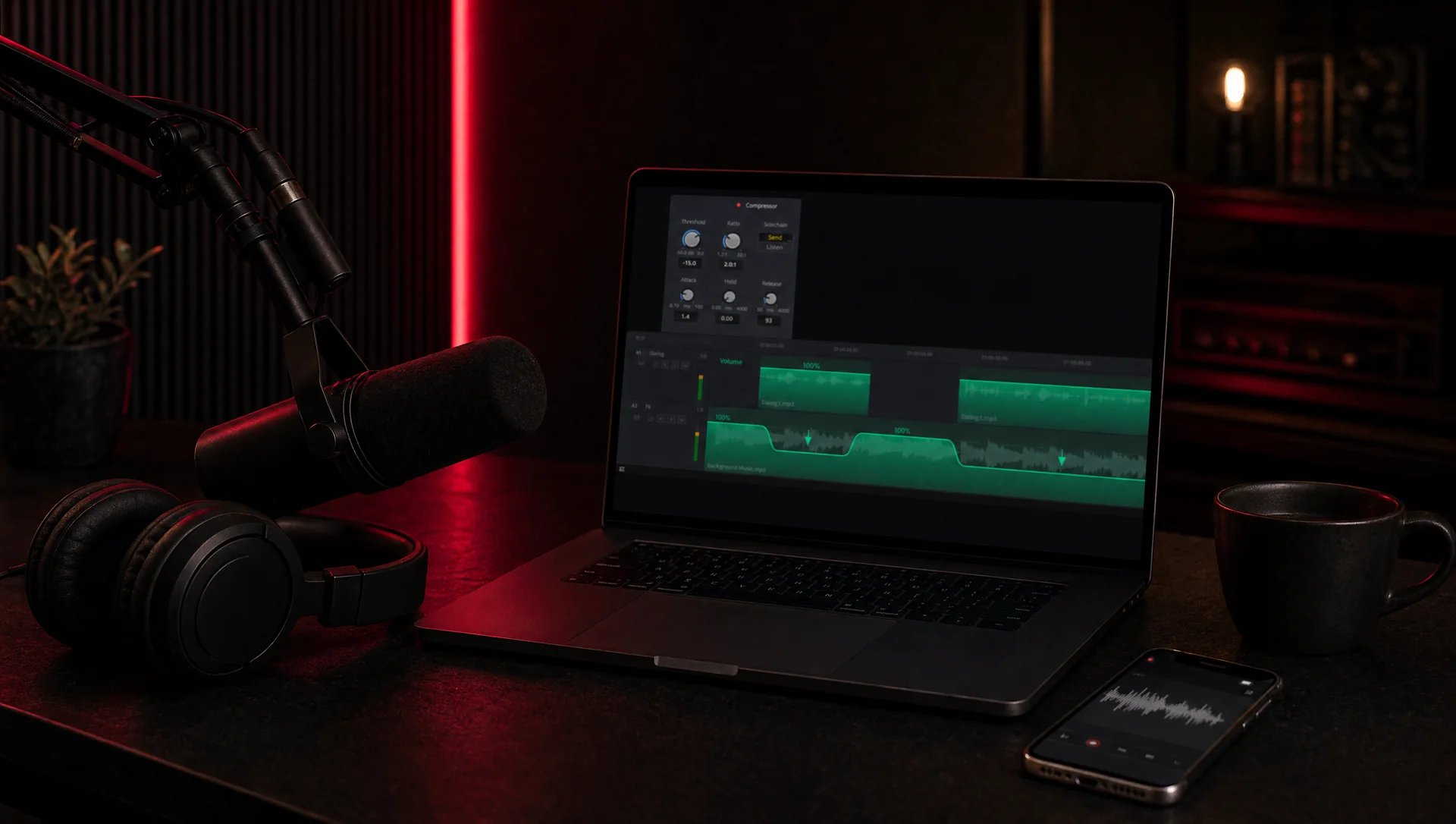
الـducking هو خفض صوت (الموسيقى) كلما ظهر صوت آخر (الكلام). يمكن رسمه يدويًا بإطارات مفتاحية للصوت، أو ترك البرنامج ينشئها ثم تعديلها.
« يتيح الـducking خفض صوت مسار مستهدف، مثل الموسيقى، أثناء الحوار ورفعه عند انتهائه. » Blackmagic Design، صفحة Fairlight (مترجم من الإنجليزية)
في Premiere Pro
حسب صفحة مساعدة Adobe عن الـducking التلقائي، يتم كل شيء في لوحة Essential Sound:
- حدد مقاطع الصوت وامنحها النوع Dialogue.
- حدد الموسيقى وامنحها النوع Music ثم فعّل Ducking.
- اختر نوع الصوت الذي يُطلق الخفض: هنا الحوار.
- اضبط الحساسية ومقدار الخفض ومدة الانتقال. ويحدد خيار Fade Position مكان الانتقال قبل بداية الحوار أو داخله أو في المنتصف.
- انقر Generate Keyframes: يضيف Premiere مؤثر كسب وإطاراته المفتاحية على الموسيقى.
ليس صندوقًا مغلقًا: تبقى الإطارات المفتاحية ظاهرة وقابلة للتعديل. أعدّلها يدويًا حيث يأتي الخفض متأخرًا أو يعود الصوت بسرعة زائدة. انتبه: النقر مجددًا على Generate Keyframes يستبدل الإطارات الموجودة، بما فيها تعديلاتك.
في DaVinci Resolve (صفحة Fairlight)
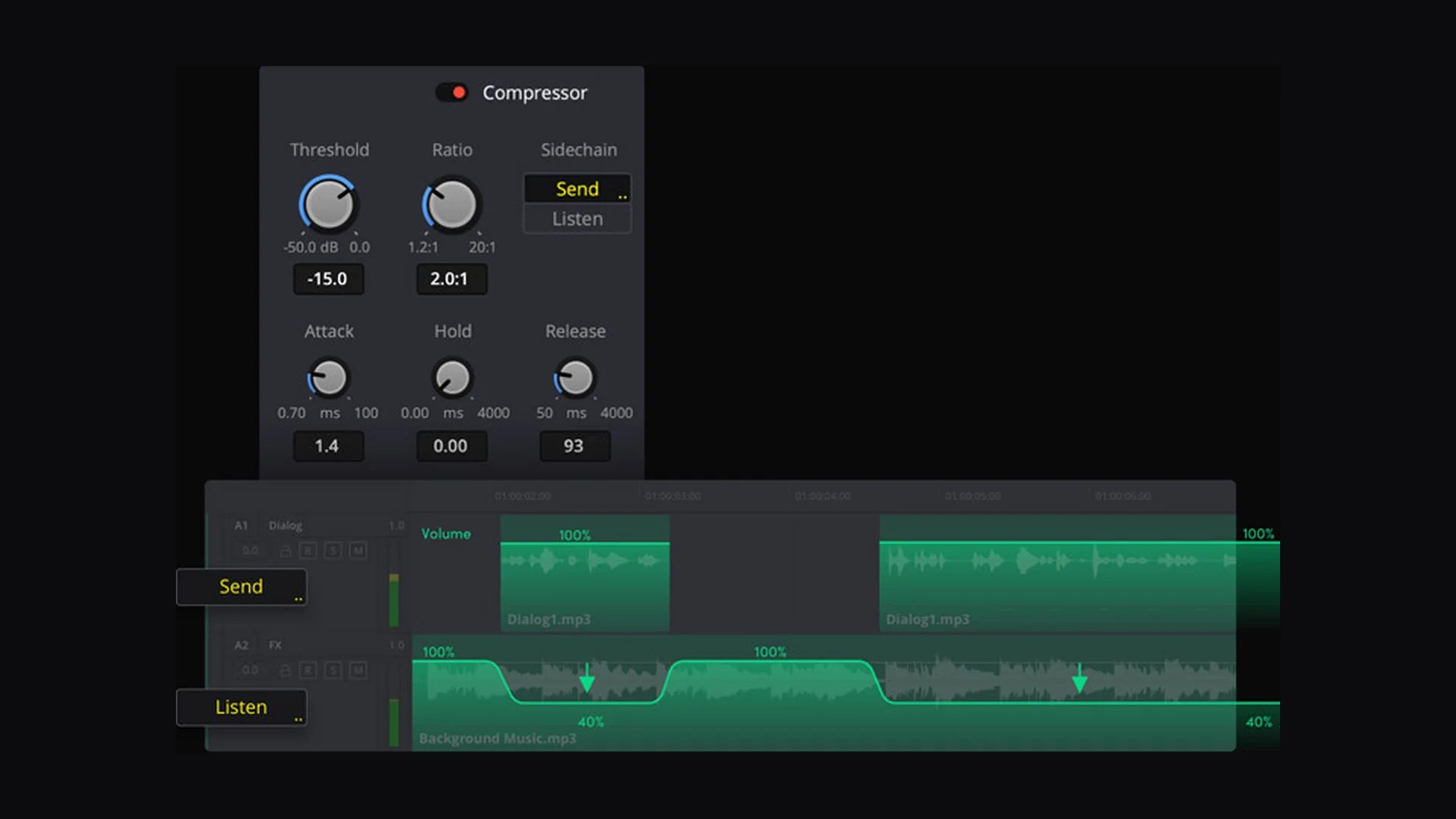
تصف صفحة Fairlight لدى Blackmagic Design مؤثر ducker ضمن مؤثرات المسار: تفتحه على مسار الموسيقى، وتختار مسار الحوار مصدرًا، ثم تضبط مقدار الخفض وسرعة عودة الموسيقى. وتُظهر اللقطة الرسمية أدناه المبدأ: مسار الحوار يرسل الإشارة، ومسار الموسيقى يستقبلها وينخفض.
في Final Cut Pro والبرامج الأخرى
يقدم دليل مستخدم Final Cut Pro الـducking على أنه خفض مؤقت للصوت: بأداة Range Selection (المفتاح R) تُضاف الإطارات المفتاحية تلقائيًا على حدود النطاق المحدد، ثم تخفض الصوت. وأيًا كان البرنامج يبقى المبدأ واحدًا: خفض ناعم قبل الجملة وعودة ناعمة بعدها.

لماذا تختبر على مكبر صوت الهاتف؟
بالسماعة تسمع كل شيء: يبقى الصوت واضحًا حتى مع موسيقى مرتفعة نسبيًا. أما مكبر صوت الهاتف الصغير فيعطي قليلًا من الترددات المنخفضة ويبرز الترددات المتوسطة، حيث يقع الصوت البشري. فقد تغطي موسيقى مزدحمة في هذه الترددات بعض الكلمات. لذلك أستمع ثلاث مرات: بالسماعة للتفاصيل، وعلى مكبرات أو حاسوب محمول، ثم على مكبر صوت الهاتف بالمستوى الذي يشاهد به الناس فعلًا.
إذا ضاعت كلمة على الهاتف لا أرفع الصوت كله، بل أخفض الموسيقى في ذلك الموضع بالضبط، أو أخفف قليلًا من تردداتها المتوسطة بمعادل صوتي.
هل يوجد إعداد مثالي للموسيقى؟
لا. لا يوجد رقم واحد يناسب كل الفيديوهات: الصوت العميق الهادئ لا يتصرف مثل الصوت السريع، والبيانو وحده لا يزعج مثل أغنية بوب فيها غناء. أضبط بالأذن ثم أتحقق على أكثر من جهاز.
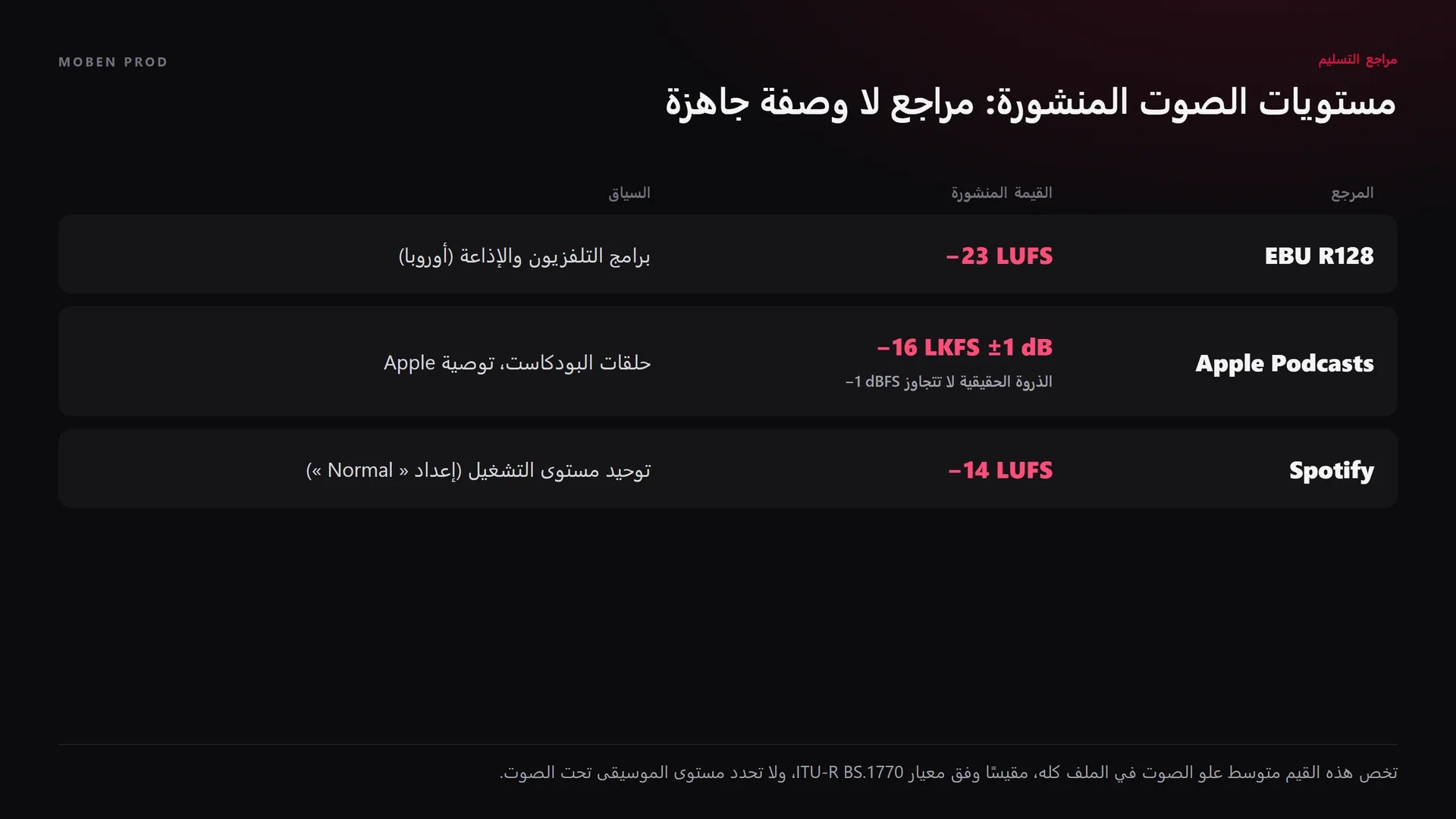
الأرقام التي تراها في الإنترنت تصف شيئًا آخر: متوسط علو صوت الملف النهائي، مقيسًا بالـLUFS وفق معيار ITU-R BS.1770. إنها مراجع تسليم تنشرها جهات بث ومنصات، وليست الفارق بين الصوت والموسيقى:
- EBU R128: −23 LUFS لبرامج التلفزيون والإذاعة في أوروبا.
- Apple Podcasts: نحو −16 LKFS بهامش 1 dB، مع ذروة حقيقية لا تتجاوز −1 dBFS.
- Spotify: تشغيل موحّد عند −14 LUFS في إعداد « Normal ».
يستطيع Adobe Media Encoder توحيد علو الصوت عند التصدير وفق هذه المعايير (EBU R128 أو ATSC A/85 أو ITU BS.1770-3)، حسب صفحة Adobe عن التصحيح التلقائي لعلو الصوت. وللبودكاست المصوّر، يشرح مسار مونتاج البودكاست السلسلة كاملة.
أخطاء تدفن الصوت
- وضع الموسيقى أولًا ثم ضبط الصوت عليها.
- إبقاء الموسيقى على المستوى نفسه من أول ثانية إلى آخرها.
- الحكم على المكساج بالسماعة فقط.
- رفع الصوت حتى يتشوه بدل خفض الموسيقى.
- ترك انخفاضات مفاجئة: الانتقال القصير جدًا مزعج مثل الموسيقى المرتفعة جدًا.
أسئلة شائعة
ما مستوى الموسيقى المناسب تحت الصوت؟
لا توجد قيمة عامة. اخفض الموسيقى حتى تُفهم كل كلمة دون جهد على مكبر صوت الهاتف، ثم تأكد بالسماعة أنها ما زالت حاضرة. مراجع الـLUFS تخص الملف النهائي وليس هذا الفارق.
هل يكفي الـducking التلقائي؟
يوفر الوقت، لكني أعدّه مسودة أولى. أعيد الاستماع إلى كل انتقال وأصحح الإطارات المفتاحية حيث يأتي الخفض متأخرًا، أو يعود الصوت في منتصف جملة، أو تبدأ الموسيقى في « التنفس » بشكل مزعج.
هل يحتاج الفيديو كله إلى موسيقى؟
لا. الموسيقى تخدم الإيقاع والعاطفة. إذا لم تضف شيئًا تحت شرح تقني، أحذفها أو أبقيها في المقدمة والنهاية فقط.
لماذا يبدو صوتي جيدًا بالسماعة وسيئًا على الهاتف؟
مكبر صوت الهاتف لا ينقل الصوت كما تنقله السماعة، وقد تغطي الموسيقى الصوت في الترددات التي يبرزها الهاتف. اختبر المكساج دائمًا على الهاتف قبل النشر.
الميكروفون الجيد لا يفيد إذا غطت الموسيقى ما سجّله. مكساج الصوت والموسيقى جزء من كل مشروع مونتاج وما بعد الإنتاج وبودكاست ومقابلات أعمل عليه. إذا كان صوتك يضيع في فيديوهاتك، حدثني عن مشروعك.
للتعمق أكثر