J-cut وL-cut: الانتقال الذي تبحث عنه صوتي
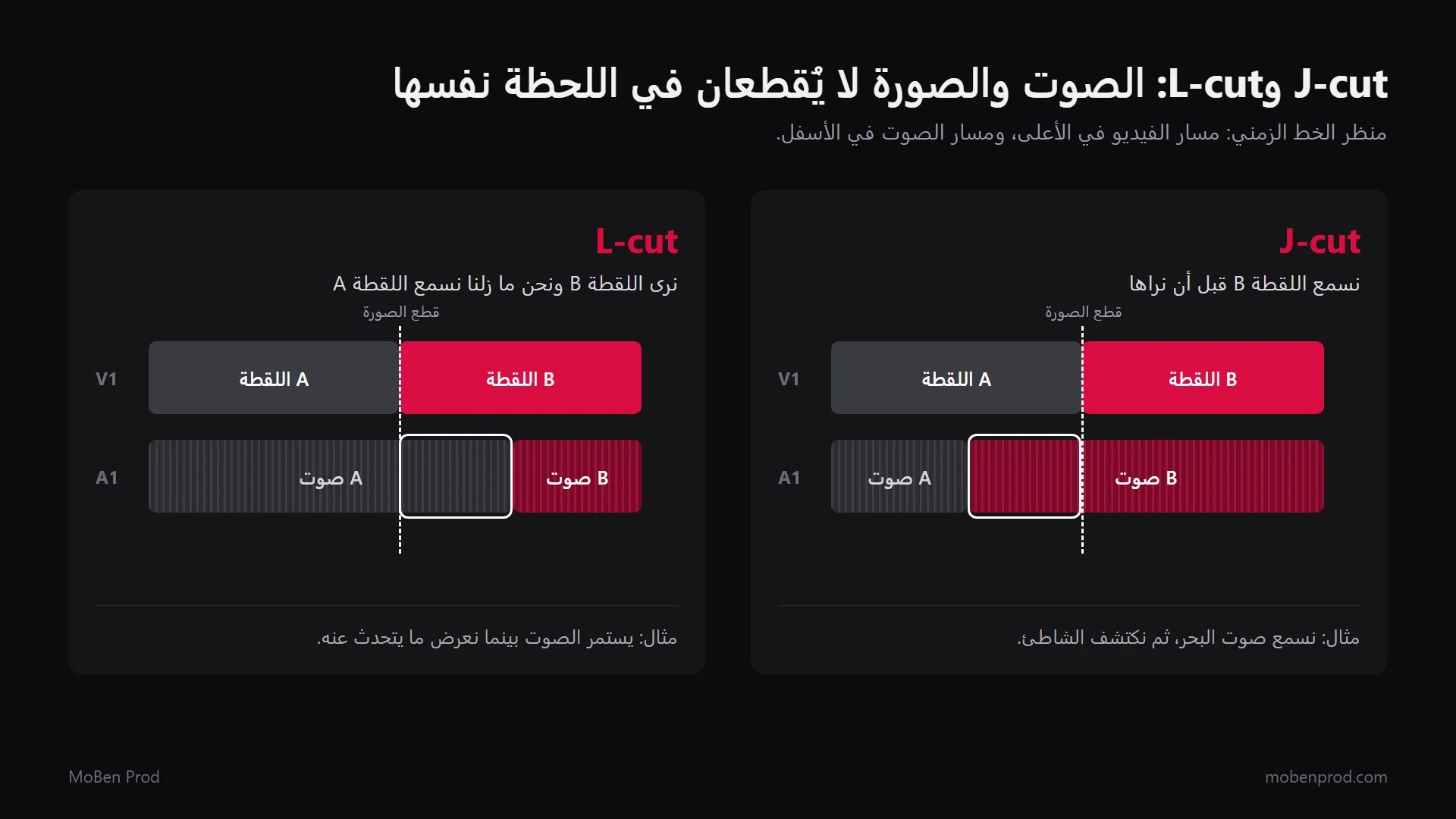
في J-cut نسمع اللقطة التالية قبل أن نراها، وفي L-cut يستمر صوت اللقطة السابقة عندما تتغير الصورة. لا مؤثر بصري: الصوت والصورة ببساطة لا يُقطعان في اللحظة نفسها.

MoBenصانع فيديو مستقل
المحتويات
J-cut وL-cut قطعتان لا يتغير فيهما الصوت والصورة في اللحظة نفسها. في J-cut نسمع اللقطة التالية قبل أن نراها، وفي L-cut تتغير الصورة بينما يستمر صوت اللقطة السابقة. لا تكبير ولا وميض: هذا التأخير وحده يجعل الانتقال طبيعياً في أغلب الأحيان.
تبحث عن انتقال يربط لقطتين؟ ما ينقصك قد لا يكون مرئياً، بل مسموعاً.
تحدثت عن ذلك باختصار في مقالي عن المونتاج غير المرئي. هنا أذهب أبعد: الطريقة الدقيقة في كل برنامج، ومتى تختار هذه أو تلك، وأخطاء الصوت التي تفضح القطع.
ما هو J-cut؟
يبدأ صوت اللقطة B قبل صورتها. يسمع المشاهد مكاناً جديداً أو شخصاً جديداً، ثم تتبعه الصورة. مثال: نسمع الأمواج على لقطة طريق، ثم نكتشف الشاطئ. وفي المقابلة يبدأ صوت الشخص التالي على نهاية اللقطة السابقة، ثم نقطع إليه وهو يتحدث.
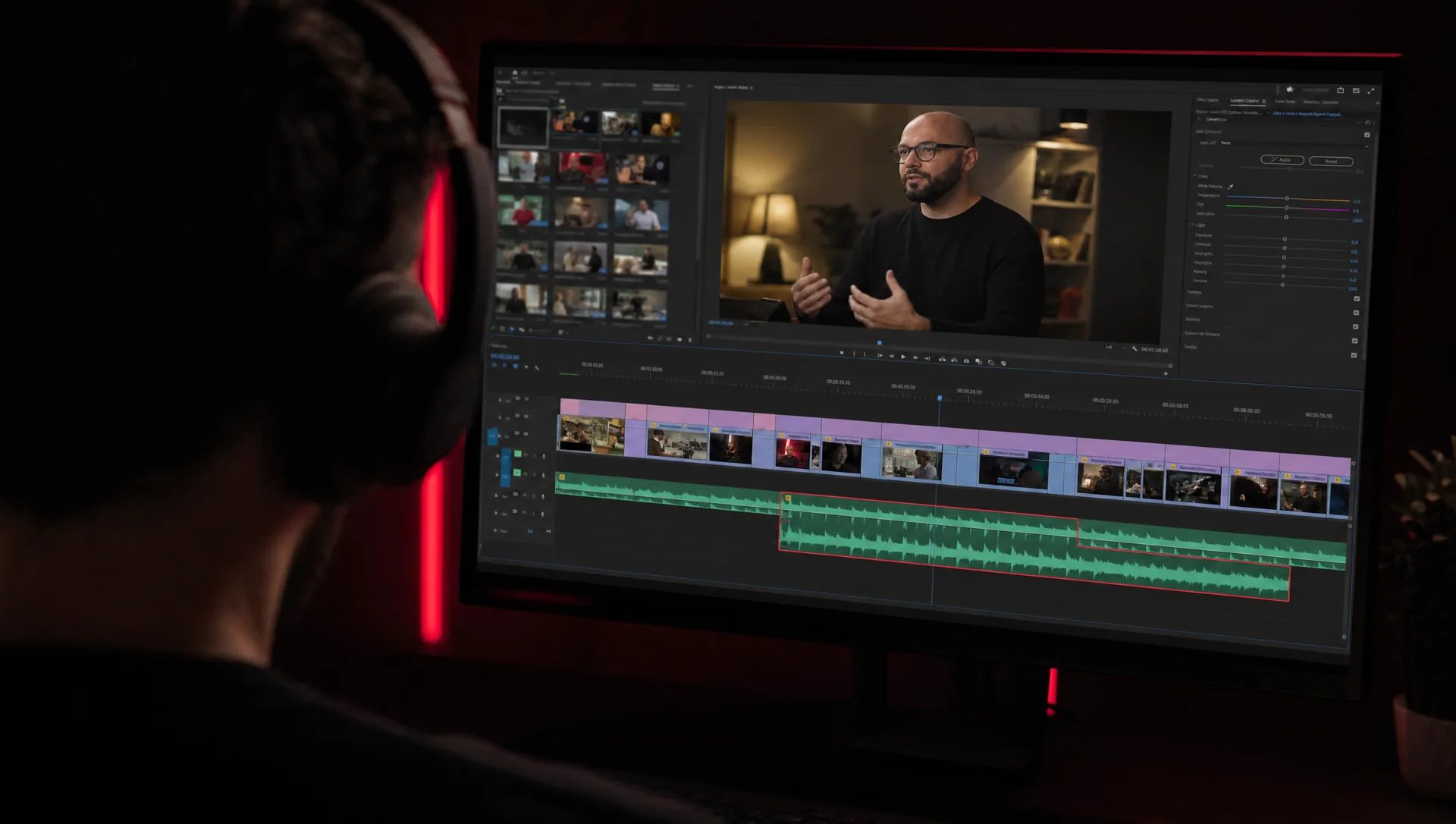
الاسم مأخوذ من الشكل على الخط الزمني: صوت اللقطة B يمتد نحو اليسار تحت اللقطة السابقة، مثل انحناءة حرف J.
ما هو L-cut؟
تتغير الصورة، لكن صوت اللقطة A يستمر. مثال: شخص يشرح شيئاً، يستمر صوته، ونرى الآن ما يتحدث عنه. أو نعرض ردة فعل المحاور بينما ينهي الضيف جملته. صوت اللقطة A يمتد نحو اليمين تحت اللقطة التالية: شكل حرف L.
تجمع Apple هاتين القطعتين تحت اسم split edits في دليل Final Cut Pro، وتلخص فائدتهما في جملة واحدة:
«تساعدك split edits على إنشاء انتقالات سلسة من لقطة إلى أخرى.» دليل مستخدم Final Cut Pro، Apple (مترجم من الإنجليزية)
متى نستخدم J-cut أو L-cut؟
اختر حسب ما تريد أن يُسمع ويُرى في كل لحظة، لا حسب شكل القطع على الخط الزمني فقط.
- المقابلات والشهادات: يضع L-cut لقطات توضيحية (B-roll) بينما يواصل الشخص الكلام، أو يعرض ردة فعل المحاور. ويُدخل J-cut الإجابة قبل القطع إلى الشخص المتحدث.
- الوثائقي: يعلن J-cut عن مكان جديد عبر أجوائه الصوتية (شارع، سوق، بحر) قبل عرضه.
- الإعلانات والـ Reels: صوت أو تعليق يبدأ قبل اللقطة التالية ببضعة إطارات يشد المشاهد إلى الأمام ويحافظ على الزخم.
- البودكاست المصوّر: في التصوير متعدد الكاميرات، القطع إلى من سيجيب قبل أن يتكلم بقليل، أو البقاء لحظة على من أنهى كلامه، يجعل الحوار حياً. انظر مسار مونتاج البودكاست المصوّر.
- تغيير المشهد: صوت المشهد التالي الذي يصل أولاً يؤدي دور الانتقال دون أي مؤثر بصري.
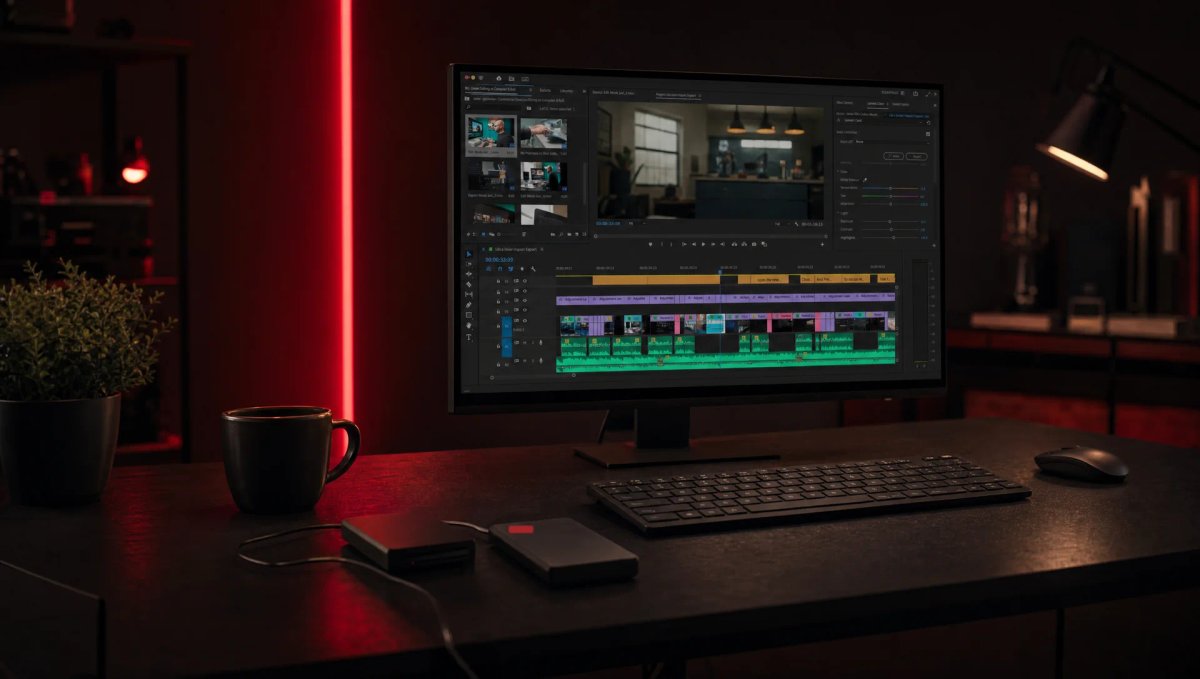
كيف تنفذ J-cut أو L-cut في Premiere Pro؟
طريقتان، كلتاهما موصوفة في مساعدة Adobe (أسماء النسخة الإنجليزية).
الطريقة 1: أداة Rolling Edit
- ضع اللقطتين متتاليتين، مع ربط الصورة والصوت.
- اختر أداة Rolling Edit (الاختصار N). بحسب مساعدة Adobe، تحرّك نقطة القطع بين مقطعين دون تغيير مدتهما الإجمالية.
- اضغط Alt (Windows) أو Option (macOS) وانقر على نقطة القطع في مسار واحد فقط، صورة أو صوت.
- لتنفيذ L-cut، اسحب نقطة القطع في مسار الفيديو نحو اليسار: تصل صورة B أبكر ويستمر صوت A تحتها.
- لتنفيذ J-cut، اسحب نقطة القطع في مسار الصوت نحو اليسار: يبدأ صوت B تحت نهاية A.
الطريقة 2: فك ربط الصورة والصوت مؤقتاً
توضح Adobe أن Alt مع النقر (Windows) أو Option مع النقر (macOS) يحدد الجزء الصوتي أو المرئي فقط من مقطع مربوط، وأن زر Linked Selection أعلى يسار الخط الزمني يعطّل التحديد المرتبط. يمكنك عندها تقصير كل جزء أو إطالته على حدة. أعد تفعيل التحديد المرتبط بعدها حتى لا تفقد التزامن عن طريق الخطأ.
أما أداة Ripple Edit (الاختصار B) فتستخدم أساساً لضبط لقطة مع إغلاق الفراغات. ولتنفيذ J-cut أو L-cut نظيف، تبقى Rolling Edit الخيار الأكثر أماناً لأنها لا تزيح بقية الخط الزمني. وتشرح Adobe القطعتين أيضاً في دليلها عن J-cut وL-cut.

كيف تنفذهما في DaVinci Resolve؟
بحسب الدليل المرجعي لـ DaVinci Resolve 20:
- صفحة Edit: عطّل التحديد المرتبط بزر Link Audio/Video (الاختصار Shift-Command-L على Mac)، أو اضغط Option على Mac (Alt على Windows) أثناء النقر على نقطة القطع لتحديد الفيديو وحده أو الصوت وحده. ثم اسحب نقطة القطع: تنفصل الصورة عن الصوت.
- صفحة Cut: كبّر المسار، ثم مرّر المؤشر فوق نقطة القطع في الجزء الصوتي من المقطع. عندما تظهر أيقونة التشذيب مع نوتة موسيقية، اسحب: يطول الصوت وحده أو يقصر، وتبقى الصورة في مكانها.
- وضع Trim: لضبط أدق، انقر مع Option على قطع الفيديو الخارج، ثم مع Command على قطع الصوت الداخل. تتحرك النقطتان في اتجاهين متعاكسين وتصنعان الإزاحة.
كيف تنفذهما في Final Cut Pro؟
بحسب دليل Apple عن split edits:
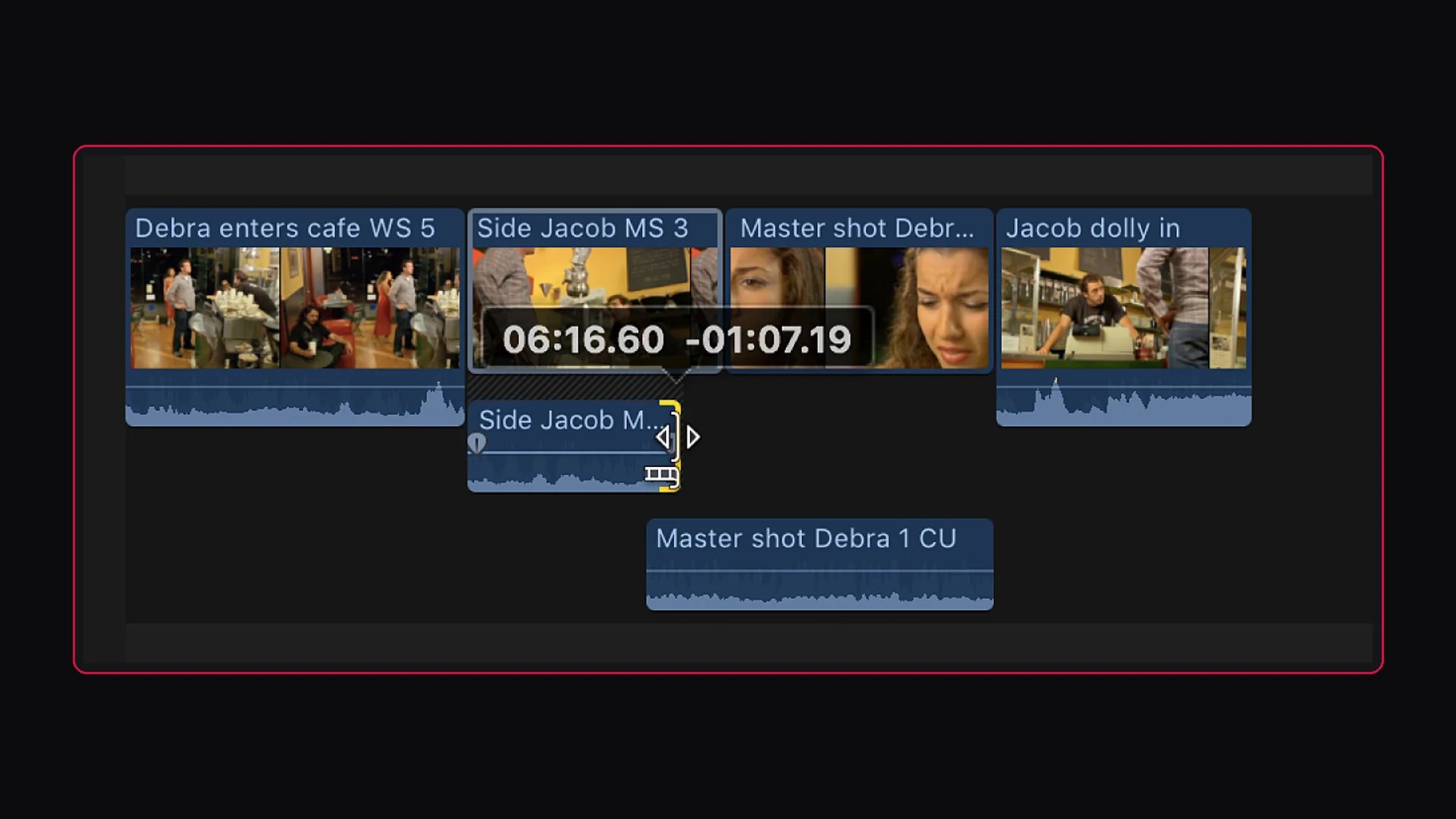
- حدد المقطع واختر Clip > Expand Audio (Control-S)، أو انقر مرتين على الموجة الصوتية. تصبح الصورة والصوت قابلين للتعديل كلٌّ على حدة مع بقائهما متزامنين.
- اسحب بداية الجزء المرئي نحو اليمين (roll): يبدأ صوت اللقطة قبل صورتها، وهذا J-cut. ولتنفيذ L-cut افعل العكس: مدّ صوت اللقطة السابقة تحت اللقطة التالية.
- قصّر نهاية صوت اللقطة السابقة حتى لا يتداخل الصوتان، ثم اضبط المستويات أو التلاشي الصوتي.
- بلوحة المفاتيح: ضع رأس التشغيل على نقطة القطع، Shift-\ يحدد جانبي قطع الصوت، و\ جانبي قطع الفيديو، ثم الفاصلة والنقطة للإزاحة بإطار واحد (ومع Shift بعشرة إطارات).
- ثم أغلق عرض الصوت المنفصل عبر Clip > Collapse Audio.
ما الأخطاء التي تفضح القطع؟
- قفزة في مستوى الصوت. إذا جاء صوت اللقطة B أعلى أو أكتم من صوت A، يُسمع القطع. وحّد المستويات قبل الإزاحة.
- أجواء تتغير فجأة. لكل غرفة ضجيجها الخلفي (room tone). إذا انقطع عند القطع لاحظه المشاهد. سجّل بضع عشرات من الثواني من أجواء الغرفة أثناء التصوير وضعها تحت نقاط القطع.
- غياب التلاشي الصوتي. تلاشٍ متقاطع قصير لبضعة إطارات عند نقاط القطع يمنع النقرات ويليّن دخول الصوت.
- صوتان متداخلان. في J-cut، قصّ نهاية الصوت A حتى لا يتكلم فوق B، إلا إذا كان ذلك مقصوداً.
- هوامش قصيرة جداً. لإزاحة القطع تحتاج إلى إطارات إضافية قبل اللقطة وبعدها. صوّر أطول مما تحتاج، كما أشرح في التصوير من أجل المونتاج.
- فقدان تزامن غير ملحوظ. بعد فك ربط الصورة والصوت، تحقق من تزامن الشفاه في كل لقطة عدّلتها، ثم أعد تفعيل التحديد المرتبط.
أسئلة شائعة
لماذا سُميا J-cut وL-cut؟
بسبب شكل المقاطع على الخط الزمني: الصوت الممتد نحو اليسار يرسم حرف J، والممتد نحو اليمين يرسم حرف L. وتسميهما Apple وغيرها أيضاً split edits.
J-cut أم L-cut: أيهما في المقابلات؟
كلاهما. L-cut لتوضيح ما يقوله الشخص أو لعرض ردة فعل، وJ-cut لإدخال الإجابة التالية قبل إظهار المتحدث.
هل يجب إضافة انتقال بصري أيضاً؟
نادراً. القطع المباشر يكفي: إزاحة الصوت هي ما يليّن الانتقال. أما المزج البصري فيُستخدم غالباً للإشارة إلى مرور الوقت أو تغيّر المكان.
بكم يجب إزاحة الصوت؟
لا توجد قاعدة ثابتة. الأمر يعتمد على الإيقاع وعلى ما تريد أن يسمعه المشاهد. استمع إلى المشهد وأزح الصوت حتى لا يعود القطع ملحوظاً.
لديك مقابلات أو بودكاست للمونتاج وتريد انتقالات لا تُلاحظ؟ هذا عملي في المونتاج وما بعد الإنتاج. لنتحدث عن مشروعك.
للتعمق أكثر