الخط الزمني بطيء: هل تحتاج فعلاً إلى حاسوب جديد؟
قبل شراء حاسوب جديد، جرّب ملفات البروكسي: نسخ خفيفة من لقطاتك مرتبطة بالملفات الأصلية. تعمل بسلاسة، ويتم التصدير افتراضياً من الملفات الأصلية.

MoBenصانع فيديو مستقل
المحتويات
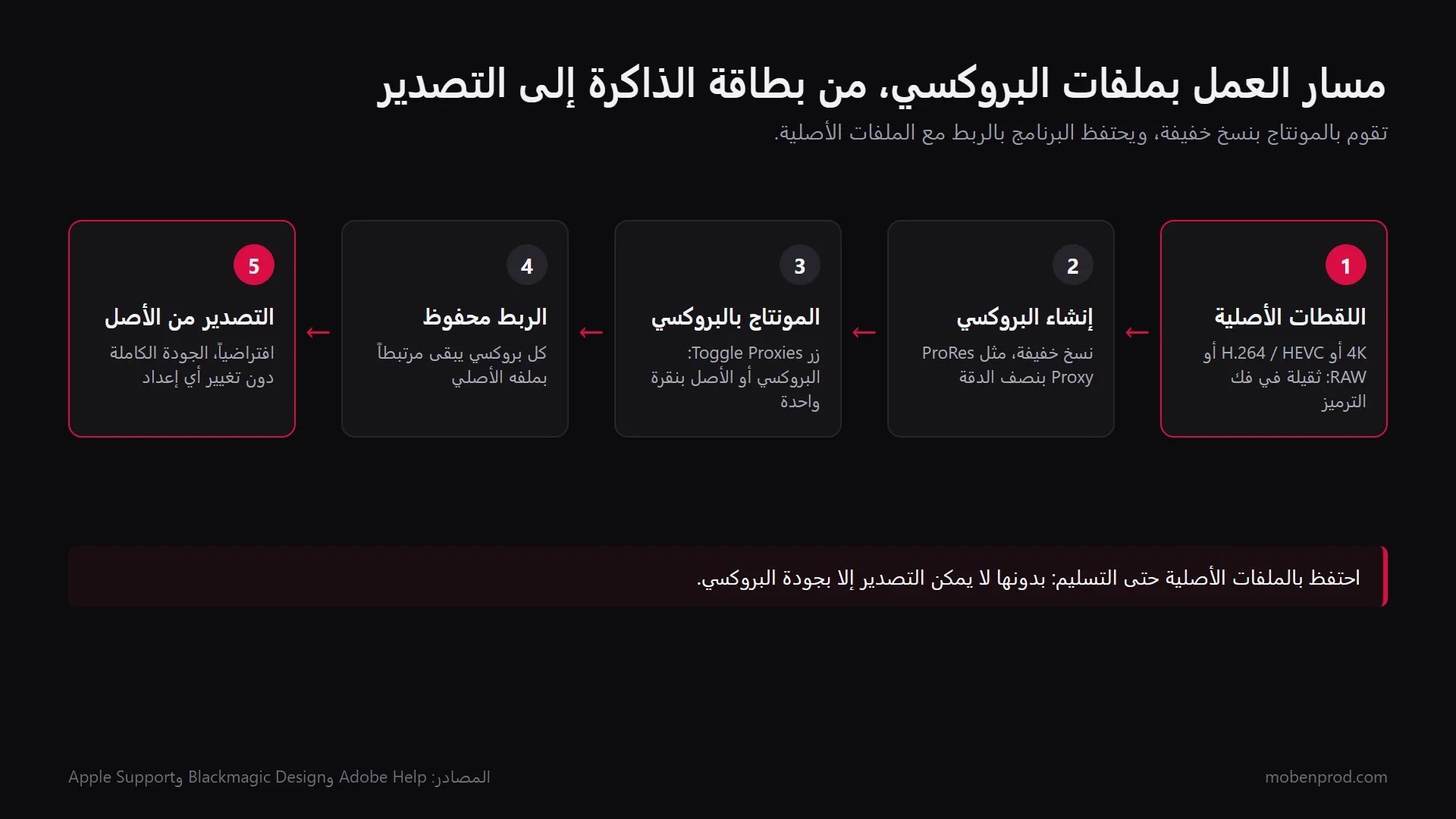
إذا كان الخط الزمني يتقطع، فالمشكلة غالباً في الملفات لا في الجهاز. ملفات البروكسي نسخ خفيفة من لقطاتك يربطها البرنامج بالملفات الأصلية: تقوم بالمونتاج على النسخ، ويستخدم التصدير الأصل للحصول على الجودة النهائية. في Premiere Pro تنشئها عبر Create Proxies، ثم تنتقل بين البروكسي والأصل أثناء العمل.
تضغط على التشغيل، فتتقطع الصورة ويتأخر الصوت، وتبدأ في البحث عن أسعار الحواسيب الجديدة. قبل أن تدفع، اسأل نفسك: هل الجهاز ضعيف فعلاً، أم أن الملفات ثقيلة جداً في التشغيل؟
ما هو ملف البروكسي في المونتاج؟
تعرّفه Adobe ببساطة في مساعدتها الرسمية:
«ملفات البروكسي نسخ منخفضة الدقة من ملفات الفيديو عالية الدقة لديك.» Adobe Help (مترجم من الإنجليزية)
وتصفها Blackmagic Design، الشركة المطورة لـ DaVinci Resolve، بأنها نسخ أكثر ضغطاً، وأحياناً أقل دقة، من وسائطك، مرتبطة بالملفات المصدر عبر البيانات الوصفية لتسهيل التنقل بينهما. عملياً، كل لقطة تصبح بنسختين: الأصل الثقيل ونسخته الخفيفة. ويحتفظ البرنامج بالربط بينهما. تعمل على النسخة، وعند التصدير يعود إلى الأصل.
لماذا يصبح الخط الزمني بطيئاً؟
أكثر صيغ التصوير شيوعاً، مثل H.264 وHEVC (H.265) في الهواتف والكاميرات والطائرات المسيّرة، تضغط بقوة بالاعتماد على الإطارات المجاورة (ما يسمى long GOP). تأخذ مساحة صغيرة لكنها تتطلب حسابات كثيرة عند التشغيل. تلخص Apple ذلك في الورقة البيضاء عن ProRes (أبريل 2022): يقدم H.264 صورة ممتازة بمعدل بيانات منخفض، لكن تعقيده يقلل الأداء في المونتاج الفوري مع عدة مسارات ومؤثرات. أما ترميزات ProRes فتعالج كل إطار بشكل مستقل عن غيره.
لهذا قد تتقطع لقطة 4K بصيغة H.264 على حاسوب جيد، بينما تعمل نسخة أخف وأسهل في فك الترميز دون مشكلة في الغالب.
كيف تنشئ ملفات البروكسي في Premiere Pro؟
بحسب مساعدة Adobe الرسمية حول إنشاء البروكسي، المحدّثة في 7 يناير 2026 (أسماء القوائم من النسخة الإنجليزية):
- استورد لقطاتك إلى المشروع.
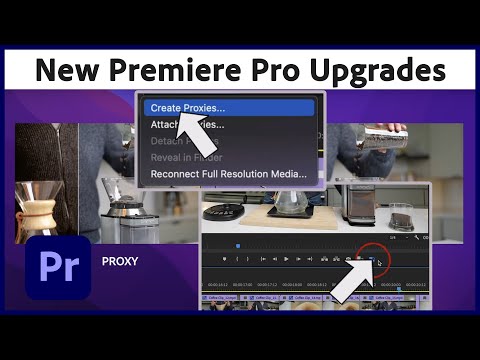
- في لوحة Project، انقر بالزر الأيمن على المقاطع ثم اختر Proxy > Create Proxies.
- في نافذة Create Proxies، أبقِ الحجم الافتراضي Half والإعداد المسبق الافتراضي ProRes QuickTime Proxy، أو اختر حجماً وإعداداً آخرين.
- اختر وجهة الحفظ. تشير Adobe إلى أن خيار الحفظ بجانب الملفات الأصلية نادراً ما يكون مثالياً مع الكاميرات التي تضع كل مقطع في مجلد خاص، لذا فضّل Choose Location ومجلداً واحداً لكل ملفات البروكسي.
- اضغط OK. يرسل Premiere المهام إلى Adobe Media Encoder، ويمكنك متابعة المونتاج بالأصل أثناء المعالجة.
افتراضياً يضيف Premiere اللاحقة «_Proxy» إلى اسم الملف (مثل scene01_Proxy.mxf) ويضعه في مجلد Proxies. ويوجد خيار لإظهار علامة مائية على الصورة في وضع البروكسي حتى لا تخلط بينهما. حدّ يجب معرفته: لا يمكن إنشاء البروكسي إلا لمقاطع الفيديو التي لا تحتوي على ترجمة، ويجب أن تكون الوسائط متصلة.
وللأتمتة، فعّل إنشاء البروكسي عند الاستيراد من File > Project Settings > Ingest Settings (مساعدة Adobe): يبدأ Premiere العمل في الخلفية بمجرد استيراد اللقطات.
كيف تنتقل بين البروكسي والأصل؟
أضف زر Toggle Proxies أسفل شاشة Program عبر محرر الأزرار (أيقونة +). بنقرة واحدة تنتقل من البروكسي إلى الأصل. اعمل بالبروكسي، ثم عد إلى الأصل للتحقق من الحدة أو الألوان أو إعادة تأطير دقيقة.
ماذا يحدث عند التصدير؟
هذه النقطة المطمئنة. بحسب مساعدة Adobe حول التصدير، يستخدم Premiere افتراضياً الوسائط كاملة الدقة عند التصدير، حتى لو كانت ملفات البروكسي مفعّلة. وللتصدير من البروكسي يجب تفعيل خيار Use Proxies عمداً في إعدادات التصدير، وهو غير مفعّل افتراضياً. ما دامت الملفات الأصلية موجودة ومرتبطة ولم تفعّل هذا الخيار، فالفيديو النهائي ليس بجودة البروكسي.
كيف يتم ذلك في DaVinci Resolve؟
بحسب الدليل المرجعي لـ DaVinci Resolve 20 (الفصل 8، Improving Performance, Proxies, and the Render Cache):
- اضبط Proxy Media Resolution (Original أو Half أو Quarter أو Eighth أو Sixteenth أو Choose Automatically) وProxy Media Format (أنواع ProRes وDNxHR، وH.264، وH.265) في Project Settings > Master Settings، قسم Optimized Media and Render Cache.
- حدد المقاطع في Media Pool، ثم انقر بالزر الأيمن واختر Generate Proxy Media.
- للتبديل في صفحة Edit: Playback > Proxy Handling مع ثلاثة خيارات: Disable All Proxies وPrefer Proxies وPrefer Camera Originals.
- عند التصدير، تعود صفحة Deliver دائماً إلى الوسائط الأصلية، إلا إذا فعّلت Use proxy media في إعدادات التصيير المتقدمة.
ويوفر Resolve أيضاً الوسائط المحسّنة (زر أيمن > Generate Optimized Media) التي يديرها داخلياً ولا يمكن تصديرها، وTimeline Proxy Mode (Playback > Timeline Proxy Resolution > Half أو Quarter) الذي يخفض دقة العمل مباشرة دون إنشاء ملفات. وتلخص Blackmagic الأمر: الوسائط المحسّنة إذا كنت تعمل على حاسوب واحد، والبروكسي إذا كنت تحتاج إلى مشاركة الوسائط مع أشخاص أو برامج أو أقراص أخرى.

وفي Final Cut Pro؟
بحسب دليل المستخدم من Apple:
- عند الاستيراد، أو لاحقاً عبر File > Transcode Media، فعّل Create proxy media واختر الصيغة Apple ProRes 422 Proxy أو HEVC، وحجماً بين 12.5% و100% من الأصل.
- للعمل بالبروكسي: قائمة View أعلى يمين العارض، قسم Media Playback، ثم Proxy Preferred أو Proxy Only.
- فرق مهم عن Premiere وResolve: تطلب Apple العودة إلى Optimized/Original قبل مشاركة المشروع لضمان أعلى جودة في الملف المصدَّر.
هل تعالج ملفات البروكسي كل أسباب البطء؟
لا. ملفات البروكسي تسهّل تشغيل اللقطات. إذا كان البطء ناتجاً عن مؤثرات ثقيلة (تصحيح ألوان متقدم، إزالة التشويش، تثبيت الصورة، تركيب)، فأنت تحتاج إلى حل آخر. تقولها Blackmagic بوضوح: ذاكرة التصيير مخصصة للمقاطع التي تبطئ مؤثراتها التشغيل، حتى بدقة الخط الزمني.
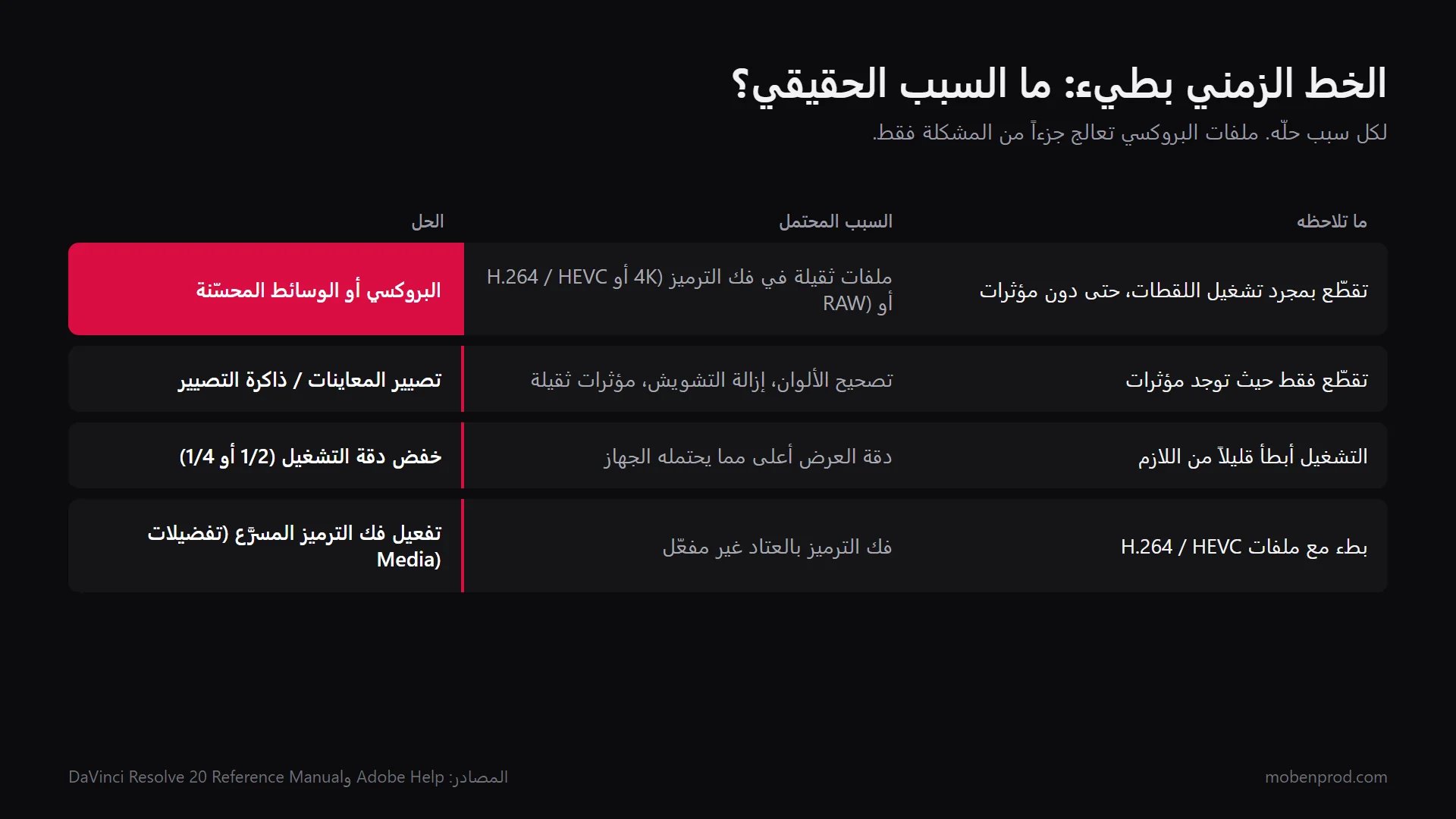
- مؤثرات ثقيلة: في Premiere، صيّر المعاينات على الجزء المعني؛ وفي Resolve اختر Playback > Render Cache > Smart لتخزين المؤثرات الثقيلة مؤقتاً بشكل تلقائي.
- تشغيل أبطأ قليلاً من اللازم: اخفض دقة التشغيل في شاشة Program إلى 1/2 أو 1/4. وتنصح Adobe بدقة تشغيل منخفضة مع إبقاء دقة الإيقاف على Full للتحقق من التفاصيل.
- ملفات H.264 وHEVC: تأكد من تفعيل فك الترميز بالعتاد في Edit > Preferences > Media، خيار H264/HEVC hardware accelerated decoding، مع إعادة التشغيل (مساعدة Adobe).
- لقطات RAW: في Resolve، خفض Decode Quality في Project Settings > Camera Raw يسرّع التشغيل، ثم تعود إلى الجودة القصوى للتصيير النهائي.
ما الأخطاء التي يجب تجنبها مع البروكسي؟
- حذف الملفات الأصلية. بدونها لا يمكن التصدير إلا بجودة البروكسي. احتفظ بها حتى التسليم، وبعده أيضاً إذا كان العميل قد يعود.
- إعادة تسمية الملفات أو نقلها يدوياً. يعتمد الربط بين البروكسي والأصل على الأسماء والبيانات الوصفية. ولربط بروكسي أُنشئ في برنامج آخر، يشترط Resolve الاسم نفسه والتوقيت الزمني (timecode) نفسه وعدد الإطارات في الثانية نفسه.
- الحكم على الحدة بالبروكسي. انتقل إلى الأصل قبل اعتماد التركيز أو إعادة التأطير أو تصحيح الألوان.
- نسيان خيار عند التصدير. تأكد من أن Use Proxies (Premiere) أو Use proxy media (Resolve) غير مفعّل في التصدير النهائي.
- إنشاء البروكسي متأخراً. ابدأ به عند الاستيراد أثناء فرز اللقطات: إنه وقت مكسوب في المشروع كله. والتنظيم الجيد يبدأ من التصوير، كما أشرح في التصوير من أجل المونتاج.
في بودكاست متعدد الكاميرات، حيث تعمل ثلاثة أو أربعة مسارات 4K في الوقت نفسه، غالباً ما يصنع البروكسي الفرق بين خط زمني قابل للعمل وآخر متجمد. أتحدث عن ذلك في مسار مونتاج البودكاست المصوّر.
أسئلة شائعة
هل تخفض ملفات البروكسي جودة الفيديو النهائي؟
لا، ما دام التصدير يتم من الملفات الأصلية. هذا هو السلوك الافتراضي في Premiere وDaVinci Resolve. وفي Final Cut Pro عد إلى Optimized/Original قبل المشاركة.
هل أحتاج إلى البروكسي لفيديو مصوَّر بالهاتف؟
غالباً نعم، إذا كانت الملفات بدقة 4K وصيغة HEVC والتشغيل يتقطع. أما إذا كان الخط الزمني سلساً، فلا داعي لإضافة خطوة.
أين أحفظ ملفات البروكسي؟
في مجلد واحد لكل مشروع، ويفضّل على قرص SSD سريع. يمكنك حذفها بعد التسليم دون المساس بالأصل.
البروكسي أم الوسائط المحسّنة أم ذاكرة التصيير: ما الفرق؟
البروكسي نسخة خفيفة قابلة للنقل ومرتبطة بالأصل. الوسائط المحسّنة في Resolve يديرها البرنامج داخلياً وتبقى داخل المشروع. وذاكرة التصيير تسرّع تشغيل المؤثرات، لا تشغيل اللقطات نفسها.
ما زال الخط الزمني بطيئاً بعد كل هذا، أو تفضّل أن تكلّف غيرك بالمونتاج؟ هذا عملي اليومي في المونتاج وما بعد الإنتاج. حدّثني عن مشروعك.
للتعمق أكثر