مونتاج البودكاست المصوّر: سير العمل الكامل من التسجيل إلى المقاطع
يتبع مونتاج البودكاست المصوّر ترتيبًا واضحًا: مزامنة الكاميرات والميكروفونات، ومعالجة الصوت أولًا، والقطع من أجل الإيقاع، وإضافة العناوين والترجمات، ثم التصدير لـYouTube وSpotify واستخراج مقاطع عمودية. إليك كل خطوة مع المواصفات الرسمية وقائمة تحقق جاهزة.
MoBenصانع فيديو مستقل
المحتويات
- 1. حضّر التسجيل لتوفّر ساعات في المونتاج
- 2. زامن المونتاج متعدد الكاميرات (Multicam)
- 3. عالج الصوت أولًا: التنظيف والمستويات ومستوى الصوت
- 4. اقطع من أجل الإيقاع دون أن تكسر الحوار
- 5. التجهيز البصري: العناوين والألوان والترجمات
- 6. صدّر الحلقة لـYouTube وSpotify
- 7. اصنع مقاطع عمودية من البودكاست لـReels وTikTok وShorts
- 8. النشر: الصورة المصغّرة والعنوان والفصول
- قائمة تحقق وعادات توفّر الوقت
- الأخطاء الشائعة في مونتاج البودكاست المصوّر
- الخلاصة
- الأسئلة الشائعة
يتبع مونتاج البودكاست المصوّر دائمًا الترتيب نفسه: مزامنة الكاميرات والميكروفونات، ثم معالجة الصوت قبل الصورة، ثم القطع من أجل الإيقاع، وإضافة العناوين والترجمات، وتصدير الحلقة لـYouTube وSpotify، وأخيرًا استخراج مقاطع عمودية لـReels وTikTok وShorts. ستجد هنا كل خطوة مع المواصفات الرسمية للمنصات (تم التحقق منها في أكتوبر 2026)، وقائمة تحقق، والأخطاء التي تضيّع أكبر وقت. الأمثلة من Adobe Premiere (المعروف سابقًا باسم Premiere Pro)، لكن الطريقة نفسها تصلح في DaVinci Resolve وFinal Cut Pro.
الخطوات الثماني، بالترتيب الذي تعتمد فيه كل خطوة على سابقتها:
- التحضير للتسجيل وتنظيم الملفات.
- المزامنة بين الكاميرات والميكروفونات في تسلسل متعدد الكاميرات.
- معالجة الصوت: التنظيف، وموازنة الأصوات، ومستوى الصوت.
- القطع: حذف الزوائد، ثم ضبط الإيقاع.
- التجهيز البصري: العناوين، والألوان، والترجمات.
- التصدير لـYouTube وSpotify والنسخة الصوتية.
- استخراج المقاطع العمودية.
- النشر مع الصورة المصغّرة والعنوان والفصول.
1. حضّر التسجيل لتوفّر ساعات في المونتاج
كثير من مشاكل المونتاج تُحلّ أثناء التصوير. سواء سجّلت بنفسك أو وجّهت فريقًا، تحقّق من هذه النقاط:
- ميكروفون لكل شخص على مسار مستقل (جهاز تسجيل أو واجهة صوت متعددة المسارات)، فهذا ما يسمح لك بتنظيف كل صوت وموازنته.
- معدل الإطارات نفسه في كل الكاميرات: 25 أو 50 إطارًا في الثانية حيث تعمل الكهرباء بتردد 50 هرتز (كالمغرب ومصر وأوروبا)، و30 أو 60 إطارًا حيث التردد 60 هرتز (كالسعودية)، لتجنّب وميض الإضاءة.
- صوت بتردد 48 kHz، وهو المعيار في الفيديو، مع تسجيل احتياطي (ميكروفون الكاميرا أو جهاز تسجيل ثانٍ).
- تصفيق واضح للعين والأذن في البداية، ثم عند كل إعادة تشغيل لإحدى الكاميرات.
- لقطة واسعة ولقطة قريبة لكل متحدث: الواسعة تمنح المونتاج متنفسًا وتخفي القطع.
- ملاحظات مع توقيتها أثناء التسجيل (جملة قوية، قصة، خلاف): هذه هي مقاطعك القادمة.
عند الاستيراد، خصّص مجلدًا لكل حلقة بالتنظيم نفسه دائمًا: 01_VIDEO و02_AUDIO و03_GRAPHICS و04_EXPORTS، مع أسماء ملفات واضحة مثل EP12_CAM-A وEP12_MIC-GUEST.
2. زامن المونتاج متعدد الكاميرات (Multicam)
في Premiere، حدّد ملفات الفيديو والصوت، ثم اختر Clip > Create Multi-Camera Source Sequence واعتمد المزامنة عبر Audio: يطابق البرنامج الملفات على الصوت المشترك بينها. أما الخيارات الأخرى (Timecode ونقاط الدخول والخروج وعلامات المقاطع) فتشرحها وثائق Adobe حول تسلسلات الكاميرات المتعددة. ويمكن لـDaVinci Resolve وFinal Cut Pro أيضًا المزامنة عبر الصوت.
- اعتمد مسارات الميكروفونات مرجعًا، فهي أنقى من صوت الكاميرات.
- تحقّق من المزامنة في البداية والوسط والنهاية: في التسجيلات الطويلة قد تنحرف الأجهزة ذات الساعات المختلفة ببضعة إطارات.
- إذا توقفت كاميرا أثناء التسجيل (ارتفاع الحرارة أو امتلاء البطاقة)، فزامن كل جزء على حدة.
- بعد التأكد من المزامنة، اكتم صوت الكاميرات دون حذفه، واستخدم ملفات Proxy إذا تقطّع التشغيل.
3. عالج الصوت أولًا: التنظيف والمستويات ومستوى الصوت
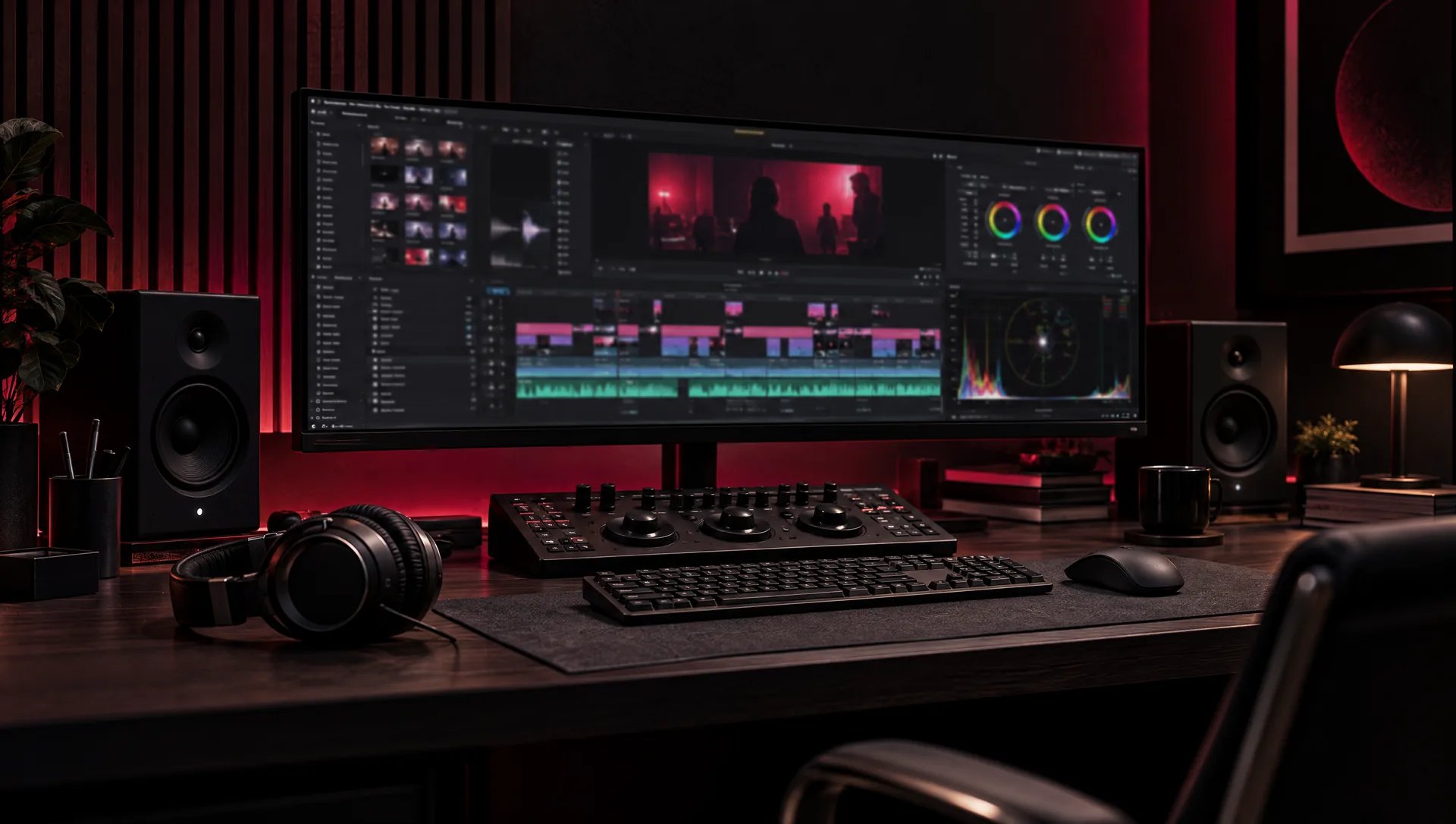
يمكن الاستماع إلى الحلقة دون صورة، والعكس غير ممكن. ضع سلسلة المعالجة على مسار كل ميكروفون قبل القطع، حتى يرثها كل قطع، ثم قِس مستوى الصوت في النهاية على الحلقة كاملة.
نظّف الأصوات ووازن بينها
- إزالة الضوضاء: أداة Enhance Speech في Premiere أو Voice Isolation في DaVinci Resolve Studio. لا تبالغ فيها، فهي تجعل الصوت معدنيًا إذا دُفعت بعيدًا.
- المعادِل (EQ): مرشّح High-pass يزيل الهدير المنخفض، ثم صحّح ما يزعجك (صوت مكتوم أو أنفي أو صفير في حرف السين).
- ضغط خفيف (Compression) لتقريب المقاطع الهادئة من لحظات ارتفاع الصوت، مع De-esser إذا كان حرف السين حادًا.
- تسرّب الصوت بين الميكروفونات: حين يصمت أحد المتحدثين، اخفض ميكروفونه حتى لا تسمع صوت الآخر مرتين.
بعد ذلك اضبط مستوى كل مسار حتى تبدو كل الأصوات بالقوة نفسها، وأبقِ الموسيقى تحت الكلام. احفظ السلسلة كإعداد مسبق (Preset)، فلن تحتاج من حلقة لأخرى إلا إلى تعديلها.
ما مستوى الصوت (Loudness) المناسب للبودكاست على Apple وSpotify وYouTube؟
يُقاس مستوى الصوت بوحدة LUFS (أو LKFS، وهي الوحدة نفسها) على الحلقة كاملة. هذا ما تنشره المنصات (تم التحقق منه في أكتوبر 2026):
- Apple Podcasts: نحو -16 LKFS (بهامش ±1 dB)، مع ذروة حقيقية (True Peak) لا تتجاوز -1 dBFS، وفق متطلبات الصوت في Apple Podcasts.
- Spotify: تستهدف المعايرة الافتراضية -14 LUFS، مع ذروة حقيقية يُنصح بأن تبقى تحت -1 dBTP. لكن صفحة معايرة مستوى الصوت موجّهة للموسيقى، فاعتبرها مرجعًا لا شرطًا للبودكاست.
- YouTube يضبط مستوى التشغيل، لكن مركز المساعدة لا ينشر قيمة مستهدفة.
عمليًا، اختر هدفًا واحدًا والتزم به في كل الحلقات: نسخة نهائية عند -16 LUFS متكاملة و-1 dBTP تحترم مواصفات Apple وتناسب الصوت والفيديو معًا، ويفضّل بعض المونتيرين -14 LUFS لنسخة موجّهة أساسًا لـYouTube. قِس بأداة Loudness Meter في برنامجك، واختم السلسلة بـLimiter.
4. اقطع من أجل الإيقاع دون أن تكسر الحوار
اعمل على مرحلتين. الأولى تحذف الزوائد: الحديث قبل بدء الحلقة، والبدايات الخاطئة، والمشاكل التقنية، والاستطرادات التي لا تقود إلى شيء. المونتاج عبر النص المكتوب (Text-Based Editing في Premiere، أو Descript) يسرّع هذه المرحلة: تحذف جملة فتُحذف الصورة معها. وتساعد أدوات حذف الصمت التلقائي أيضًا، بشرط أن تعيد الاستماع، لأنها تقطع الأنفاس التي تمنح الحوار طبيعيته.
المرحلة الثانية للإيقاع. انتقل بين الزوايا لسبب واضح:
- إلى من يبدأ الكلام أو يطوّر فكرة؛
- إلى ردة فعل (ابتسامة، دهشة، اعتراض)، فهي غالبًا أبلغ من الجملة نفسها؛
- إلى اللقطة الواسعة، لمنح المشاهد متنفسًا أو لإخفاء قطع؛
- وليس مع كل جملة: تغيير الزاوية بلا سبب مُتعب مثل لقطة ثابتة لعشر دقائق.
قطعات J وL (تسمع المتحدث التالي قبل أن تراه بلحظة) تحافظ على تدفق الحوار حتى لو حذفت دقيقة كاملة، والتفاصيل في دليل إيقاع المونتاج والاحتفاظ بالمشاهد. وضع علامة (Marker) على كل لحظة قوية أثناء العمل: هكذا تُبنى قائمة مقاطعك مع الحلقة نفسها.
5. التجهيز البصري: العناوين والألوان والترجمات
- افتتاحية قصيرة (Cold Open): ثوانٍ من أقوى لحظة في الحلقة قبل الشارة، لتمنح المشاهد سببًا للبقاء.
- العناوين: اسم كل ضيف وصفته عند ظهوره الأول، بالخطوط والحركات نفسها في كل حلقة، محفوظة كقوالب (ملفات MOGRT في Premiere).
- العناصر البصرية: لقطة شاشة أو صورة أو لقطات B-roll حين يذكر الضيف شيئًا مرئيًا، مع الحقوق اللازمة.
- تدرّج الألوان (color grading): وحّد ألوان الكاميرات، خاصة لون البشرة. يجب ألا يتغير لون الوجه عند الانتقال بين الزوايا.
بالنسبة إلى الترجمات، ارفع ملف SRT مع حلقة YouTube: يفعّلها المشاهد إن أراد، ويمكنك تصحيحها بعد النشر. أما في المقاطع العمودية فادمجها في الصورة، لأن جزءًا من الجمهور يشاهد دون صوت. راجع دائمًا النص المولَّد تلقائيًا، خاصة أسماء الأعلام والمقاطع بالعربية أو بالدارجة. وتجد قواعد الوضوح والتموضع في دليل الترجمات في Reels وTikTok وShorts.
6. صدّر الحلقة لـYouTube وSpotify
صدّر أولًا نسخة رئيسية (Master) عالية الجودة، ثم اشتقّ منها نسخة كل منصة. التوصيات الرسمية، وقد تم التحقق منها في أكتوبر 2026:
YouTube
- حاوية MP4، وفيديو H.264 بمعدل الإطارات نفسه الذي صُوّر به، وصوت AAC-LC بتردد 48 kHz ستيريو (384 kbps).
- في دقة 1080p SDR: 8 Mbps عند 24 أو 25 أو 30 إطارًا في الثانية، و12 Mbps عند 48 أو 50 أو 60 إطارًا، وفق إعدادات الترميز التي يوصي بها YouTube.
Spotify (البودكاست المصوّر)
- MP4 (وMOV مقبول)، وH.264 أو H.265، مع مسار فيديو واحد ومسار صوت واحد بالمدة نفسها.
- دقة 1080p أو أعلى بنسبة 16:9 (تظهر النسب الأخرى بأشرطة سوداء)، و25 Mbps بمعدل بت ثابت (CBR) لمصدر 1080p، عند 24 أو 25 أو 30 أو 50 أو 60 إطارًا في الثانية.
- صوت AAC-LC أو PCM أو FLAC بمعدل 128 kbps أو أكثر، ستيريو؛ وملف أقل من 10 GB ومن 4 ساعات، حسب مواصفات الفيديو في Spotify for Creators.
ولـApple Podcasts وباقي تطبيقات الصوت، صدّر نسخة صوتية فقط من المزج نفسه، بالصيغة التي تطلبها منصة الاستضافة: مستوى الصوت مضبوط مسبقًا.
7. اصنع مقاطع عمودية من البودكاست لـReels وTikTok وShorts
المقطع الجيد ليس جزءًا مقتطعًا عشوائيًا، بل فيديو قصير قائم بذاته يعرّف أشخاصًا جددًا ببرنامجك.
اختر اللحظات المناسبة
- الفكرة مفهومة دون مشاهدة بقية الحلقة.
- الجملة الأولى تشدّ الانتباه وحدها: تصريح قوي، أو سؤال، أو بداية قصة.
- للمقطع خاتمة: استنتاج، أو جواب، أو لحظة طريفة.
- لا يشوّه كلام الضيف حين يُقتطع من سياقه.
انطلق من العلامات التي وضعتها ومن النص المكتوب. أدوات الذكاء الاصطناعي التي تقترح المقاطع تساعد في البحث، لكنها تلتقط جملًا، وأنت من يلتقط الفكرة.
الهوك والعنوان وإعادة التأطير بنسبة 9:16
- احذف التمهيد («يعني، آه، في الحقيقة…») وابدأ بأقوى جملة، مع عنوان قصير أعلى الصورة يعلن الموضوع دون أن يعد بأكثر مما يقدّمه المقطع. تساعدك تقنيات الهوك (Hook) البصري في Reels وShorts على بناء الثواني الأولى.
- اعمل بدقة 1080 x 1920 px متتبعًا وجه المتحدث. يقوم تأثير Auto Reframe في Premiere بتتبع أولي تصحّحه يدويًا بعد ذلك.
- في الحوار السريع، اعرض المتحدثَين معًا في شاشة مقسومة (أعلى وأسفل) بدل الانتقال مع كل رد.
- أبقِ العناوين والترجمات بعيدًا عن واجهة التطبيق: المنطقة الآمنة (Safe Zone) في Reels وTikTok وShorts تعطيك الهوامش.
المدة تتبع الفكرة، فقط تحقّق من الحدود لأنها تتغير كثيرًا. في YouTube، يُصنَّف الفيديو العمودي أو المربع الذي لا يتجاوز ثلاث دقائق كـShort (مساعدة YouTube حول Shorts ذات الدقائق الثلاث). ويقبل Spotify أيضًا مقطعًا واحدًا لكل حلقة، مدته من 15 إلى 90 ثانية، ويُفضَّل أن يكون عموديًا (Clips في Spotify for Creators). وإذا أردت تفويض هذا الجزء، فخدمة مونتاج ريلز وشورتس وTikTok تنطلق مباشرة من حلقاتك.
8. النشر: الصورة المصغّرة والعنوان والفصول
في YouTube، الصورة المصغّرة والعنوان هما ما يحسم النقر. المواصفات: نسبة 16:9، وصيغة JPG أو PNG، وعرض 640 px على الأقل، ويُنصح بـ3840 x 2160 px، وحجم يصل إلى 50 MB من الكمبيوتر (وأقل من الهاتف)، حسب صفحة مساعدة YouTube حول الصور المصغّرة.
- وجه معبّر وواضح: التقط صورًا أثناء التسجيل بدل استخراج إطار ضبابي من الفيديو.
- كلمات قليلة تُقرأ على الهاتف: اسم الضيف أو الموضوع، لا الاثنان بخط صغير.
- قالب ثابت (موضع النص والألوان والشعار) ليتعرّف الناس على برنامجك في الخلاصة.
إن كانت قناتك تملك الميزة، فأداة اختبار A/B للعناوين والصور المصغّرة في YouTube Studio (على الكمبيوتر) تقارن بين ما يصل إلى ثلاثة عناوين وصور مصغّرة وتحتفظ بالنسخة التي تحقق أطول مدة مشاهدة. وأخيرًا أضف الفصول في الوصف: أول توقيت 00:00، وثلاثة توقيتات على الأقل بترتيب تصاعدي، ولا يقل كل فصل عن 10 ثوانٍ (قواعد الفصول في YouTube).
قائمة تحقق وعادات توفّر الوقت
- المزامنة مفحوصة في البداية والوسط والنهاية.
- سلسلة المعالجة على كل ميكروفون، والأصوات متوازنة، ومستوى الصوت مقيس على الحلقة كاملة، والذروة الحقيقية تحت -1 dBTP.
- الحلقة كاملة مسموعة من جديد بعد مرحلة الإيقاع.
- أسماء الضيوف والعناوين مراجَعة، وألوان الكاميرات موحّدة.
- الترجمات مراجَعة، وملف SRT جاهز لـYouTube.
- ملفات التصدير لـYouTube وSpotify والصوت مطابقة للمواصفات.
- الصورة المصغّرة مفحوصة بحجم صغير على الهاتف، والفصول مضافة.
- المقاطع بنسبة 9:16، والنصوص داخل المنطقة الآمنة، والغلاف واضح.
أما العادات: انطلق من مشروع قالب (مسارات مسمّاة، وسلسلة صوت، وعناوين جاهزة)، ونظّف الحلقة عبر النص المكتوب، وضع ملفات التصدير في قائمة انتظار (Adobe Media Encoder أو صفحة Deliver في DaVinci Resolve) مع إعداد مسبق لكل منصة، واجمع التعديلات في جولة مراجعة واحدة مع تعليقات مرفقة بالتوقيت.
الأخطاء الشائعة في مونتاج البودكاست المصوّر
- ميكروفون واحد لشخصين: لا يمكن بعدها موازنة الأصوات.
- فحص المزامنة في البداية فقط: يظهر الانحراف بعد أربعين دقيقة.
- مستوى صوت مختلف في كل حلقة: يضطر المستمع إلى تعديل الصوت باستمرار.
- نشر ترجمات تلقائية دون مراجعة، خاصة مع أسماء الأعلام أو اللهجات العربية.
- مقاطع تحتاج إلى سياق لتُفهم، أو نصوص خارج المنطقة الآمنة.
الخلاصة
- الترتيب مهم: التحضير، ثم المزامنة، ومعالجة الصوت، والقطع، والتجهيز البصري، والتصدير، واستخراج المقاطع، والنشر.
- ميكروفون لكل شخص ومزامنة مفحوصة على طول التسجيل يجنّبانك أسوأ المشاكل.
- اختر هدفًا لمستوى الصوت والتزم به: -16 LUFS و-1 dBTP يحترمان مواصفات Apple، وSpotify يعتمد -14 LUFS في وثائقه.
- انتقل بين الزوايا لسبب، واحتفظ بردود الفعل، فأنت تعمل على مونتاج حوار.
- المقطع الجيد قائم بذاته، يبدأ بأقوى جملة فيه، ونصوصه داخل المنطقة الآمنة.
الأسئلة الشائعة
كم يستغرق مونتاج حلقة بودكاست مصوّر؟
لا توجد مدة ثابتة. يتوقف الوقت على طول الحلقة، وعدد الكاميرات والميكروفونات، وجودة الصوت المسجَّل، ومستوى المونتاج المطلوب (تنظيف بسيط أو مونتاج مكثف مع عناصر بصرية)، وعدد المقاطع القصيرة. ويقلّص مشروع القالب والملاحظات المرفقة بالتوقيت هذا الوقت من حلقة إلى أخرى.
ما أفضل برنامج لمونتاج البودكاست المصوّر؟
تتعامل برامج Premiere وDaVinci Resolve وFinal Cut Pro كلها مع المونتاج متعدد الكاميرات المتزامن عبر الصوت، ومعالجة الصوت، والتصدير لكل منصة. ويسرّع Descript وميزة Text-Based Editing في Premiere مرحلة التنظيف. والخيار الأفضل يبقى البرنامج الذي تتقنه، أو برنامج المونتير إذا فوّضت العمل.
ما مستوى LUFS المناسب للبودكاست؟
تطلب Apple Podcasts نحو -16 LKFS (بهامش ±1 dB) مع ذروة حقيقية لا تتجاوز -1 dBFS. ويوثّق Spotify معايرة عند -14 LUFS للموسيقى، ولا ينشر YouTube قيمة مستهدفة. لذلك تُعدّ نسخة نهائية عند -16 LUFS و-1 dBTP خيارًا آمنًا لبودكاست يُنشر صوتًا وفيديو، بشرط اعتمادها في كل الحلقات.
كم مقطعًا قصيرًا تستخرج من الحلقة الواحدة؟
بقدر اللحظات القائمة بذاتها، لا أكثر. قد تمنحك حلقة غنية مقاطع كثيرة، وأخرى مقطعًا أو اثنين فقط. ثلاثة مقاطع واضحة، لكل منها هوك حقيقي وخاتمة، أفضل من عشرة مقاطع تحتاج إلى سياق. والعلامات التي وضعتها أثناء المونتاج هي قائمتك الأولى.
هل تستعين بمونتير لمونتاج البودكاست؟
إذا كنت تنشر كل أسبوع، يصبح المونتاج بسرعة نقطة الاختناق. يتولى المونتير مشروع القالب وهويتك البصرية وقائمة التحقق، وتحتفظ أنت بالتحكم في المضمون. جهّز موجزًا واضحًا بالاستعانة بدليل اختيار مونتير فيديو مستقل وإعداد الموجز. كما أن مونتاج البودكاست المصوّر من الخدمات المقدَّمة هنا.
للتعمق أكثر