Safe zone Reels, TikTok et Shorts : où placer textes et sous-titres
La safe zone est la partie d’une vidéo 9:16 que l’interface de Reels, TikTok et Shorts ne recouvre pas. Voici les dimensions officielles de chaque plateforme, où placer textes, sous-titres, logo et CTA, comment utiliser un overlay dans ton logiciel de montage et une checklist avant export.

MoBenCréateur vidéo freelance
Sommaire
- Qu’est-ce que la safe zone d’une vidéo verticale ?
- Pourquoi l’interface cache une partie de ta vidéo
- Safe zone Reels, TikTok et Shorts : les dimensions officielles
- Posts organiques : la règle simple à retenir
- Les erreurs qui font disparaître ton message
- Safe zone et cadrage : à prévoir dès le tournage
- Où placer les sous-titres sur un Reel ou un TikTok ?
- Lisibilité, rétention et conversion
- Utiliser un overlay safe zone dans ton logiciel de montage
- Checklist avant d’exporter ton Reel, TikTok ou Short
- Télécharger l’overlay safe zone 9:16 gratuit
- À retenir
- Questions fréquentes
La safe zone (ou zone de sécurité) est la partie d’une vidéo verticale que l’interface d’Instagram Reels, de TikTok ou de YouTube Shorts ne recouvre pas. Sur un format 1080 x 1920 px, garde tes textes, sous-titres, logo et CTA à l’écart du haut de l’écran, du dernier tiers en bas et de la colonne de boutons à droite.
Tu trouveras ici les dimensions officielles publiées par Meta, TikTok et Google, ce qui relève seulement de la règle pratique, les erreurs qui font disparaître un message, la méthode pour poser un overlay dans Premiere Pro, DaVinci Resolve, CapCut ou After Effects, une checklist avant export et un gabarit PNG gratuit.
Qu’est-ce que la safe zone d’une vidéo verticale ?
Un Reel, un TikTok ou un Short ne s’affiche jamais seul : nom du compte, description, titre du son, boutons j’aime, commentaire et partage, barre de progression et, pour une publicité, bouton d’appel à l’action se posent par-dessus l’image. La safe zone, c’est la surface qui reste dégagée. Tout ce qui porte ton message doit s’y trouver :
- titres et texte d’accroche ;
- sous-titres ;
- logo et nom de marque ;
- CTA, prix et offre ;
- icônes et éléments graphiques importants ;
- visage ou produit principal.
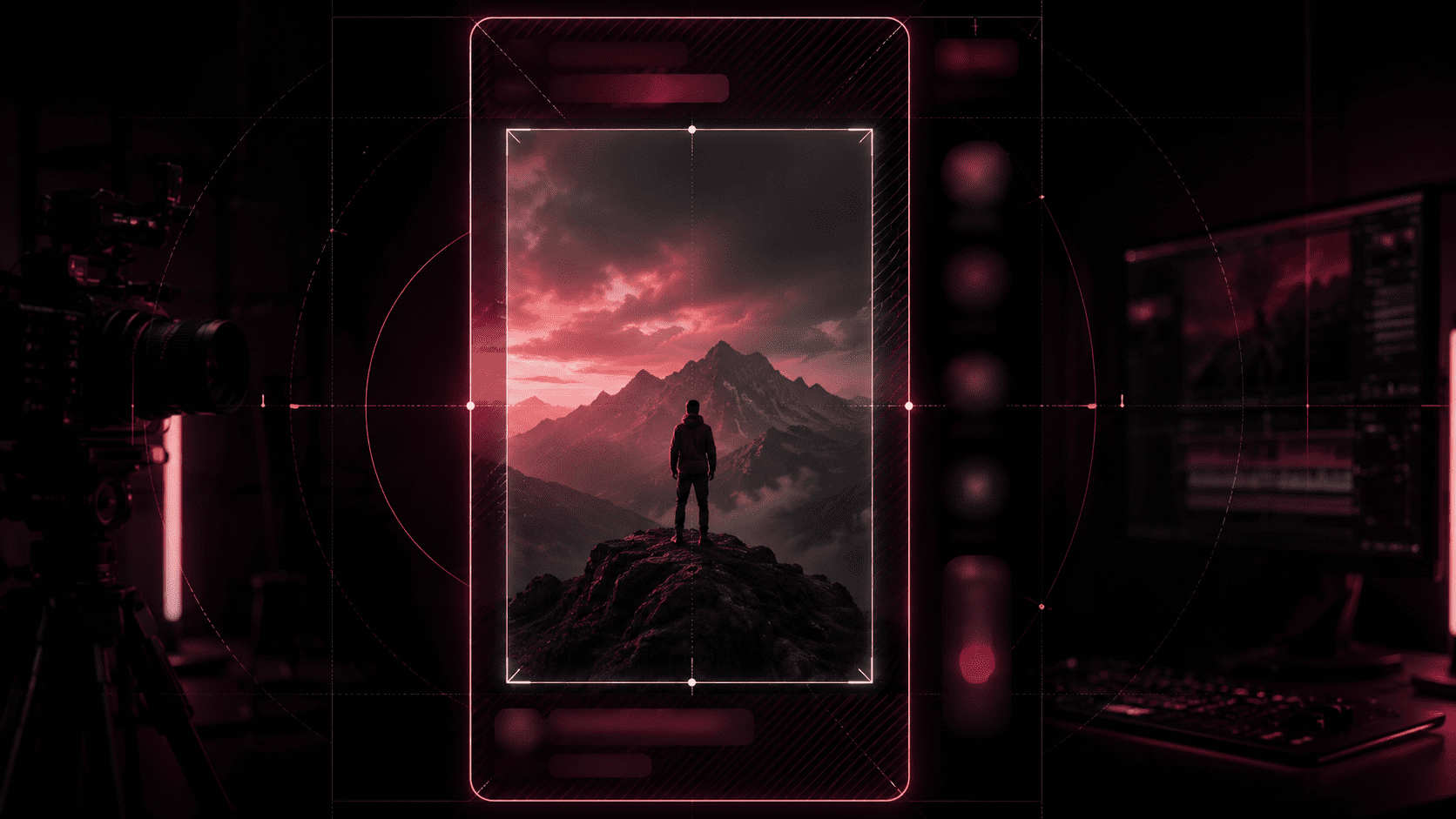
En clair : ce que le spectateur doit absolument voir reste dans la zone centrale. Le décor, lui, peut aller jusqu’aux bords.
Pourquoi l’interface cache une partie de ta vidéo
Une vidéo verticale se monte en général en 1080 x 1920 px (9:16), le format commun aux Reels, TikTok, Shorts et Stories. Mais toute cette surface n’est pas disponible pour tes textes :
- en haut : titre de l’onglet et icônes de l’application (et le nom du compte dans les Stories) ;
- en bas : nom d’utilisateur, description, titre du son et, pour une publicité, bouton d’action ;
- à droite : la colonne de boutons j’aime, commentaire, partage et enregistrement.
Deux facteurs font encore varier la surface visible. Chez TikTok, plus la description est longue, plus la safe zone rétrécit. Et sur les écrans plus allongés que le 9:16, Meta précise que la vidéo peut être zoomée pour remplir l’écran, ce qui rogne tout ce qui dépasse de la zone sûre, ou affichée avec des bandes noires.
Résultat : une vidéo peut être bien montée et perdre son effet parce que le message principal est caché.
Safe zone Reels, TikTok et Shorts : les dimensions officielles
Les plateformes publient ces valeurs pour leurs publicités en 9:16. Elles sont ramenées ici à un cadre de 1080 x 1920 px et ont été vérifiées en octobre 2026. Les vidéos organiques portent le même type d’interface : ce sont les meilleures références disponibles, que ta vidéo soit sponsorisée ou non.
Instagram et Facebook Reels (Meta)
Le schéma de la page d’aide Meta sur la zone de sécurité des publicités Stories et Reels demande de laisser libres environ 14 % en haut (≈ 270 px), 35 % en bas (≈ 670 px) et 6 % sur chaque côté (≈ 65 px). Sur le bord droit, dans une bande d’environ 21 % de la largeur (≈ 225 px) où se trouvent les boutons, la marge basse passe à 40 % (≈ 770 px).
La même consigne vaut pour les Stories et les vidéos 9:16 du fil Instagram. Si ta publicité Reels contient des mentions légales, Meta demande de garder les 40 % du bas entièrement libres. Dans le Gestionnaire de publicités, une option affiche la zone sûre sous forme de calque jaune sur ta créa.
TikTok
TikTok ne donne pas de valeur unique en pixels. D’après les spécifications des publicités In-Feed de TikTok, la taille de la safe zone dépend du format (vertical, horizontal ou carré), de la longueur de la description et des formats additionnels comme les ancres : plus la description est longue, plus la zone est petite. Les textes et logos placés en dehors peuvent être couverts ou rognés.
TikTok fournit des gabarits de safe zone à télécharger, avec une version distincte pour la région arabe (lecture de droite à gauche), et recommande de contrôler le rendu dans l’outil d’aperçu. Garde tout de même une marge : l’aperçu ne correspond à aucun appareil précis, l’affichage réel peut donc légèrement différer.
YouTube Shorts
Pour la vidéo verticale, Google publie un gabarit de safe zone dans sa page d’aide sur les vidéos carrées et verticales, valable pour les annonces qui peuvent apparaître dans Shorts. En 1080 x 1920 px, il réserve 288 px en haut, 672 px en bas, 48 px à gauche et 192 px à droite, soit une zone sûre d’environ 840 x 960 px. La marge droite, plus large que chez Meta, laisse la place à la colonne de boutons.
Une zone commune à Meta et YouTube
Si tu publies la même vidéo partout, croise les deux gabarits : un rectangle allant d’environ 65 à 850 px en largeur et de 290 à 1250 px en hauteur (≈ 785 x 960 px) respecte les deux. C’est un calcul fait à partir des chiffres officiels, pas une norme publiée. Pour TikTok, vérifie ensuite avec son gabarit ou l’aperçu, puisque la zone varie avec la description.
Posts organiques : la règle simple à retenir
Pour un Reel, un TikTok ou un Short non sponsorisé, il n’y a pas de cadre fixe : la hauteur de l’interface change avec la longueur de ta description et avec le téléphone.
Repère pratique (règle empirique, pas une spécification de plateforme) : garde titres, sous-titres, logo et CTA dans un bloc central d’environ 810 x 1080 px, soit à peu près 135 px de marge de chaque côté, et remonte légèrement ce bloc plutôt que de le centrer pile.
Ce repère protège bien les côtés, mais il est moins strict en bas que les gabarits officiels, qui ne laissent qu’environ 960 à 980 px de hauteur utile. Pour une publicité, ou dès que tu as un doute, ce sont eux qui priment : remonte tout ce qui compte au-dessus d’environ 1250 px, soit 65 % de la hauteur.
Dans tous les cas, ne place jamais un texte important :
- tout en haut de l’écran ;
- tout en bas ;
- dans la bande droite où s’empilent les boutons ;
- à moins de 65 px environ d’un bord ;
- sur le visage de la personne qui parle.
Les erreurs qui font disparaître ton message
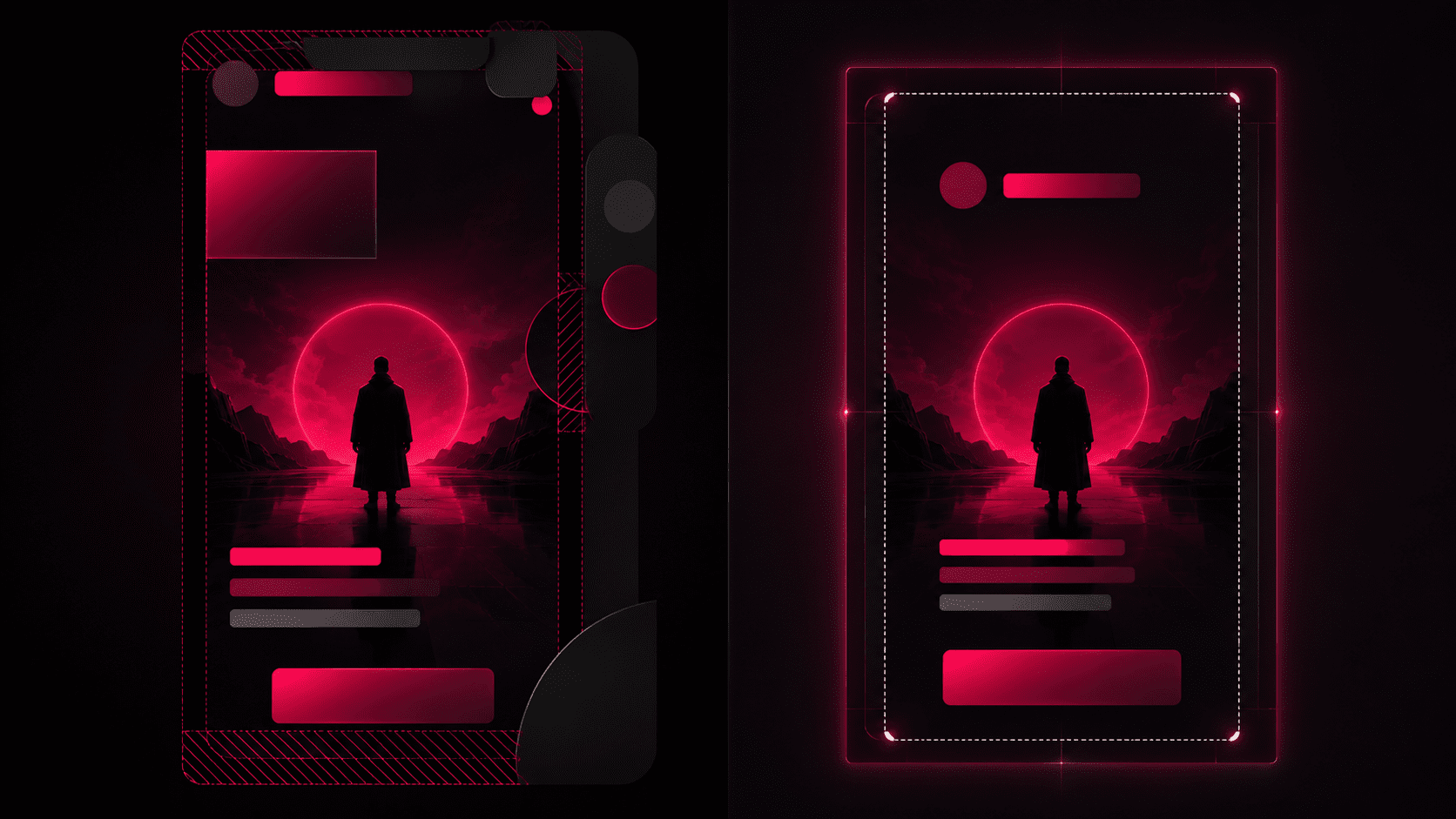
1. Mettre les sous-titres trop bas
C’est l’erreur la plus courante : placer les sous-titres en bas de l’écran, comme sur une vidéo YouTube horizontale. Sur Reels ou TikTok, cette zone est couverte par la description, le nom du compte et le titre du son. Solution : remonte-les au-dessus du dernier tiers de l’image, vers le centre-bas.
2. Mettre le logo dans un coin
En vertical, les coins sont rarement sûrs : le logo y est masqué par l’interface ou paraît minuscule. Solution : place-le dans une zone visible avec une vraie marge, ou montre-le brièvement au début ou à la fin de la vidéo.
3. Coller le CTA au bord inférieur
Un CTA comme « Réserver ma séance », « Télécharger le guide » ou « Lien en bio » disparaît derrière les boutons et la description s’il est placé tout en bas. Solution : mets-le au centre, juste au-dessus de la zone de description.
4. Oublier le côté droit
Sur TikTok, Reels et Shorts, la colonne de boutons occupe le bord droit, surtout dans la moitié basse de l’écran. Un texte placé là est couvert ou gêné visuellement. Solution : aligne les informations importantes au centre ou légèrement à gauche.
5. Cadrer le visage trop haut
Quand le visage touche le haut de l’image, les icônes de l’application le frôlent et le plan paraît mal composé. Solution : cadre le visage légèrement au-dessus du centre, jamais collé au bord supérieur.
6. Écrire une description trop longue
Sur TikTok, une description longue réduit la safe zone : la légende remonte sur l’image et recouvre ce qui se trouve en bas. Solution : garde une description courte quand ta vidéo contient du texte dans la partie basse, ou remonte ce texte.
Safe zone et cadrage : à prévoir dès le tournage
La safe zone ne concerne pas que les textes : elle guide aussi le cadrage vidéo. Quand tu filmes en vertical, imagine déjà où iront les sous-titres, le logo, le titre et les boutons de la plateforme. C’est le même réflexe que filmer en pensant au montage : laisser de la place à ce qui viendra après. Pour une vidéo face caméra :
- place le visage dans la partie centrale ;
- évite d’avoir les yeux trop haut dans l’image ;
- laisse de l’espace sous le visage pour les sous-titres ;
- garde les gestes à distance des bords ;
- garde un arrière-plan propre derrière les zones de texte ;
- ne décale pas le sujet vers la droite.
Pour une vidéo produit :
- garde le produit au centre ;
- évite de mettre le prix en bas ;
- évite les textes sur les côtés ;
- laisse de l’espace autour du produit ;
- teste l’affichage avec l’interface de la plateforme.
Filmer en 4K horizontal te laisse même de quoi extraire un cadre vertical de 1080 x 1920 px et le repositionner au montage, par exemple pour remonter un visage ou dégager la place d’un texte.
Où placer les sous-titres sur un Reel ou un TikTok ?
Les sous-titres doivent être visibles, lisibles et bien espacés. Pour les placer :
- vise le centre-bas, au-dessus d’environ 1250 px (65 % de la hauteur) ;
- utilise une taille lisible sur smartphone ;
- limite-toi à 1 ou 2 lignes ;
- évite les longs blocs de texte ;
- garde assez de contraste (contour, ombre ou fond) ;
- ne couvre ni la bouche ni les yeux ;
- mets en avant les mots importants ;
- teste la vidéo sur téléphone avant de publier.
Les sous-titres animés mot à mot sont très utiles, à condition de ne pas gêner l’image : trop grands, trop bas ou trop rapides, ils fatiguent et font amateur. Le même placement vaut pour le texte d’accroche des premières secondes, détaillé dans le guide des hooks visuels pour Reels et Shorts.
Lisibilité, rétention et conversion
Une vidéo courte doit se comprendre vite, souvent sans le son. Un texte coupé ou caché fait perdre une partie du message, ce qui peut réduire la rétention, la compréhension et le nombre de personnes qui passent à l’action. Des textes bien placés rendent aussi le CTA plus clair et donnent une image plus soignée de la marque, surtout dans une publicité.
Le placement ne fait pas tout : pour garder l’attention, le rythme du montage compte autant. C’est le sujet du guide sur la rétention vidéo et le rythme du montage. Et si tu confies tes vidéos courtes, le contrôle de la safe zone fait partie de tout montage de Reels, TikTok et Shorts professionnel.
Utiliser un overlay safe zone dans ton logiciel de montage
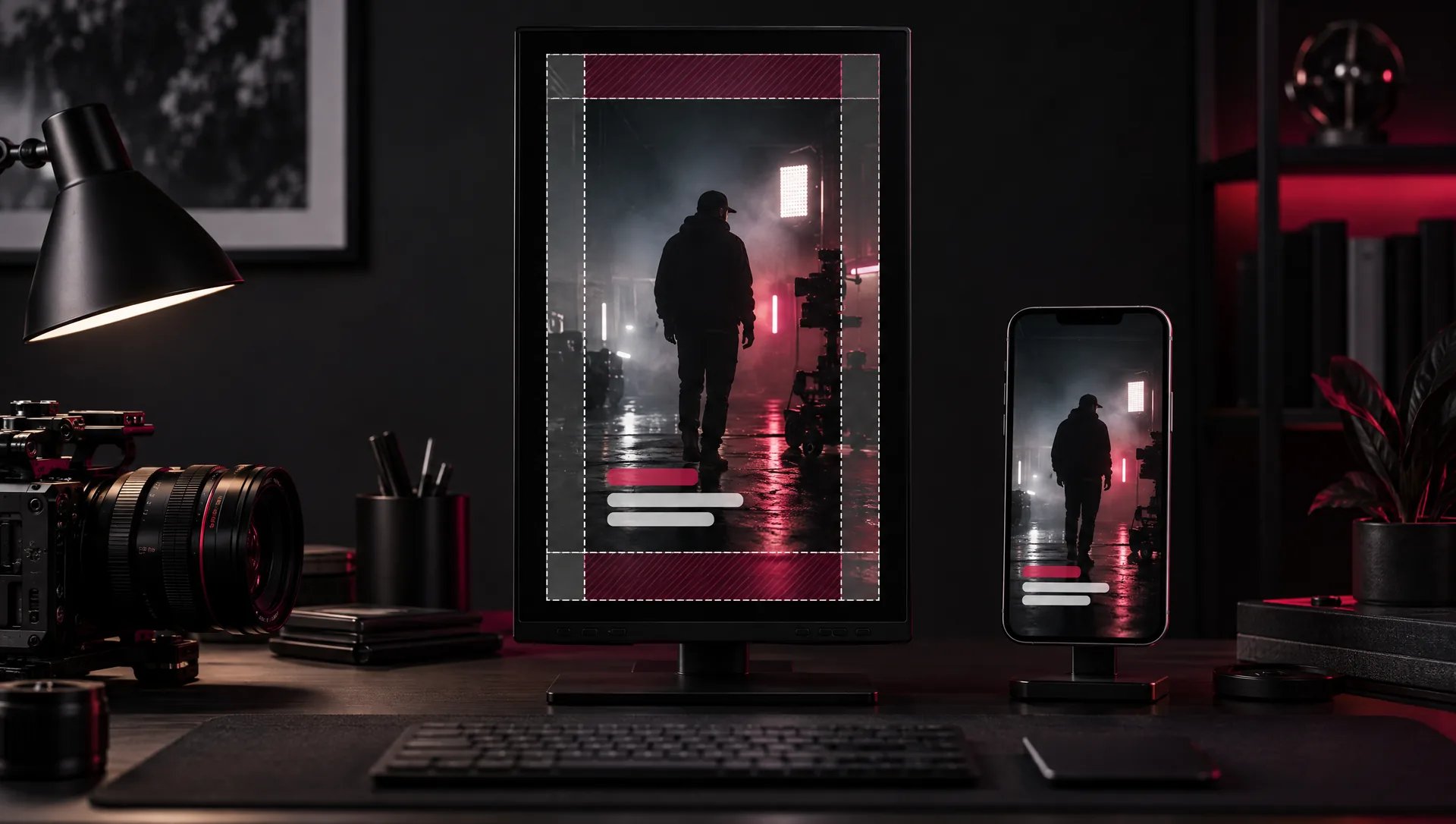
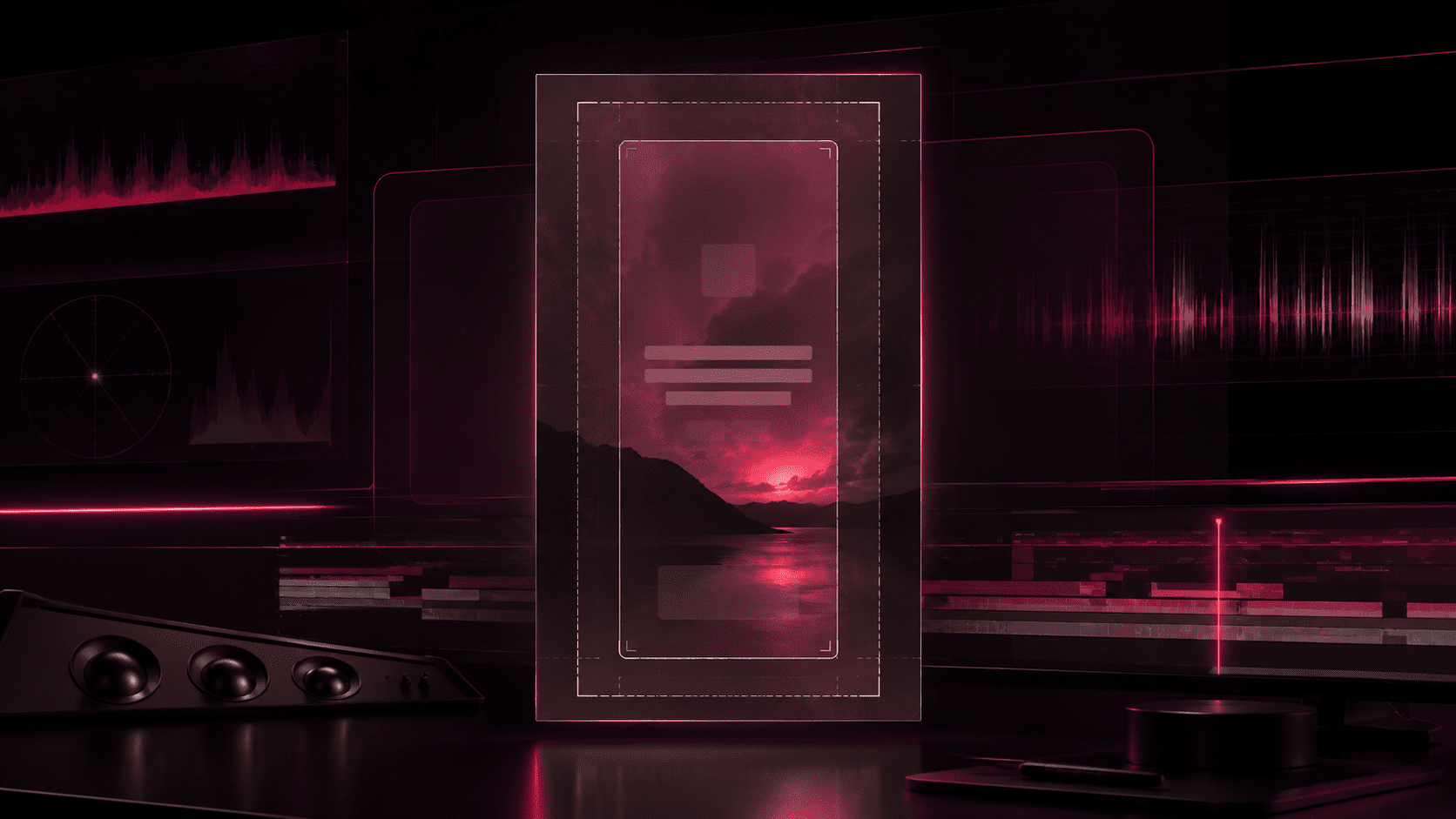
Le plus simple est de travailler avec un overlay : un PNG transparent de 1080 x 1920 px qui colore les zones à risque et laisse la zone sûre transparente. Tu le poses au-dessus de la vidéo pendant le montage, puis tu le retires avant l’export.
Adobe Premiere Pro
- Crée une séquence en 1080 x 1920 px.
- Importe le PNG (Fichier > Importer) et pose-le sur la piste vidéo la plus haute.
- Étire le clip sur toute la durée du montage.
- Verrouille la piste avec l’icône cadenas pour ne pas la déplacer.
- Avant l’export, masque la piste avec l’icône œil (sortie de la piste) ou supprime le clip.
DaVinci Resolve
- Règle la timeline en 1080 x 1920 px (résolution verticale).
- Importe le PNG dans le Media Pool et place-le sur la piste vidéo la plus haute.
- Étire-le sur toute la durée et verrouille la piste (cadenas).
- Avant le rendu dans la page Deliver, désactive la piste vidéo (icône écran dans l’en-tête de piste) ou supprime le clip.
CapCut
Importe le PNG, ajoute-le en superposition au-dessus de ta vidéo et étire-le sur toute la durée. Place tes textes et sous-titres dans la partie transparente, puis supprime le calque (ou masque sa piste dans la version ordinateur) avant d’exporter.
After Effects
Pose le PNG en haut de la pile de calques d’une composition de 1080 x 1920 px, puis transforme-le en calque guide (Calque > Calque guide). La documentation Adobe sur la gestion des calques le confirme : un calque guide est exclu du rendu final, l’overlay reste donc visible dans la composition sans apparaître dans le fichier exporté.
Même principe dans Final Cut Pro ou Canva : l’overlay n’est qu’un repère visuel. Important : il ne doit jamais apparaître dans la vidéo exportée.
Checklist avant d’exporter ton Reel, TikTok ou Short
Avant de publier, vérifie ces points :
- Le titre et l’accroche sont-ils dans la zone sûre ?
- Les sous-titres sont-ils assez hauts, au-dessus de la description ?
- Le logo est-il visible sans toucher un bord ?
- Le CTA est-il dégagé des boutons et de la description ?
- La bande droite est-elle libre de tout texte important ?
- Le visage ou le produit principal est-il bien cadré ?
- La vidéo reste-t-elle compréhensible sans le son ?
- Les textes restent-ils lisibles sur un petit écran ?
- As-tu vérifié l’aperçu de la plateforme ou testé la vidéo sur un téléphone ?
- As-tu retiré l’overlay avant l’export ?
Télécharger l’overlay safe zone 9:16 gratuit
Pour ne plus placer tes textes, logos, sous-titres ou CTA hors de la zone visible, télécharge ce gabarit Safe Zone 9:16 et importe-le directement dans ton logiciel de montage.
Fichier inclus : overlay PNG transparent de 1080 x 1920 px. Compatible avec : Adobe Premiere Pro, DaVinci Resolve, Final Cut Pro, CapCut, After Effects, Canva et tout logiciel qui accepte les PNG transparents.
Le gabarit masque en rose le haut de l’image (environ 220 px), la colonne de boutons à droite dans la moitié basse et la zone de description en bas ; la partie transparente est ta zone de travail. Il est pensé pour les posts organiques : pour une publicité, contrôle aussi avec le gabarit officiel de la plateforme, plus strict en bas.
Télécharger l’overlay safe zone 9:16 (PNG, 1080 x 1920 px)
D’autres packs et outils gratuits pour le montage sont réunis sur la page des ressources gratuites pour monteurs vidéo.
Pour aller plus loin : le guide des sous-titres pour Reels, TikTok et Shorts détaille styles, fichiers SRT et sous-titres en arabe, et le guide format et durée d’un Reel, d’un TikTok ou d’un Short regroupe les tailles et réglages d’export à vérifier avant de publier.
À retenir
- La safe zone est la partie d’une vidéo 9:16 que l’interface ne recouvre pas : textes, logo, CTA et sujet principal doivent y rester.
- Meta (publicités Reels et Stories) : environ 14 % libres en haut, 35 % en bas, 6 % sur les côtés et 40 % en bas sur la bande droite des boutons.
- Google (publicités verticales, Shorts compris) : 288 px en haut, 672 px en bas, 48 px à gauche et 192 px à droite en 1080 x 1920.
- TikTok ne fixe pas de chiffre : la zone dépend de la description et des formats ajoutés, d’où l’intérêt de ses gabarits et de l’aperçu.
- Le bloc de 810 x 1080 px est un repère pratique pour les posts organiques, pas une norme : pour une publicité, suis le gabarit officiel.
- Retire toujours l’overlay avant l’export et teste la vidéo sur un téléphone.
Questions fréquentes
Quelle est la taille de la safe zone d’un Reel Instagram ?
Meta ne publie pas une taille en pixels mais des marges, pour les publicités Reels et Stories : laisse libres environ 14 % en haut, 35 % en bas et 6 % de chaque côté, et 40 % en bas sur la bande droite des boutons. Sur un cadre de 1080 x 1920 px, cela donne une zone utile d’environ 950 x 980 px, entre 270 et 1250 px de hauteur.
Quelle est la safe zone de TikTok en pixels ?
TikTok ne fixe pas de valeur unique : la zone dépend du format, de la longueur de la description et des éléments ajoutés comme les ancres. La plateforme fournit des gabarits téléchargeables dans son centre d’aide publicitaire, dont une version pour la région arabe, ainsi qu’un outil d’aperçu. En pratique, garde tes textes au-dessus de la description et loin de la colonne de boutons à droite.
La safe zone de YouTube Shorts est-elle la même que celle des Reels ?
Presque, mais pas tout à fait. Le gabarit de Google pour les publicités verticales réserve 288 px en haut, 672 px en bas, 48 px à gauche et 192 px à droite sur un cadre de 1080 x 1920 px. La marge du bas est la même que chez Meta (environ 35 %), mais celle de droite est bien plus large : évite tout texte important dans les 200 derniers pixels à droite.
Où placer les sous-titres sur un Reel ou un TikTok ?
Au centre-bas, mais au-dessus de la zone de description : sur un cadre de 1080 x 1920 px, garde le bas des sous-titres au-dessus d’environ 1250 px, soit les deux tiers de la hauteur. Limite-les à une ou deux lignes, avec un bon contraste, sans couvrir la bouche ni les yeux, et vérifie le rendu sur un téléphone avant de publier.
Faut-il retirer l’overlay safe zone avant l’export ?
Oui, toujours. L’overlay est un repère de montage, pas un élément de la vidéo. Dans Premiere Pro ou DaVinci Resolve, masque ou désactive sa piste avant l’export ; dans CapCut, supprime le calque ; dans After Effects, transforme-le en calque guide, qui n’est pas inclus dans le rendu final. Regarde ensuite la vidéo exportée en entier pour t’en assurer.
Aller plus loin