المنطقة الآمنة في Reels وTikTok وShorts: أين تضع النصوص والترجمات
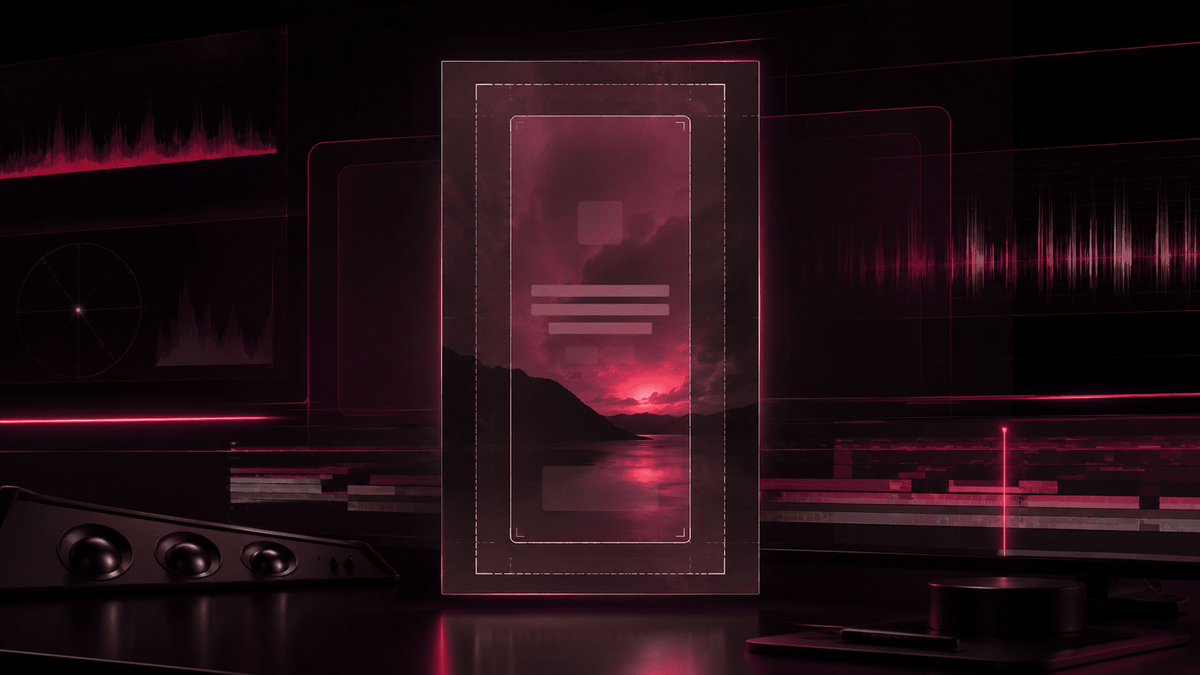
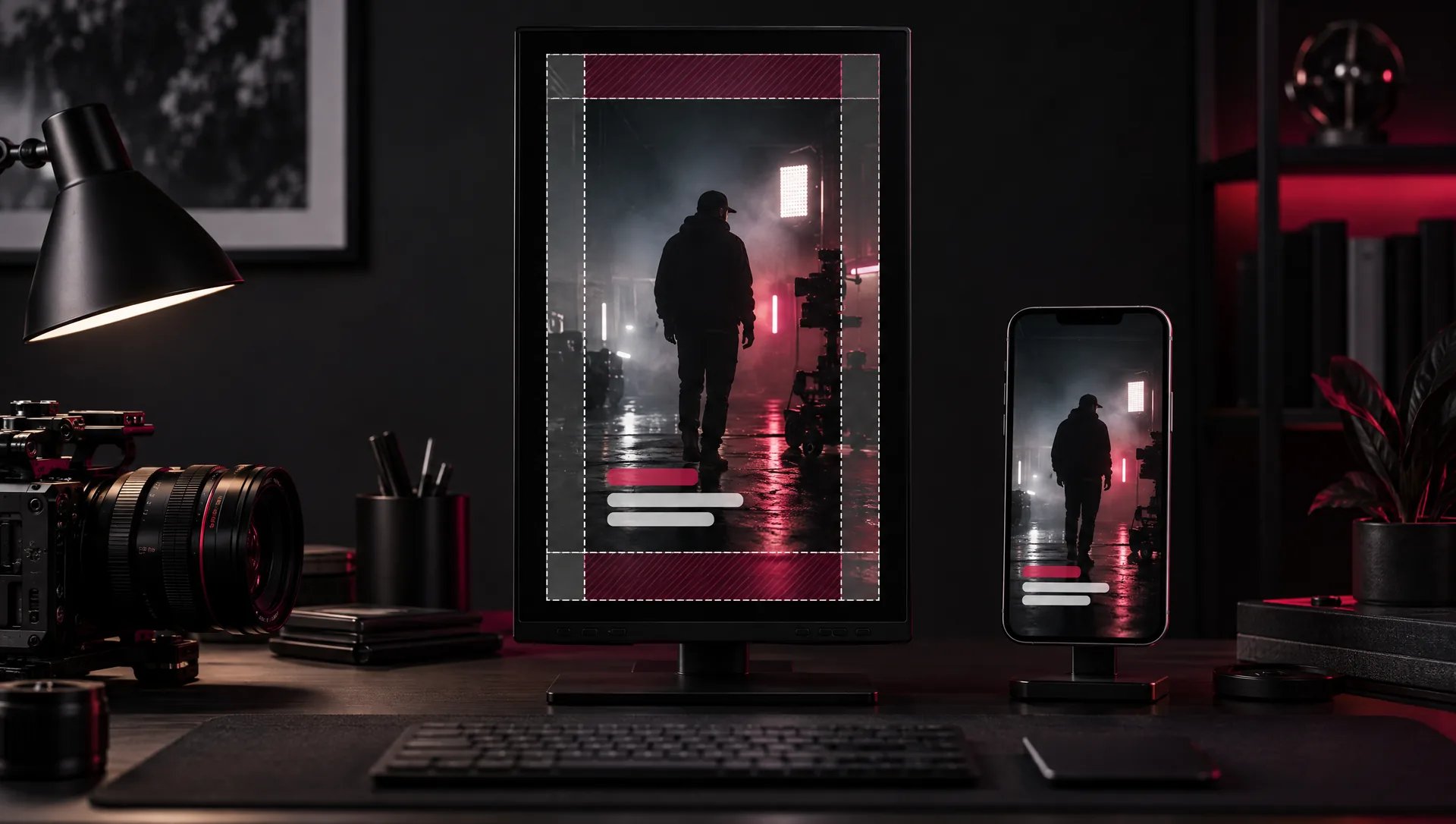
المنطقة الآمنة هي الجزء من فيديو 9:16 الذي لا تغطيه واجهة Reels وTikTok وShorts. ستجد هنا المقاسات الرسمية لكل منصة، والمكان الصحيح للنصوص والترجمات والشعار وعبارة CTA، وطريقة استخدام طبقة إرشادية في برنامج المونتاج، وقائمة تحقق قبل التصدير.
MoBenصانع فيديو مستقل
المحتويات
- ما هي المنطقة الآمنة في الفيديو العمودي؟
- لماذا تُخفي الواجهة جزءاً من الفيديو؟
- المنطقة الآمنة في Reels وTikTok وShorts: المقاسات الرسمية
- المنشورات غير الممولة: القاعدة البسيطة التي يجب أن تتذكرها
- الأخطاء التي تُخفي رسالتك
- المنطقة الآمنة والتأطير: خطّط لهما من التصوير
- أين تضع الترجمات في مقطع Reel أو TikTok؟
- سهولة القراءة والاحتفاظ بالمشاهد والتحويل
- كيف تستخدم طبقة المنطقة الآمنة في برنامج المونتاج؟
- قائمة التحقق قبل تصدير مقطع Reel أو TikTok أو Short
- حمّل قالب المنطقة الآمنة 9:16 المجاني
- الخلاصة
- الأسئلة الشائعة
المنطقة الآمنة (Safe Zone) هي الجزء من الفيديو العمودي الذي لا تغطيه واجهة Instagram Reels أو TikTok أو YouTube Shorts. في إطار بمقاس 1080 x 1920 px، أبعِد نصوصك وترجماتك وشعارك وعبارة CTA عن أعلى الشاشة، وعن الثلث الأخير في الأسفل، وعن عمود الأزرار على اليمين.
ستجد في هذا الدليل المقاسات الرسمية التي تنشرها Meta وTikTok وGoogle، وما هو مجرد قاعدة عملية، والأخطاء التي تُخفي رسالتك، وطريقة وضع طبقة إرشادية في Premiere Pro أو DaVinci Resolve أو CapCut أو After Effects، وقائمة تحقق قبل التصدير، وقالب PNG مجاني.
ما هي المنطقة الآمنة في الفيديو العمودي؟
لا يظهر مقطع Reel أو TikTok أو Short وحده أبداً، إذ تُوضع فوق الصورة عناصر كثيرة: اسم الحساب، والوصف، واسم المقطع الصوتي، وأزرار الإعجاب والتعليق والمشاركة، وشريط التقدم، وفي الإعلانات زر الدعوة إلى اتخاذ إجراء. المنطقة الآمنة هي المساحة التي تبقى مكشوفة، ويجب أن تضع فيها كل ما يحمل رسالتك:
- العناوين ونص الهوك (Hook)
- الترجمات
- الشعار واسم العلامة التجارية
- عبارة CTA والسعر والعرض
- الأيقونات والعناصر الجرافيكية المهمة
- الوجه أو المنتج الرئيسي
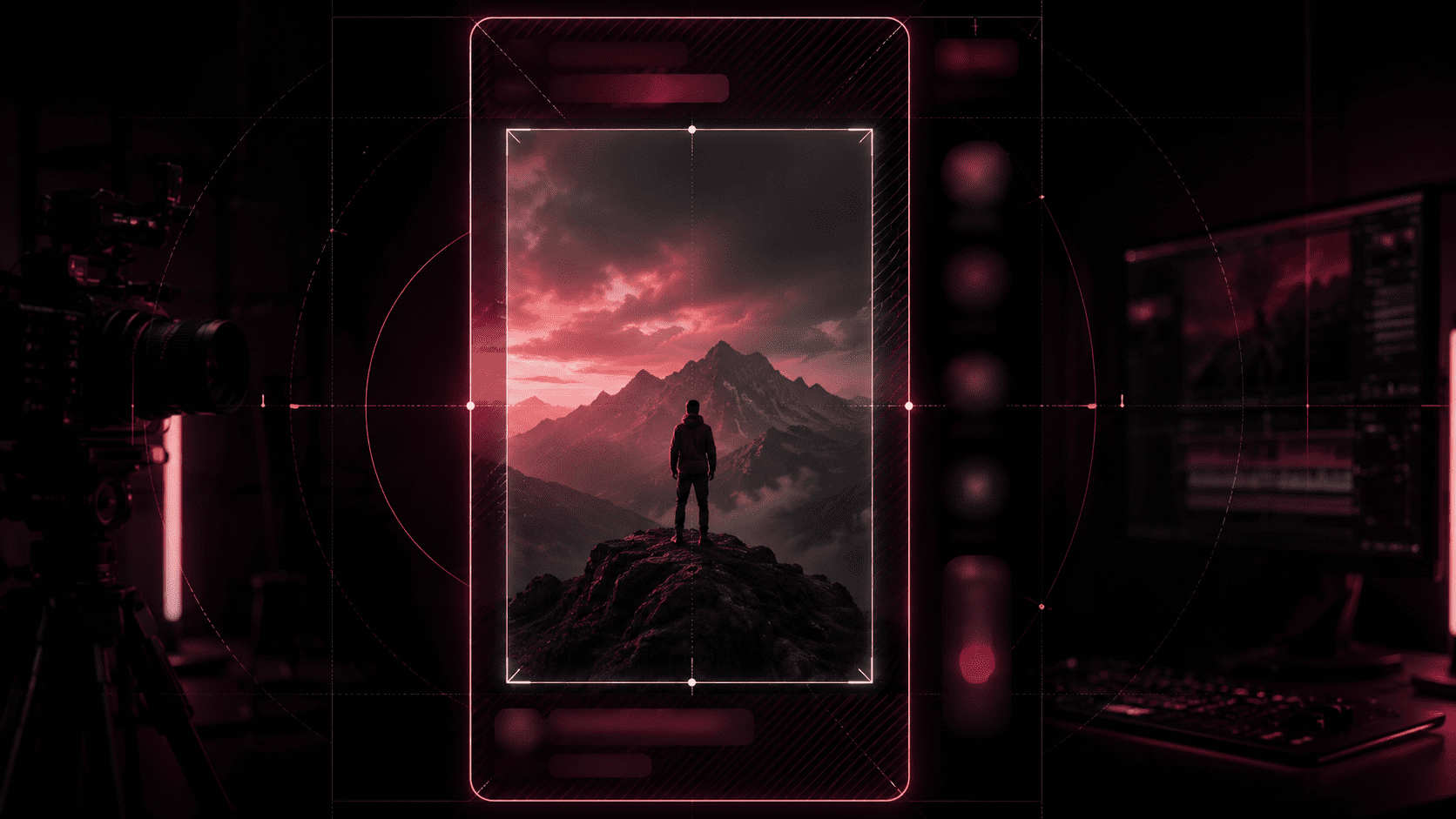
باختصار: كل ما لا بد أن يراه المشاهد يبقى في المنطقة الوسطى. أما الخلفية فيمكن أن تمتد حتى الحواف.
لماذا تُخفي الواجهة جزءاً من الفيديو؟
عادةً ما يُجرى مونتاج الفيديو العمودي بمقاس 1080 x 1920 px (9:16)، وهي الصيغة المشتركة بين Reels وTikTok وShorts وStories. لكن هذه المساحة ليست كلها متاحة لنصوصك:
- في الأعلى: عنوان التبويب وأيقونات التطبيق (واسم الحساب في Stories)
- في الأسفل: اسم المستخدم، والوصف، واسم المقطع الصوتي، وفي الإعلانات زر الإجراء
- على اليمين: عمود أزرار الإعجاب والتعليق والمشاركة والحفظ
وهناك عاملان آخران يغيّران المساحة الظاهرة. ففي TikTok، كلما طال الوصف صغرت المنطقة الآمنة. وعلى الشاشات الأطول من نسبة 9:16، توضح Meta أن الفيديو قد يُكبَّر ليملأ الشاشة، فيُقصّ كل ما يتجاوز المنطقة الآمنة، أو يُعرض مع أشرطة سوداء.
والنتيجة: قد يكون الفيديو متقن المونتاج، لكنه يفقد أثره لأن الرسالة الأساسية مخفية.
المنطقة الآمنة في Reels وTikTok وShorts: المقاسات الرسمية
تنشر المنصات هذه القيم لإعلاناتها بنسبة 9:16. وهي محسوبة هنا على إطار بمقاس 1080 x 1920 px، وقد رُوجعت في أكتوبر 2026. وبما أن الفيديوهات غير الممولة تحمل النوع نفسه من الواجهة، فهذه أفضل المراجع المتاحة، سواء كان فيديوك ممولاً أم لا.
Instagram وFacebook Reels (من Meta)
يطلب المخطط المنشور في صفحة مساعدة Meta حول المنطقة الآمنة لإعلانات Stories وReels أن تترك خالياً نحو 14% في الأعلى (قرابة 270 px)، و35% في الأسفل (قرابة 670 px)، و6% على كل جانب (قرابة 65 px). وعلى الحافة اليمنى، في شريط عرضه نحو 21% من عرض الإطار (قرابة 225 px) حيث توجد الأزرار، يرتفع الهامش السفلي إلى 40% (قرابة 770 px).
وتنطبق التوصية نفسها على Stories وعلى فيديوهات 9:16 في خلاصة Instagram. وإذا تضمّن إعلانك في Reels إخلاءات مسؤولية، فإن Meta تطلب ترك الـ40% السفلية خالية تماماً. وفي Meta Ads Manager، يعرض خيار Safe zone guardrail المنطقة الآمنة كطبقة صفراء فوق تصميمك.
TikTok
لا تحدد TikTok قيمة واحدة بالبكسل. فبحسب مواصفات إعلانات In-Feed في TikTok، يتوقف حجم المنطقة الآمنة على الصيغة (عمودية أو أفقية أو مربعة)، وعلى طول الوصف، وعلى الصيغ الإضافية المستخدمة مثل الروابط المثبتة (Anchors): كلما طال الوصف صغرت المنطقة. أما النصوص والشعارات الموضوعة خارجها فقد تُغطّى أو تُقصّ.
وتوفر TikTok قوالب للمنطقة الآمنة قابلة للتحميل، منها نسخة خاصة بالمنطقة العربية (من اليمين إلى اليسار)، وتنصح بمراجعة النتيجة في أداة المعاينة. ومع ذلك اترك هامشاً إضافياً، لأن المعاينة لا تحاكي جهازاً بعينه، وقد يختلف العرض الفعلي قليلاً.
YouTube Shorts
بالنسبة إلى الفيديو العمودي، تنشر Google قالباً للمنطقة الآمنة في صفحة المساعدة الخاصة بالفيديوهات المربعة والعمودية، وهو يخص الإعلانات التي قد تظهر في Shorts. في إطار بمقاس 1080 x 1920 px، يحجز هذا القالب 288 px في الأعلى، و672 px في الأسفل، و48 px على اليسار، و192 px على اليمين، فتبقى منطقة آمنة بمقاس 840 x 960 px تقريباً. والهامش الأيمن، الأعرض مما لدى Meta، يترك مكاناً لعمود الأزرار.
منطقة مشتركة بين Meta وYouTube
إذا كنت تنشر الفيديو نفسه على كل المنصات، فاجمع بين القالبين: مستطيل يمتد أفقياً من نحو 65 إلى 850 px، وعمودياً من 290 إلى 1250 px (قرابة 785 x 960 px) يحترم القالبين معاً. هذا حساب مبني على الأرقام الرسمية، وليس معياراً منشوراً. أما في TikTok، فتحقق بعد ذلك بقالبها أو بأداة المعاينة، لأن المنطقة تتغير مع طول الوصف.
المنشورات غير الممولة: القاعدة البسيطة التي يجب أن تتذكرها
في مقطع Reel أو TikTok أو Short غير ممول، لا يوجد إطار ثابت: فارتفاع الواجهة يتغير بحسب طول الوصف ونوع الهاتف.
مرجع عملي (قاعدة تجريبية، وليست مواصفة رسمية من المنصات): أبقِ العناوين والترجمات والشعار وعبارة CTA داخل كتلة وسطى بمقاس 810 x 1080 px تقريباً، أي بهامش يقارب 135 px على كل جانب، وارفع هذه الكتلة قليلاً بدلاً من وضعها في المنتصف تماماً.
تحمي هذه القاعدة الجانبين جيداً، لكنها أقل صرامة في الأسفل من القوالب الرسمية، التي لا تترك سوى 960 إلى 980 px تقريباً من الارتفاع المفيد. لذلك، في الإعلانات أو عند الشك، اعتمد القوالب الرسمية: ارفع كل ما هو مهم فوق 1250 px تقريباً، أي فوق 65% من الارتفاع.
وفي كل الأحوال، لا تضع نصاً مهماً أبداً:
- في أعلى الشاشة تماماً
- في أسفلها تماماً
- في الشريط الأيمن حيث تتراص الأزرار
- على مسافة تقل عن 65 px تقريباً من أي حافة
- فوق وجه الشخص المتحدث
الأخطاء التي تُخفي رسالتك
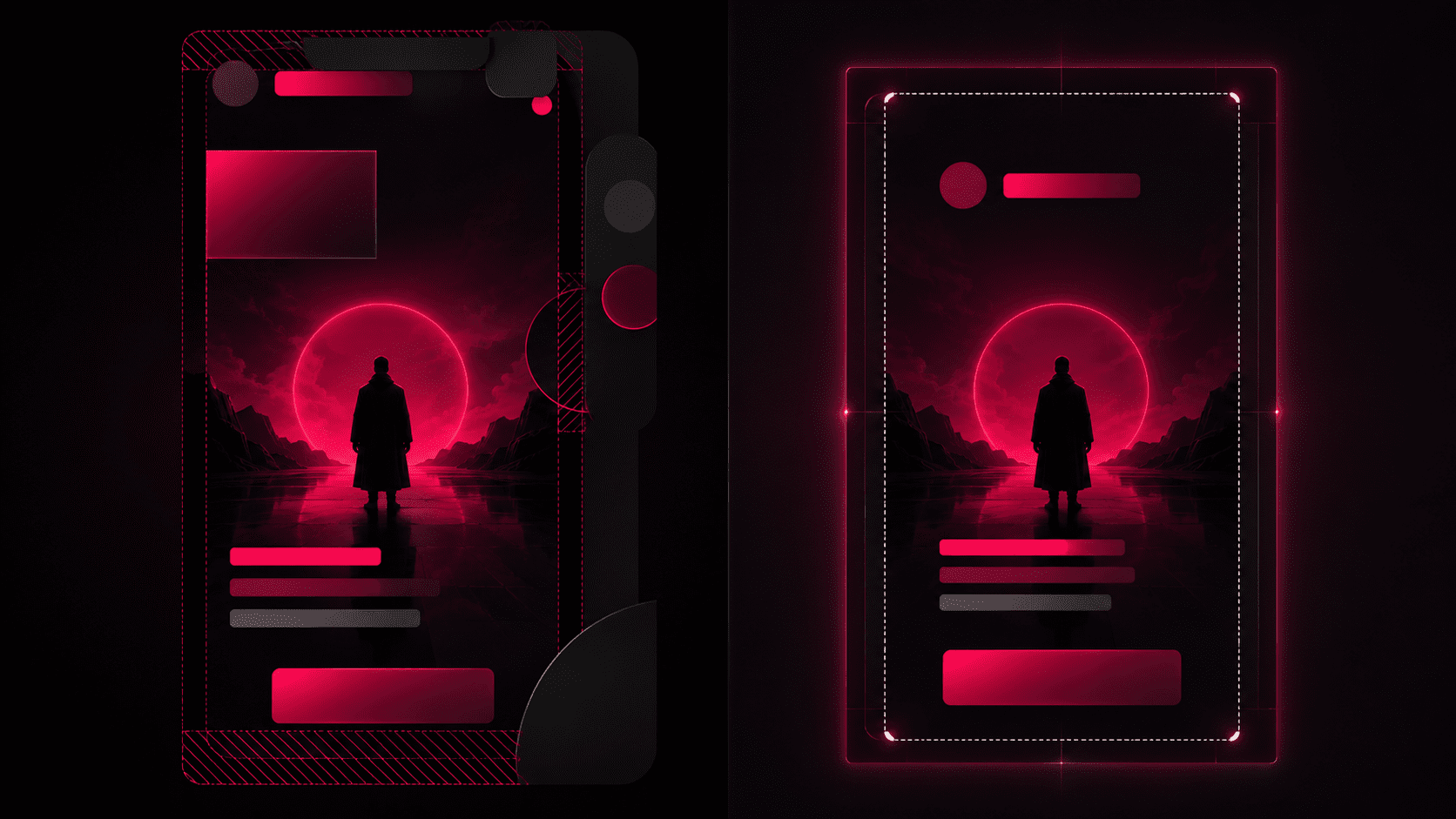
1. وضع الترجمات في مكان منخفض جداً
هذا هو الخطأ الأكثر شيوعاً: وضع الترجمات في أسفل الشاشة كما في فيديو YouTube أفقي. لكن في Reels أو TikTok، يغطي هذه المنطقة الوصفُ واسمُ الحساب واسمُ المقطع الصوتي. الحل: ارفعها فوق الثلث الأخير من الإطار، نحو وسط الجزء السفلي.
2. وضع الشعار في إحدى الزوايا
في الصيغ العمودية نادراً ما تكون الزوايا آمنة، فالواجهة تحجب الشعار أو تجعله يبدو صغيراً جداً. الحل: ضعه في منطقة ظاهرة مع هامش حقيقي، أو اعرضه لفترة قصيرة في بداية الفيديو أو نهايته.
3. إلصاق عبارة CTA بالحافة السفلية
عبارة مثل «احجز جلستك» أو «حمّل الدليل» أو «الرابط في البايو» تختفي خلف الأزرار والوصف إذا وُضعت في الأسفل تماماً. الحل: ضعها في الوسط، فوق منطقة الوصف مباشرة.
4. إغفال الجانب الأيمن
في TikTok وReels وShorts، يشغل عمود الأزرار الحافة اليمنى، خصوصاً في النصف السفلي من الشاشة، فيُغطّى النص الموضوع هناك أو يزاحمه بصرياً. وإذا كان جمهورك يستخدم التطبيق بالعربية، فراجع النسخة RTL من القوالب، لأن ترتيب الواجهة قد يختلف. الحل: ضع المعلومات المهمة في الوسط.
5. تأطير الوجه في مكان مرتفع جداً
عندما يلامس الوجه أعلى الإطار، تزاحمه أيقونات التطبيق ويبدو تكوين اللقطة سيئاً. الحل: أطّر الوجه أعلى من المنتصف بقليل، ولا تُلصقه أبداً بالحافة العليا.
6. كتابة وصف طويل جداً
في TikTok، يُصغّر الوصف الطويل المنطقة الآمنة، إذ يرتفع النص فوق الصورة ويغطي ما في أسفلها. الحل: اجعل الوصف قصيراً عندما يحتوي الفيديو على نص في جزئه السفلي، أو ارفع هذا النص.
المنطقة الآمنة والتأطير: خطّط لهما من التصوير
لا تقتصر المنطقة الآمنة على النصوص، بل توجّه أيضاً تأطير الفيديو. فعندما تصوّر عمودياً، تخيّل مسبقاً أين ستكون الترجمات والشعار والعنوان وأزرار المنصة. إنه الأسلوب نفسه الذي يقوم عليه التصوير مع التفكير في المونتاج: أن تترك مكاناً لما سيأتي لاحقاً. في فيديو تتحدث فيه أمام الكاميرا:
- ضع الوجه في الجزء الأوسط من الإطار
- لا تجعل العينين مرتفعتين أكثر من اللازم
- اترك مساحة تحت الوجه للترجمات
- أبعِد الإيماءات عن الحواف
- حافظ على خلفية نظيفة خلف مناطق النص
- لا تُزِح الشخص نحو اليمين
وفي فيديو المنتج:
- أبقِ المنتج في الوسط
- تجنّب وضع السعر في الأسفل
- تجنّب النصوص على الجانبين
- اترك مساحة حول المنتج
- اختبر طريقة العرض مع واجهة المنصة
والتصوير بدقة 4K أفقية يمنحك ما يكفي من البكسلات لاقتطاع إطار عمودي بمقاس 1080 x 1920 px وتعديل موضعه في المونتاج، لرفع الوجه مثلاً أو لإفساح مكان لنص.
أين تضع الترجمات في مقطع Reel أو TikTok؟
يجب أن تكون الترجمات ظاهرة ومقروءة ومتباعدة بشكل مريح. ولتضعها في مكانها الصحيح:
- استهدف وسط الجزء السفلي، فوق 1250 px تقريباً (65% من الارتفاع)
- استخدم حجماً مقروءاً على الهاتف
- اكتفِ بسطر أو سطرين
- تجنّب كتل النص الطويلة
- حافظ على تباين كافٍ (حدود أو ظل أو خلفية)
- لا تغطِّ الفم ولا العينين
- أبرِز الكلمات المهمة
- اختبر الفيديو على الهاتف قبل النشر
الترجمات المتحركة كلمةً بكلمة مفيدة جداً، بشرط ألا تعيق الصورة: فإذا كانت كبيرة جداً أو منخفضة جداً أو سريعة جداً، أتعبت المشاهد وبدت غير احترافية. وينطبق المكان نفسه على نص الهوك في الثواني الأولى، وهو ما يشرحه دليل الهوك البصري في Reels وShorts.
سهولة القراءة والاحتفاظ بالمشاهد والتحويل
يجب أن يُفهم الفيديو القصير بسرعة، وغالباً من دون صوت. والنص المقصوص أو المخفي يُضيّع جزءاً من الرسالة، وقد يقلّل ذلك الاحتفاظ بالمشاهد والفهم وعدد من يتخذون إجراءً. كما أن النصوص الموضوعة في مكانها تجعل عبارة CTA أوضح وتمنح العلامة التجارية صورة أكثر إتقاناً، خصوصاً في الإعلانات.
لكن موضع النص ليس كل شيء: فإيقاع المونتاج لا يقل أهمية في الحفاظ على الانتباه، وهو موضوع دليل الاحتفاظ بالمشاهد وإيقاع المونتاج. وإذا كنت تُسند فيديوهاتك القصيرة إلى غيرك، فمراجعة المنطقة الآمنة جزء من أي خدمة احترافية لـمونتاج Reels وTikTok وShorts.
كيف تستخدم طبقة المنطقة الآمنة في برنامج المونتاج؟
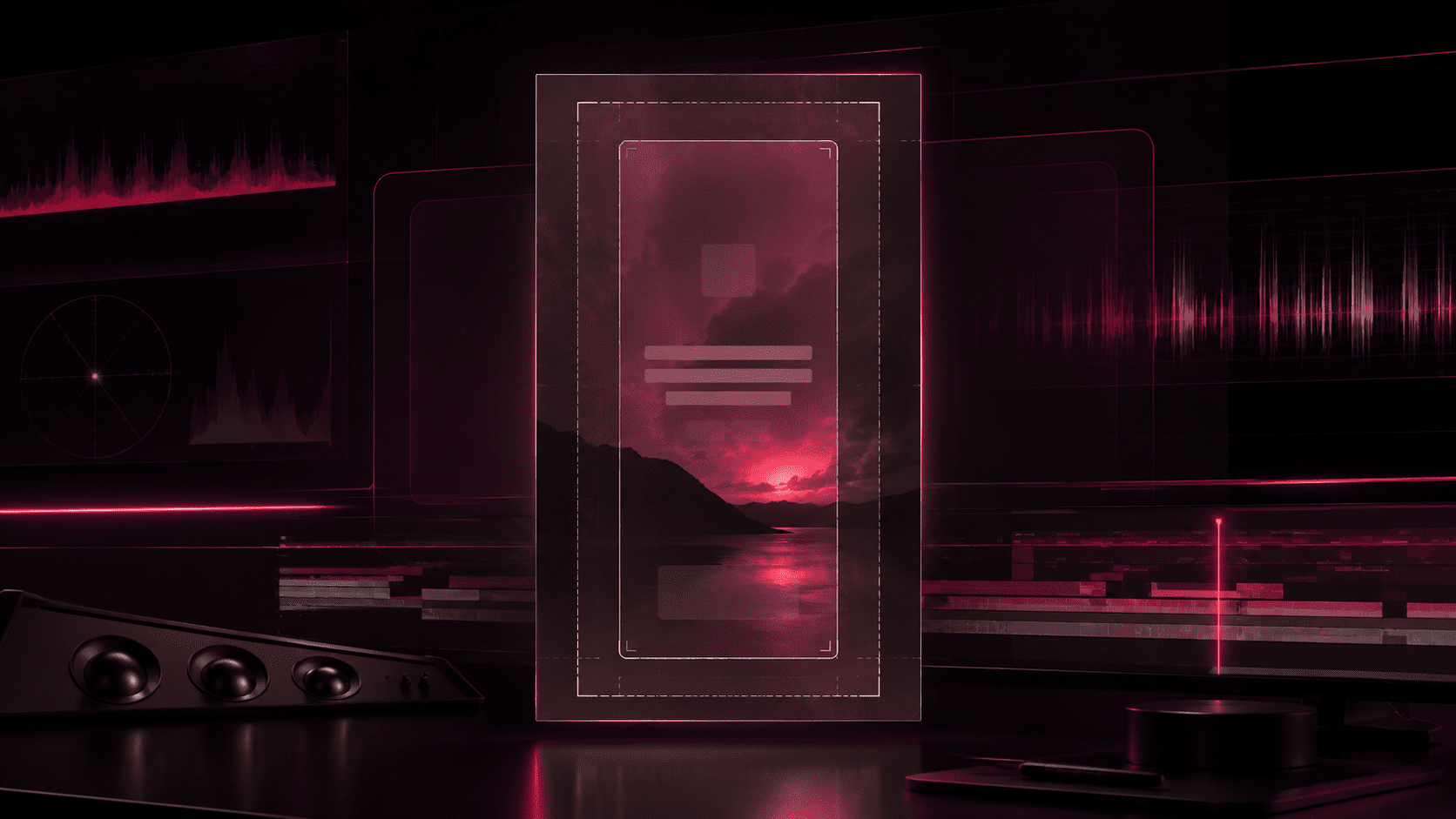
أسهل طريقة هي العمل بطبقة إرشادية (Overlay): ملف PNG شفاف بمقاس 1080 x 1920 px يلوّن المناطق الخطرة ويترك المنطقة الآمنة شفافة. تضعه فوق الفيديو أثناء المونتاج، ثم تزيله قبل التصدير.
Adobe Premiere Pro
- أنشئ تسلسلاً (Sequence) بمقاس 1080 x 1920 px.
- استورد ملف PNG من (File > Import) وضعه على أعلى مسار فيديو.
- مدّد المقطع على كامل مدة المونتاج.
- أقفِل المسار بأيقونة القفل حتى لا يتحرك.
- قبل التصدير، أخفِ المسار بأيقونة العين (Toggle Track Output) أو احذف المقطع.
DaVinci Resolve
- اضبط الخط الزمني (Timeline) على 1080 x 1920 px (دقة عمودية).
- استورد ملف PNG إلى Media Pool وضعه على أعلى مسار فيديو.
- مدّده على كامل المدة وأقفِل المسار (أيقونة القفل).
- قبل التصيير في صفحة Deliver، عطّل مسار الفيديو (أيقونة الشاشة في رأس المسار) أو احذف المقطع.
CapCut
استورد ملف PNG، وأضفه كطبقة فوق الفيديو، ثم مدّده على كامل المدة. ضع نصوصك وترجماتك في الجزء الشفاف، ثم احذف الطبقة (أو أخفِ مسارها في نسخة الكمبيوتر) قبل التصدير.
After Effects
ضع ملف PNG في أعلى الطبقات داخل تكوين (Composition) بمقاس 1080 x 1920 px، ثم حوّله إلى طبقة إرشادية من (Layer > Guide Layer). وتؤكد وثائق Adobe حول إدارة الطبقات أن الطبقة الإرشادية لا تدخل في التصيير النهائي، فتبقى ظاهرة في التكوين دون أن تظهر في الملف المُصدَّر.
والمبدأ نفسه ينطبق في Final Cut Pro وCanva: فالطبقة ليست إلا دليلاً بصرياً. تنبيه مهم: يجب ألا تظهر أبداً في الفيديو المُصدَّر.
قائمة التحقق قبل تصدير مقطع Reel أو TikTok أو Short
قبل النشر، تحقق من هذه النقاط:
- هل العنوان ونص الهوك داخل المنطقة الآمنة؟
- هل الترجمات مرتفعة بما يكفي، فوق الوصف؟
- هل الشعار ظاهر دون أن يلامس أي حافة؟
- هل عبارة CTA بعيدة عن الأزرار والوصف؟
- هل الشريط الأيمن خالٍ من أي نص مهم؟
- هل الوجه أو المنتج الرئيسي مؤطَّر جيداً؟
- هل يبقى الفيديو مفهوماً من دون صوت؟
- هل تبقى النصوص مقروءة على شاشة صغيرة؟
- هل راجعت معاينة المنصة أو اختبرت الفيديو على الهاتف؟
- هل أزلت الطبقة الإرشادية قبل التصدير؟
حمّل قالب المنطقة الآمنة 9:16 المجاني
حتى لا تضع نصوصك أو شعاراتك أو ترجماتك أو عبارات CTA خارج المنطقة الظاهرة بعد اليوم، حمّل قالب Safe Zone 9:16 هذا واستورده مباشرة في برنامج المونتاج.
الملف المرفق: طبقة PNG شفافة بمقاس 1080 x 1920 px. متوافق مع: برامج المونتاج والتصميم الشائعة مثل Premiere Pro وDaVinci Resolve وFinal Cut Pro وCapCut وAfter Effects وCanva، ومع أي برنامج آخر يقبل ملفات PNG الشفافة.
يغطّي القالب باللون الوردي أعلى الإطار (نحو 220 px)، وعمود الأزرار على اليمين في النصف السفلي، ومنطقة الوصف في الأسفل، أما الجزء الشفاف فهو مساحة عملك. وقد صُمّم للمنشورات غير الممولة: في الإعلانات، راجع أيضاً القالب الرسمي للمنصة، فهو أكثر صرامة في الأسفل.
حمّل طبقة المنطقة الآمنة 9:16 (PNG بمقاس 1080 x 1920 px)
وستجد حزماً وأدوات مجانية أخرى للمونتاج في صفحة الموارد المجانية لصناع الفيديو.
للمزيد: يشرح دليل إضافة الترجمة إلى Reels وTikTok وShorts الأنماط وملفات SRT والترجمة العربية، ويجمع دليل مقاس ومدة فيديو الريلز وتيك توك وشورتس المقاسات وإعدادات التصدير التي يجب مراجعتها قبل النشر.
الخلاصة
- المنطقة الآمنة هي الجزء من فيديو 9:16 الذي لا تغطيه الواجهة، وفيه يجب أن تبقى النصوص والشعار وعبارة CTA والعنصر الرئيسي.
- Meta (إعلانات Reels وStories): نحو 14% خالية في الأعلى، و35% في الأسفل، و6% على الجانبين، و40% في الأسفل على شريط الأزرار الأيمن.
- Google (الإعلانات العمودية، ومنها Shorts): 288 px في الأعلى، و672 px في الأسفل، و48 px على اليسار، و192 px على اليمين في إطار 1080 x 1920.
- لا تحدد TikTok رقماً ثابتاً، فالمنطقة تتغير مع الوصف والصيغ المضافة، ومن هنا أهمية قوالبها وأداة المعاينة.
- كتلة 810 x 1080 px مرجع عملي للمنشورات غير الممولة وليست معياراً: في الإعلانات اتبع القالب الرسمي.
- أزل الطبقة الإرشادية دائماً قبل التصدير، واختبر الفيديو على الهاتف.
الأسئلة الشائعة
ما مقاس المنطقة الآمنة في Instagram Reels؟
لا تنشر Meta مقاساً بالبكسل، بل هوامش خاصة بإعلانات Reels وStories: اترك خالياً نحو 14% في الأعلى، و35% في الأسفل، و6% على كل جانب، و40% في الأسفل على شريط الأزرار الأيمن. في إطار بمقاس 1080 x 1920 px، تبقى مساحة مفيدة تقارب 950 x 980 px، بين 270 و1250 px تقريباً من الأعلى.
ما المنطقة الآمنة في TikTok بالبكسل؟
لا تحدد TikTok قيمة واحدة، فالمنطقة تتوقف على الصيغة وطول الوصف والعناصر المضافة مثل الروابط المثبتة (Anchors). وتوفر المنصة قوالب قابلة للتحميل في مركز مساعدة الإعلانات، منها نسخة للمنطقة العربية، إضافة إلى أداة للمعاينة. وعملياً، أبقِ نصوصك فوق الوصف وبعيداً عن عمود الأزرار على اليمين.
هل المنطقة الآمنة في YouTube Shorts هي نفسها في Reels؟
قريبة منها، لكنها ليست مطابقة. فقالب Google للإعلانات العمودية يحجز 288 px في الأعلى، و672 px في الأسفل، و48 px على اليسار، و192 px على اليمين في إطار بمقاس 1080 x 1920 px. الهامش السفلي يساوي هامش Meta تقريباً (نحو 35%)، لكن الهامش الأيمن أعرض بكثير: أبعِد أي نص مهم عن آخر 200 بكسل تقريباً على اليمين.
أين أضع الترجمات في مقطع Reel أو TikTok؟
في وسط الجزء السفلي، لكن فوق منطقة الوصف: في إطار بمقاس 1080 x 1920 px، اجعل الحد السفلي للترجمات فوق 1250 px تقريباً، أي عند ثلثي الارتفاع. واكتفِ بسطر أو سطرين مع تباين جيد، ولا تغطِّ الفم أو العينين، وراجع النتيجة على الهاتف قبل النشر.
هل يجب إزالة طبقة المنطقة الآمنة قبل التصدير؟
نعم، دائماً. فالطبقة دليل للمونتاج وليست جزءاً من الفيديو. في Premiere Pro أو DaVinci Resolve، أخفِ مسارها أو عطّله قبل التصدير؛ وفي CapCut احذف الطبقة؛ وفي After Effects حوّلها إلى طبقة إرشادية لا تدخل في التصيير النهائي. ثم شاهد الملف المُصدَّر كاملاً لتتأكد.
للتعمق أكثر