
Photoshop Relight: تغيير إضاءة الصورة بعد التصوير
منذ الإصدار 28.0 من Photoshop، تضيف أداة Relight حتى ثلاثة أضواء إلى صورة التقطتها مسبقًا، مع التحكم في الموضع واللون والشدة والانتشار. إليك الشرح الكامل، وثماني وصفات إضاءة جاهزة، والحدود، والبدائل.
MoBenصانع فيديو مستقل
المحتويات
نعم، أصبح بإمكان Photoshop تغيير إضاءة الصورة بعد التقاطها. منذ الإصدار 28.0 الصادر في نوفمبر 2026، تضيف أداة Relight (من القائمة Layer > New Relight Layer) حتى ثلاثة مصادر ضوء تضعها على الصورة، مع إمكانية ضبط اللون والشدة والانتشار. كل عملية توليد تكلف 30 رصيدًا توليديًا، وتبقى الصورة الأصلية سليمة في طبقتها الخاصة.
الحالة المعتادة: تعود من التصوير، تفتح صور البورتريه، فتجد الإضاءة باهتة أو في غير مكانها. وإعادة جلسة التصوير ليست ممكنة دائمًا. أداة Relight صُممت لإنقاذ هذا النوع من الصور دون إعادة التصوير.
الرابط الرسمي للأداة: صفحة المساعدة الخاصة بـ Relight لدى Adobe. أسماء القوائم في هذا المقال هي أسماء الواجهة باللغة الإنجليزية كما تذكرها Adobe في صفحات المساعدة.
ما هي أداة Relight في Photoshop؟
Relight ميزة تعتمد على الذكاء الاصطناعي التوليدي في Photoshop لأجهزة الكمبيوتر. وبحسب ملاحظات الإصدار من Adobe، فهي جزء من الإصدار 28.0 الصادر في نوفمبر 2026، وكانت قبل ذلك قيد التجربة في Photoshop (beta) منذ إعلان 28 سبتمبر 2026.
وفق صفحة المساعدة الرسمية، تتعرّف Relight على مصادر الضوء الموجودة في الصورة وتستخدمها أساسًا لتوليد الإضاءة الجديدة. وتظهر النتيجة في طبقة مستقلة اسمها Relight Layer فوق طبقتك الأصلية التي لا يطرأ عليها أي تغيير.
«تضيف Relight مصادر ضوء جديدة تندمج بشكل طبيعي في المشهد.» (Adobe، ترجمة عن الإنجليزية)
كيف تستخدم Relight في Photoshop خطوة بخطوة؟
- حدّث Photoshop. تحتاج إلى الإصدار 28.0 أو أحدث، عبر تطبيق Creative Cloud، مع اتصال نشط بالإنترنت.
- افتح صورتك عبر File > Open.
- اختر الطبقة المناسبة. في لوحة Layers، اختر طبقة من نوع Pixel أو Rotate Object أو Smart Object غير مقفلة. إذا كانت الطبقة مقفلة (طبقة الخلفية مثلًا)، فافتح قفلها أولًا.
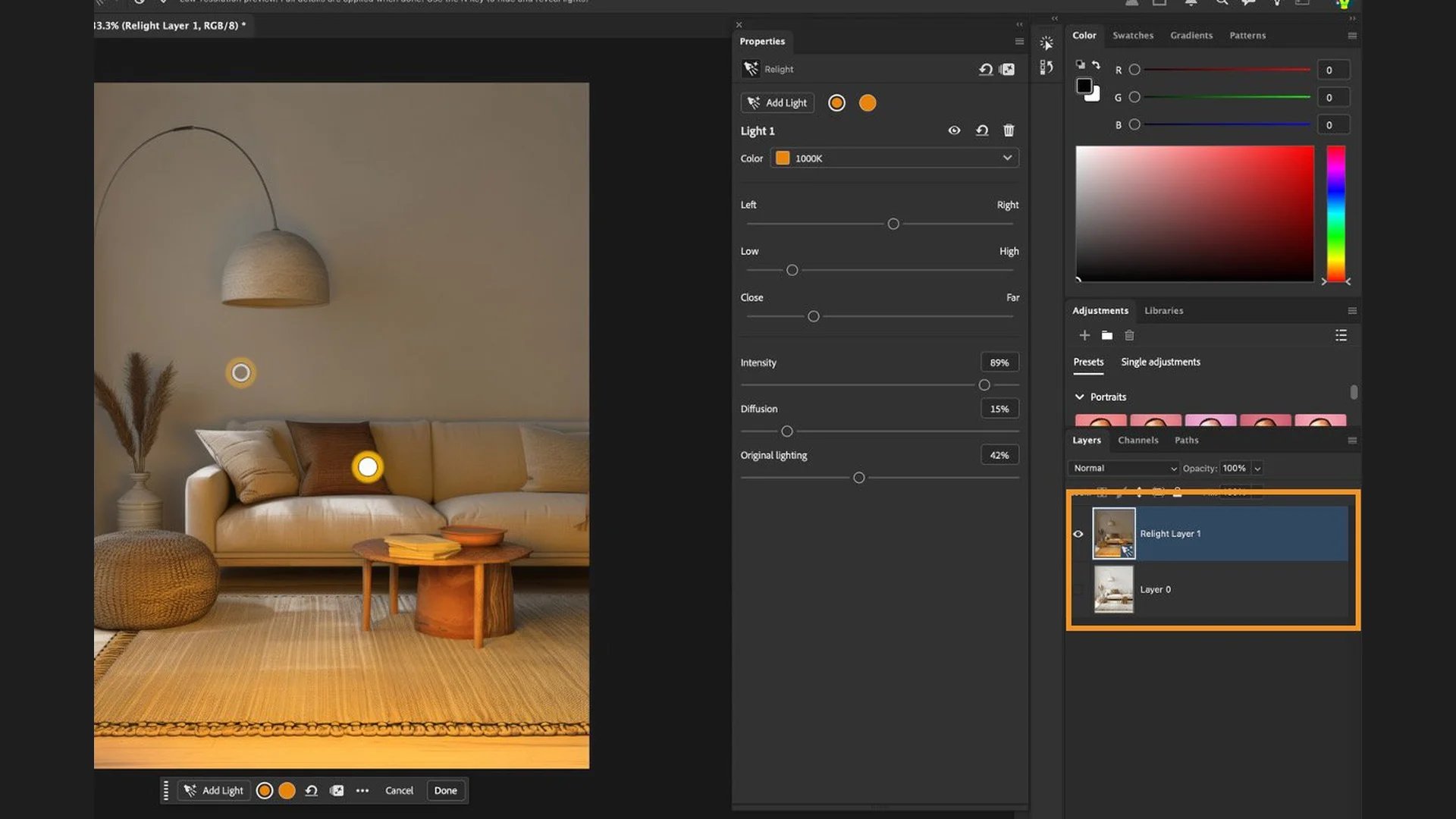
- أنشئ طبقة الإضاءة عبر Layer > New Relight Layer. الأمر نفسه موجود في قائمة لوحة Layers وفي القائمة التي تظهر بالنقر بالزر الأيمن على الطبقة.
- ضع الضوء. يضيف Photoshop نقطة تحكم في الضوء وسط الصورة. اسحبها إلى أي مكان، حتى خارج الإطار لمحاكاة مصدر خارج الكادر. المفتاح N يخفي نقاط التحكم أو يظهرها.
- اضبط الضوء. في Contextual Task Bar، انقر على أيقونة الضوء لضبط Color و Intensity و Diffusion. الإعدادات نفسها موجودة في لوحة Properties الخاصة بطبقة Relight Layer.
- أضف أضواء عند الحاجة عبر Add Light. يلزم ضوء واحد على الأقل، والحد الأقصى ثلاثة أضواء. أيقونة العين تخفي الضوء أو تحذفه.
- احكم على المعاينة. أثناء الضبط، يعرض Photoshop معاينة منخفضة الدقة. قارن بالأصل بإخفاء طبقة Relight Layer.
- انقر على Done. عندها يولّد Photoshop النتيجة بالدقة الكاملة. وبحسب Adobe، تكلف هذه الخطوة 30 رصيدًا توليديًا.
- عدّل لاحقًا عند الحاجة. اختر طبقة Relight Layer ثم Edit Lighting في لوحة Properties (أو Layer > Edit Relight Layer). عدّل ثم انقر على Done من جديد: إنها عملية توليد جديدة، أي أرصدة جديدة.
ما وظيفة كل إعداد في Relight؟
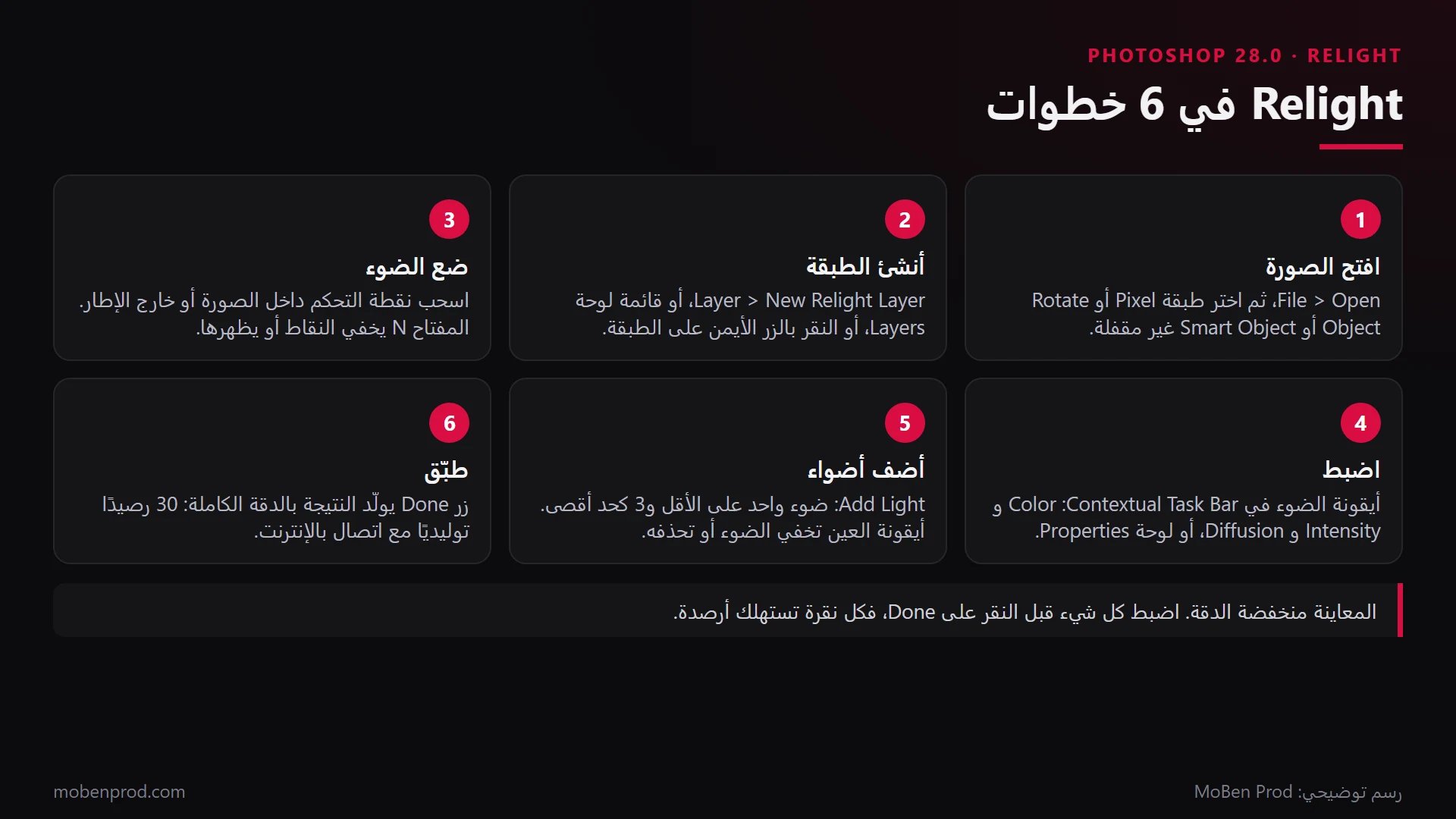
تذكر صفحة المساعدة من Adobe ثلاثة إعدادات لكل ضوء، إضافة إلى الموضع. كما تُظهر لقطة الشاشة الرسمية من Adobe (أعلاه) أشرطة لضبط الموضع وشريطًا للإضاءة الأصلية. إليك وظيفة كل منها.
- الموضع (على الصورة). هذا هو الإعداد الأهم. الضوء الأمامي يسطّح الوجه، والضوء الجانبي يمنحه حجمًا، والضوء الخلفي يرسم حدوده.
- Left / Right و Low / High و Close / Far. هذه الأشرطة الثلاثة، الظاهرة في لوحة Properties في لقطة Adobe، تضبط الموضع بدقة: يسار أو يمين، منخفض أو مرتفع، قريب أو بعيد. الضوء القريب يكون أوضح على الشخص.
- Color. لون الضوء. في لقطة Adobe، يعرض الحقل درجة حرارة بالكلفن (1000K). عمليًا، بين 2500 و3200 K تقريبًا تحصل على ضوء مصباح دافئ، وحوالي 5500 K على ضوء نهار محايد، وما فوق ذلك على ضوء أبرد.
- Intensity. قوة الضوء بالنسبة المئوية. ارفعها للضوء الرئيسي، واخفضها لضوء التعبئة.
- Diffusion. نعومة الضوء بالنسبة المئوية. الانتشار المنخفض يعطي ضوءًا حادًا بظلال واضحة، مثل كشاف مكشوف. والانتشار المرتفع يعطي ضوءًا يلفّ الشخص، مثل صندوق إضاءة كبير أو نافذة.
- Original lighting. هذا الشريط، الظاهر في لقطة Adobe، يحدد نسبة الإضاءة الأصلية التي تحتفظ بها. إذا كان منخفضًا، يسيطر الضوء الجديد ويتغير الجو بوضوح. وإذا كان مرتفعًا، يبقى التأثير خفيفًا.
ما وصفات الإضاءة التي تناسب Relight؟
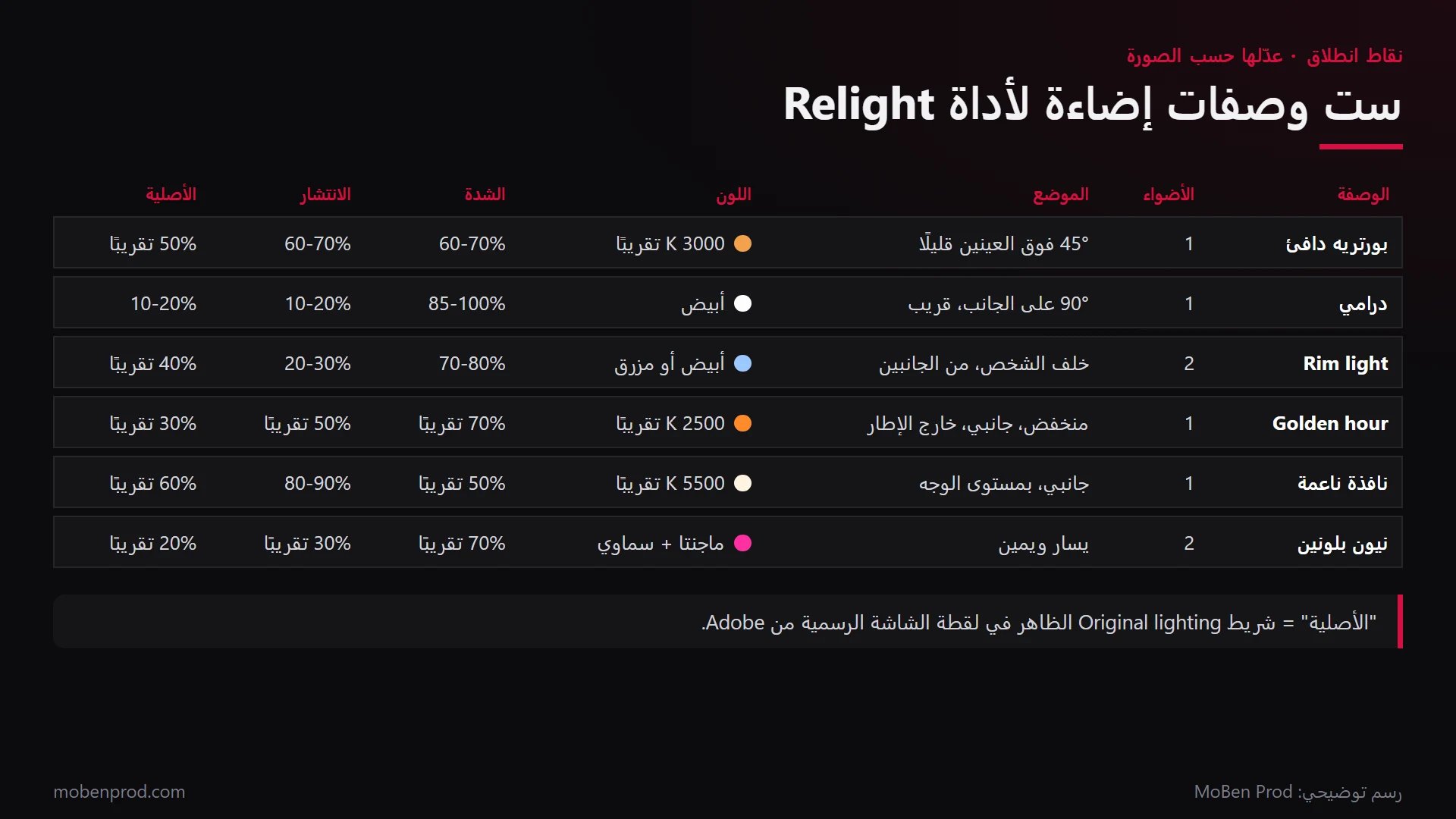
هذه الإعدادات نقاط انطلاق أعتمدها أنا، وليست قيمًا رسمية من Adobe. كل صورة تتفاعل بشكل مختلف: ابدأ منها، راقب المعاينة، ثم عدّل قبل النقر على Done.
- بورتريه دافئ. ضوء واحد بزاوية 45° من الوجه، أعلى من العينين قليلًا. اللون حوالي 3000 K، و Intensity بين 60 و70%، و Diffusion بين 60 و70%، و Original lighting حوالي 50%. مناسب لصورة الملف الشخصي أو لصورة مصغّرة أكثر دفئًا.
- جو درامي. ضوء واحد بزاوية 90° على الجانب، قريب من الشخص (الشريط نحو Close). أبيض محايد، و Intensity بين 85 و100%، و Diffusion بين 10 و20%، و Original lighting بين 10 و20%. يدخل نصف الوجه في الظل.
- Rim light (إضاءة الحواف). ضوءان خلف الشخص، واحد من كل جانب، باتجاه Far. أبيض أو مزرق قليلًا، و Intensity بين 70 و80%، و Diffusion بين 20 و30%، و Original lighting حوالي 40%. ينفصل الشخص عن الخلفية.
- Golden hour. ضوء واحد منخفض، على الجانب، خارج الإطار. اللون حوالي 2500 K، و Intensity حوالي 70%، و Diffusion حوالي 50%، و Original lighting حوالي 30%. تأثير شمس الغروب المائلة.
- ضوء نافذة ناعم. ضوء واحد على الجانب، بمستوى الوجه. اللون حوالي 5500 K، و Intensity حوالي 50%، و Diffusion بين 80 و90%، و Original lighting حوالي 60%. لإصلاح صورة التُقطت تحت مصباح سقف.
- نيون بلونين. ضوءان، واحد يسارًا وآخر يمينًا. ماجنتا من جهة وسماوي من الجهة الأخرى، و Intensity حوالي 70%، و Diffusion حوالي 30%، و Original lighting حوالي 20%. أسلوب الصور المصغّرة على YouTube وتصاميم الحفلات.
- منتج في الاستوديو. ثلاثة أضواء: ضوء رئيسي من الأعلى بزاوية 45° (Intensity حوالي 75%، و Diffusion حوالي 60%)، وضوء تعبئة في الجهة المقابلة (Intensity حوالي 30%، و Diffusion حوالي 80%)، وضوء خلفي للحواف (Intensity حوالي 60%، و Diffusion حوالي 30%). أبيض حوالي 5500 K.
- شمعة أو نار مخيم. ضوء واحد منخفض وقريب، تحت الشخص أو أمامه. اللون حوالي 1900 K، و Intensity حوالي 80%، و Diffusion حوالي 40%، و Original lighting بين 10 و20%.
ما حدود أداة Relight؟
- 30 رصيدًا توليديًا لكل عملية توليد. كل نقرة على Done تستهلك 30 رصيدًا، حتى عند تعديل طبقة Relight Layer موجودة. ويعتمد عدد الأرصدة المتاحة على اشتراكك في Adobe.
- الاتصال بالإنترنت ضروري. المعالجة تتم عبر الإنترنت.
- ثلاثة أضواء كحد أقصى لكل طبقة Relight Layer، وضوء واحد على الأقل.
- طبقة واحدة في كل مرة. تعمل Relight على الطبقة النشطة فقط. في تركيب من عدة طبقات، تضيء الطبقة المحددة وحدها وليس الصورة كلها.
- أنواع طبقات محدودة. Pixel أو Rotate Object أو Smart Object، غير مقفلة.
- معاينة منخفضة الدقة. لا ترى النتيجة النهائية إلا بعد Done. افحص دائمًا البشرة والشعر والحواف بتكبير 100%.
- إنها عملية توليد وليست فيزياء. النتيجة تفسير من الذكاء الاصطناعي للصورة. الصورة الضبابية جدًا أو المظلمة جدًا تقدم له معلومات أقل.
وبحسب إعلان Adobe عن النسخة التجريبية، تعمل Relight أيضًا مع Actions والسكربتات في Photoshop، وهذا مفيد لسلسلة من الصور. قبل تشغيل دفعة كاملة، احسب التكلفة: 30 رصيدًا لكل صورة ولكل عملية توليد.
ما البدائل عن Photoshop Relight؟
Relight ليست الطريقة الوحيدة لإعادة العمل على الإضاءة. هذه هي الأدوات التي أعرفها وتحققت منها في صفحاتها الرسمية، مرتبة حسب الاستخدام.
من Adobe
- Lighting Effects (Filter > Render > Lighting Effects). فلتر الإضاءة الكلاسيكي في Photoshop، دون ذكاء اصطناعي ودون أرصدة. وبحسب Adobe، لا يعمل على مستندات 16 و32 بت، وتصفه بأنه فلتر يصنع تأثيرات إضاءة للخامات والأسطح.
- Neural Filters، فلتر Smart Portrait (Filter > Neural Filters). بحسب الأسئلة الشائعة لدى Adobe، يوفر Smart Portrait إعداد Light Direction لتغيير اتجاه الضوء على الوجه. ويعمل بشكل أفضل على الوجوه الأمامية الواضحة.
- Lightroom، ميزة Glow. وصلت مع Lightroom 10.0 في نوفمبر 2026، وتضيف توهجًا ضوئيًا مثل Bloom أو Halation أو Diffusion على الصورة كلها أو على منطقة محددة بقناع. ليست إعادة إضاءة: لا تضيف مصدر ضوء، بل تعمل على مظهر الضوء الموجود.
- Photoshop على الويب، إجراءات Lighting السريعة. أربعة تصحيحات بنقرة واحدة: Lighten و Darken و Boost shadows و Vignette. عملية لتصحيح سريع، دون وضع أضواء.
برامج تعديل الصور
- Luminar Neo، أداة Light Depth. بحسب Skylum، تحل هذه الأداة محل أداة Relight AI القديمة. تعتمد على خريطة عمق وتوفر Amount و Depth Mask و Softness و Warmth، ثم سطوعًا ودفئًا منفصلين للمقدمة والخلفية.
أدوات عبر الإنترنت
- Clipdrop Relight. داخل المتصفح: ترفع الصورة، وتحرك مصادر الضوء، ثم تنزّل النتيجة. وتذكر الصفحة صور البورتريه والمنتجات والرسومات.
- Magnific Relight. تعيد إضاءة الصورة انطلاقًا من نص أو صورة مرجعية أو خريطة ضوء، بحسب وثائقها. ويوجد وضع Light transfer لنقل إضاءة صورة مرجعية، كما تتوفر نسخة للفيديو.
للفيديو
- DaVinci Resolve Studio، تأثير Relight. بحسب دليل الميزات الجديدة من Blackmagic Design للإصدار 18.5، يضيف تأثير Relight أضواء افتراضية (اتجاهية أو نقطية أو كشاف) إلى لقطة فيديو اعتمادًا على خريطة للأسطح. وهو متاح فقط في نسخة Studio المدفوعة.
مفتوح المصدر
- IC-Light. مشروع مجاني على GitHub لتغيير إضاءة صورة انطلاقًا من نص أو خلفية، ويعمل محليًا على جهازك. ويحذّر المستودع من مواقع تنتحل اسمه: هذا المستودع على GitHub هو المصدر الرسمي الوحيد.
أضافت Adobe أيضًا ميزة Open Eyes إلى Lightroom في الأسبوع نفسه، ضمن الوصول المبكر. أتحدث عنها في مقالي عن العيون المغلقة في الصور، وهي تلبي الحاجة نفسها: إنقاذ صورة دون إعادة التصوير.
رأيي كمونتير في Relight
Relight تنقذ صورة، لكنها لا تعوّض الإضاءة الحقيقية في موقع التصوير. في أعمالي، تبقى الإضاءة المضبوطة منذ البداية هي ما يصنع الفرق: الصورة المضاءة جيدًا تُعدَّل في خمس دقائق، أما الصورة سيئة الإضاءة فلا تُنقذ إلا جزئيًا.
أين تفيدني الأداة فعلًا: صورة مصغّرة على YouTube تحتاج إلى إعادة، ملصق يحتاج إلى جو مختلف، صورة منتج باهتة، بورتريه التُقط تحت مصباح سقف سيئ. أضبط كل شيء على المعاينة، وأجرب وصفة واحدة في كل مرة، ثم أنقر على Done مرة واحدة فقط حتى لا أهدر أرصدتي.
قبل أن تعتمدها في طريقة عملك، قِس ما توفره لك فعلًا. أشرح طريقتي في كيف تختبر أداة وتقيس الوقت الذي توفره، وجمعت أدوات أخرى في اختياري لأدوات الذكاء الاصطناعي للمونتاج والتصميم.
أسئلة شائعة
هل أداة Photoshop Relight مجانية؟
لا. تحتاج إلى Photoshop 28.0 أو أحدث، أي إلى اشتراك Adobe، وكل نقرة على Done تستهلك 30 رصيدًا توليديًا بحسب Adobe. ويعتمد عدد الأرصدة المتاحة على اشتراكك.
كم ضوءًا يمكن إضافته باستخدام Relight؟
ثلاثة أضواء كحد أقصى لكل طبقة Relight Layer، وضوء واحد على الأقل. ولكل ضوء موضعه ولونه وشدته وانتشاره.
هل تغيّر Relight الصورة الأصلية؟
لا. ينشئ Photoshop طبقة Relight Layer مستقلة ويترك الطبقة الأصلية كما هي تحتها. ويمكنك إخفاء طبقة Relight Layer أو حذفها في أي وقت.
هل تعمل Relight على الفيديو؟
لا، تعمل Relight على الصور داخل Photoshop. لإعادة إضاءة لقطة فيديو، جرّب تأثير Relight في DaVinci Resolve Studio أو نسخة الفيديو من Magnific Relight.
هل تحضّر لتصوير وتريد صورة مضاءة جيدًا منذ البداية بدل إصلاح كل شيء في التعديل؟ يمكنني مرافقتك في إنتاج الفيديو الخاص بك، من الإضاءة في موقع التصوير إلى المونتاج النهائي.
للتعمق أكثر