
Photoshop Relight : changer l’éclairage d’une photo après la prise
Depuis Photoshop 28.0, Relight ajoute jusqu’à trois lumières à une photo déjà prise, avec position, couleur, intensité et diffusion réglables. Voici le mode d’emploi complet, huit recettes d’éclairage prêtes à copier, les limites et les alternatives.

MoBenCréateur vidéo freelance
Sommaire
- Qu’est-ce que Relight dans Photoshop ?
- Comment utiliser Relight dans Photoshop, étape par étape ?
- À quoi sert chaque réglage de Relight ?
- Quelles recettes d’éclairage utiliser avec Relight ?
- Quelles sont les limites de Relight ?
- Quelles alternatives à Photoshop Relight ?
- Mon avis de monteur sur Relight
- Questions fréquentes
Oui, Photoshop peut maintenant changer l’éclairage d’une photo après la prise. Depuis la version 28.0 de novembre 2026, l’outil Relight (menu Layer > New Relight Layer) ajoute jusqu’à trois sources de lumière que vous placez sur l’image, avec une couleur, une intensité et une diffusion réglables. Chaque génération coûte 30 crédits génératifs et la photo d’origine reste intacte sur son propre calque.
Le cas classique : vous rentrez d’un tournage, vous ouvrez les photos du portrait et la lumière est plate, ou mal placée. Refaire la séance n’est pas toujours possible. Relight sert précisément à rattraper ce genre d’image sans refaire de shooting.
Lien officiel de l’outil : la page d’aide Adobe consacrée à Relight. Les noms de menus de cet article sont ceux de l’interface en anglais, tels qu’Adobe les donne dans son aide.
Qu’est-ce que Relight dans Photoshop ?
Relight est une fonction d’IA générative de Photoshop sur ordinateur. Selon les notes de version d’Adobe, elle fait partie de la version 28.0, publiée en novembre 2026. Elle était auparavant testée dans Photoshop (beta) depuis l’annonce du 28 septembre 2026.
D’après l’aide officielle, Relight repère les sources de lumière déjà présentes dans l’image et s’en sert comme base pour générer le nouvel éclairage. Le résultat est placé sur un calque séparé, le Relight Layer, au-dessus de votre calque d’origine, qui n’est pas modifié.
« Relight ajoute de nouvelles sources de lumière qui se fondent naturellement dans la scène. » (Adobe, traduit de l’anglais)
Comment utiliser Relight dans Photoshop, étape par étape ?
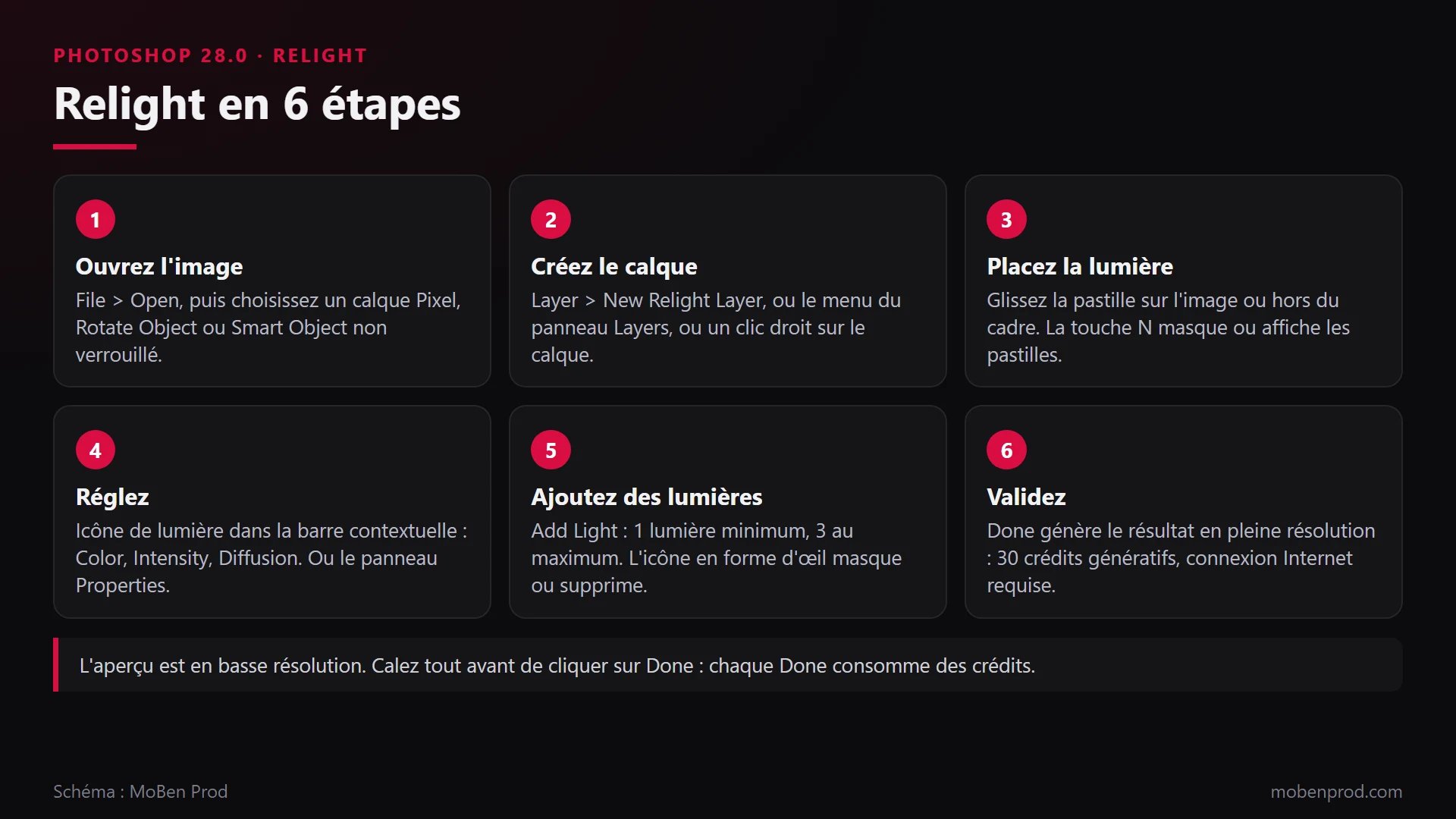
- Mettez Photoshop à jour. Il faut la version 28.0 ou plus récente, à installer depuis l’application Creative Cloud, et une connexion Internet active.
- Ouvrez votre image avec File > Open.
- Sélectionnez le bon calque. Dans le panneau Layers, choisissez un calque Pixel, Rotate Object ou Smart Object non verrouillé. Si le calque est verrouillé (le fond, par exemple), déverrouillez-le d’abord.
- Créez le calque de lumière avec Layer > New Relight Layer. La même commande existe dans le menu du panneau Layers et dans le menu du clic droit sur le calque.
- Placez la lumière. Photoshop pose une pastille de lumière au centre de l’image. Faites-la glisser où vous voulez, y compris en dehors du cadre pour simuler une source hors champ. La touche N masque ou affiche les pastilles.
- Réglez la lumière. Dans la Contextual Task Bar, cliquez sur l’icône de lumière pour régler Color, Intensity et Diffusion. Les mêmes réglages sont dans le panneau Properties du Relight Layer.
- Ajoutez des lumières si besoin avec Add Light. Il faut au moins une lumière et vous pouvez en avoir trois au maximum. L’icône en forme d’œil masque une lumière ou la supprime.
- Jugez sur l’aperçu. Pendant les réglages, Photoshop affiche un aperçu en basse résolution. Comparez avec l’original en masquant le Relight Layer.
- Cliquez sur Done. Photoshop génère alors le résultat en pleine résolution. Selon Adobe, cette étape coûte 30 crédits génératifs.
- Modifiez plus tard si besoin. Sélectionnez le Relight Layer, puis Edit Lighting dans le panneau Properties (ou Layer > Edit Relight Layer). Ajustez, puis cliquez à nouveau sur Done : c’est une nouvelle génération, donc de nouveaux crédits.
À quoi sert chaque réglage de Relight ?
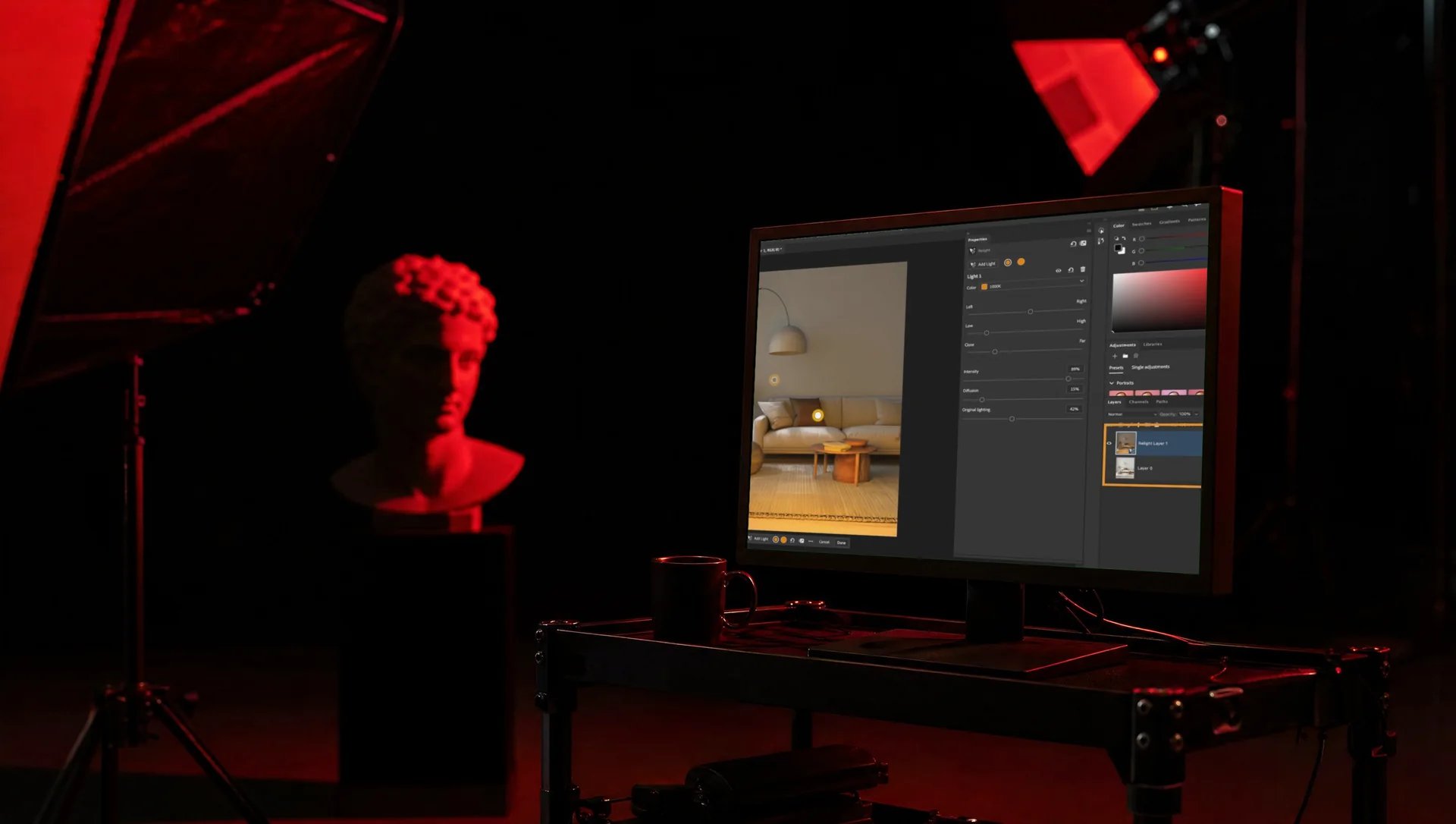
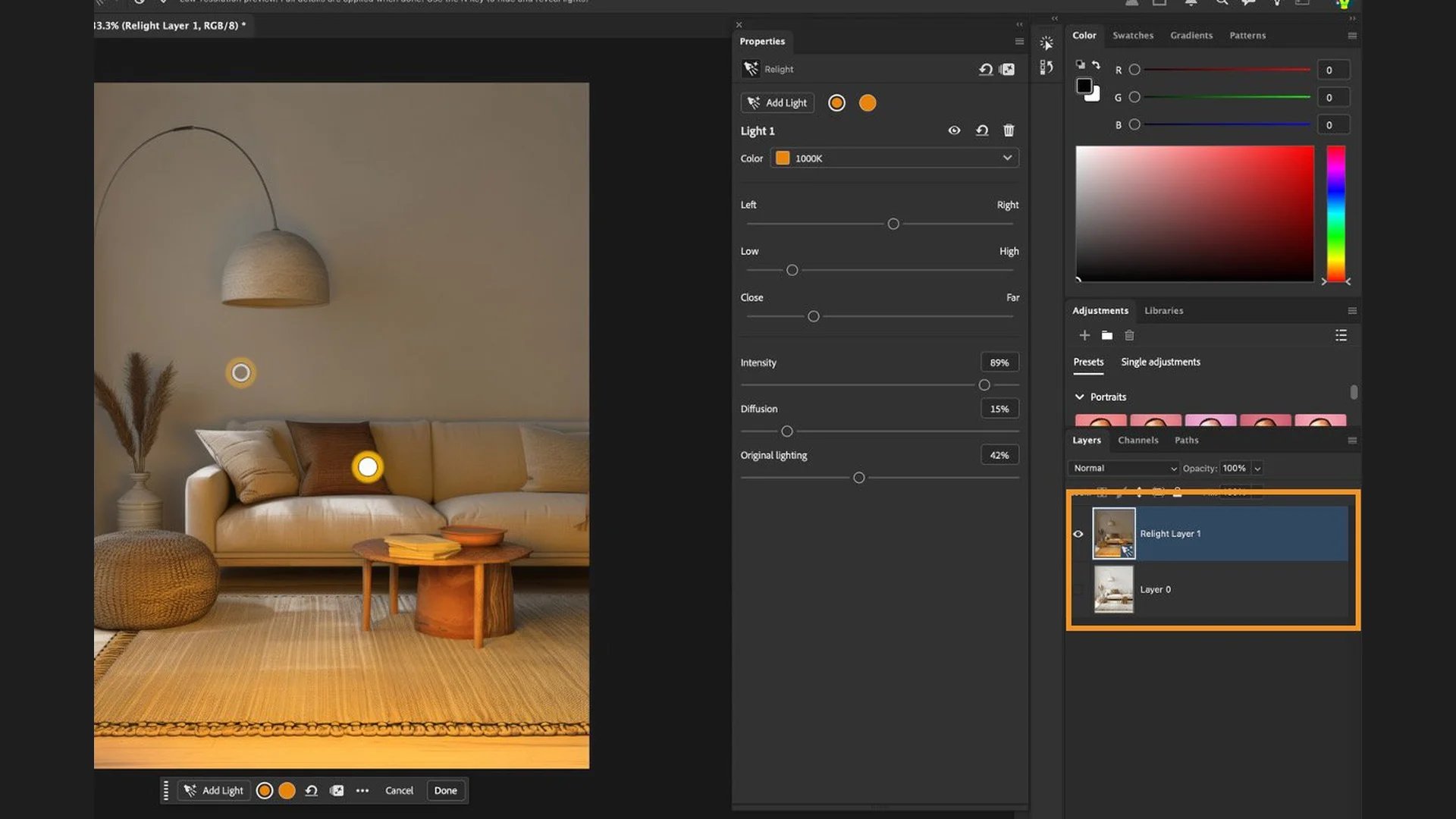
L’aide d’Adobe cite trois réglages par lumière, plus la position. La capture officielle d’Adobe (ci-dessus) montre aussi des curseurs de placement et un curseur pour l’éclairage d’origine. Voici ce que chacun fait.
- Position (sur l’image). C’est le réglage qui compte le plus. Une lumière de face aplatit le visage, une lumière de côté crée du volume, une lumière derrière dessine un contour.
- Left / Right, Low / High, Close / Far. Ces trois curseurs, visibles dans le panneau Properties sur la capture d’Adobe, affinent la position : gauche ou droite, basse ou haute, proche ou lointaine. Une lumière proche est plus marquée sur le sujet.
- Color. La couleur de la lumière. Sur la capture d’Adobe, le champ affiche une température en kelvins (1000K). En pratique, autour de 2500 à 3200 K donne une lumière chaude de lampe, autour de 5500 K une lumière de jour neutre, au-dessus une lumière plus froide.
- Intensity. La puissance de la lumière, en pourcentage. Montez-la pour une lumière principale, baissez-la pour une lumière de débouchage.
- Diffusion. La douceur de la lumière, en pourcentage. Une diffusion basse donne une lumière dure avec des ombres nettes, comme un spot nu. Une diffusion haute donne une lumière enveloppante, comme une grande boîte à lumière ou une fenêtre.
- Original lighting. Ce curseur, visible sur la capture d’Adobe, dose la part de l’éclairage d’origine que vous gardez. Bas, la nouvelle lumière domine et l’ambiance change franchement. Haut, l’effet reste discret.
Quelles recettes d’éclairage utiliser avec Relight ?
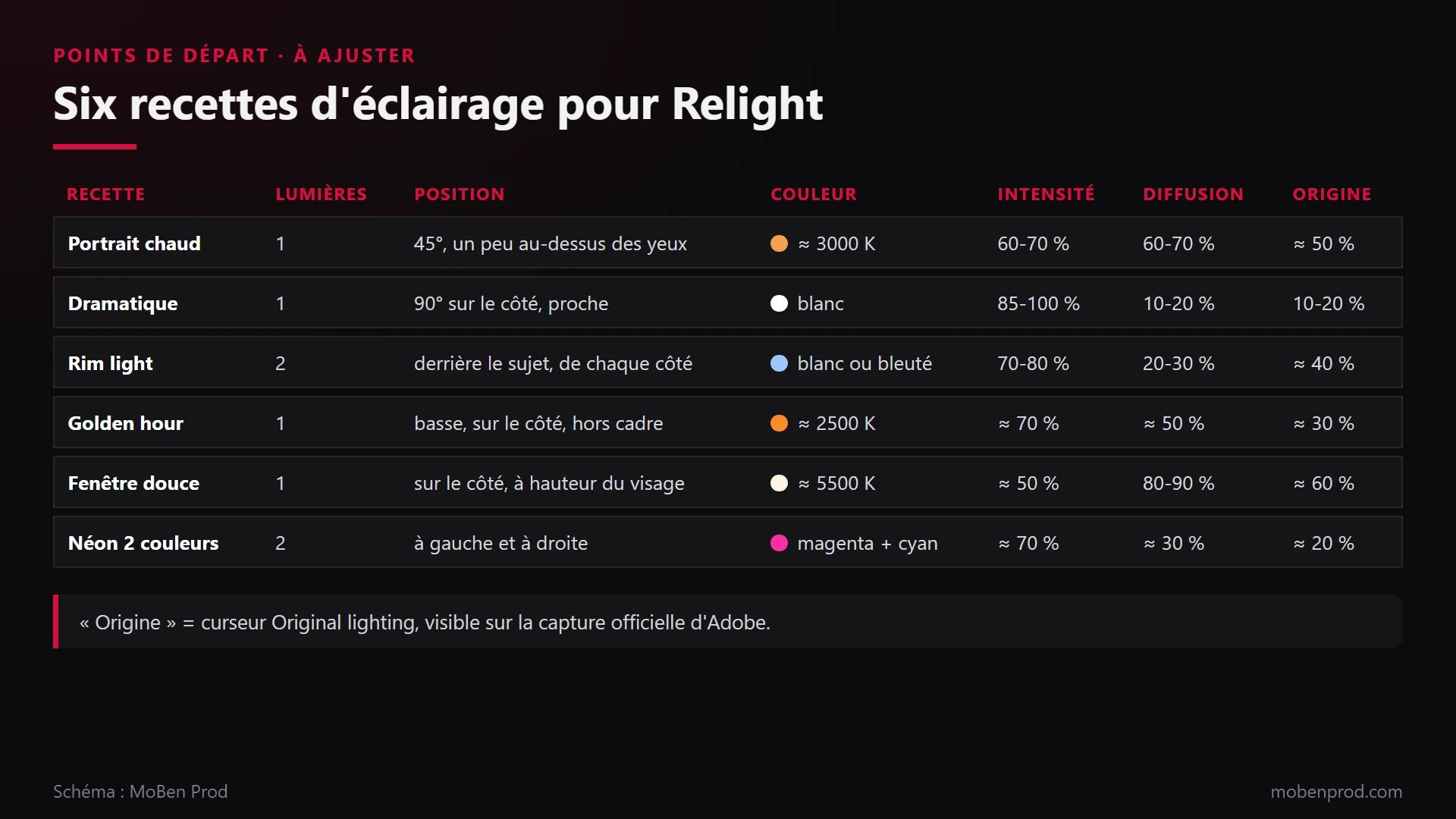
Ces réglages sont mes points de départ, pas des valeurs officielles d’Adobe. Chaque photo réagit différemment : partez de là, regardez l’aperçu, puis ajustez avant de cliquer sur Done.
- Portrait chaud. 1 lumière à 45° du visage, un peu au-dessus des yeux. Couleur vers 3000 K, Intensity 60 à 70 %, Diffusion 60 à 70 %, Original lighting vers 50 %. Idéal pour une photo de profil ou une miniature plus accueillante.
- Ambiance dramatique. 1 lumière à 90°, sur le côté, proche du sujet (curseur vers Close). Blanc neutre, Intensity 85 à 100 %, Diffusion 10 à 20 %, Original lighting 10 à 20 %. La moitié du visage passe dans l’ombre.
- Rim light (contour). 2 lumières derrière le sujet, une de chaque côté, plutôt vers Far. Blanc ou légèrement bleuté, Intensity 70 à 80 %, Diffusion 20 à 30 %, Original lighting vers 40 %. Le sujet se détache du fond.
- Golden hour. 1 lumière basse, sur le côté, placée hors du cadre. Couleur vers 2500 K, Intensity vers 70 %, Diffusion vers 50 %, Original lighting vers 30 %. Effet de soleil couchant rasant.
- Lumière de fenêtre douce. 1 lumière sur le côté, à hauteur du visage. Couleur vers 5500 K, Intensity vers 50 %, Diffusion 80 à 90 %, Original lighting vers 60 %. Pour corriger une photo prise sous un plafonnier.
- Néon deux couleurs. 2 lumières, une à gauche et une à droite. Magenta d’un côté, cyan de l’autre, Intensity vers 70 %, Diffusion vers 30 %, Original lighting vers 20 %. Le look des miniatures YouTube et des visuels de soirée.
- Produit en studio. 3 lumières : une principale au-dessus à 45° (Intensity vers 75 %, Diffusion vers 60 %), une de débouchage à l’opposé (Intensity vers 30 %, Diffusion vers 80 %) et une derrière pour le contour (Intensity vers 60 %, Diffusion vers 30 %). Blanc vers 5500 K.
- Bougie ou feu de camp. 1 lumière basse et proche, sous le sujet ou devant lui. Couleur vers 1900 K, Intensity vers 80 %, Diffusion vers 40 %, Original lighting 10 à 20 %.
Quelles sont les limites de Relight ?
- 30 crédits génératifs par génération. Chaque clic sur Done consomme 30 crédits, y compris quand vous modifiez un Relight Layer existant. Le nombre de crédits inclus dépend de votre abonnement Adobe.
- Connexion Internet obligatoire. Le calcul se fait en ligne.
- Trois lumières au maximum par Relight Layer, et une au minimum.
- Un seul calque à la fois. Relight ne travaille que sur le calque actif. Sur un montage de plusieurs calques, il n’éclaire que celui qui est sélectionné, pas l’ensemble.
- Types de calques limités. Pixel, Rotate Object ou Smart Object, non verrouillé.
- Aperçu en basse résolution. Vous ne voyez le rendu final qu’après Done. Vérifiez toujours la peau, les cheveux et les contours à 100 %.
- C’est de la génération, pas de la physique. Le résultat est une interprétation de l’image par l’IA. Sur une photo très floue ou très sombre, il y a moins d’information à exploiter.
Selon l’annonce de la bêta par Adobe, Relight fonctionne aussi avec les Actions et les scripts de Photoshop, ce qui peut servir sur une série d’images. Avant de lancer un lot, faites le calcul : 30 crédits par image et par génération.
Quelles alternatives à Photoshop Relight ?
Relight n’est pas le seul moyen de retravailler la lumière. Voici les outils que je connais et que j’ai vérifiés sur leurs pages officielles, rangés par usage.
Chez Adobe
- Lighting Effects (Filter > Render > Lighting Effects). L’ancien filtre d’éclairage de Photoshop, sans IA et sans crédits. Selon Adobe, il ne fonctionne pas sur les documents 16 et 32 bits. Adobe le décrit comme un filtre qui crée des effets d’éclairage pour les textures et les matières.
- Neural Filters, Smart Portrait (Filter > Neural Filters). Selon la FAQ d’Adobe, Smart Portrait propose un réglage Light Direction pour changer la direction de la lumière sur un visage. Il fonctionne mieux sur des visages de face, bien dégagés.
- Lightroom, Glow. Arrivé avec Lightroom 10.0 en novembre 2026, Glow ajoute un halo lumineux de type Bloom, Halation ou Diffusion, sur toute l’image ou sur une zone masquée. Ce n’est pas un rééclairage : il n’ajoute pas de source de lumière, il travaille l’aspect de la lumière existante.
- Photoshop sur le web, actions rapides Lighting. Quatre corrections en un clic : Lighten, Darken, Boost shadows et Vignette. Pratique pour une correction rapide, sans placement de lumière.
Logiciels photo
- Luminar Neo, Light Depth. Selon Skylum, cet outil remplace l’ancien Relight AI. Il utilise une carte de profondeur et propose Amount, Depth Mask, Softness, Warmth, puis la luminosité et la chaleur séparées pour le premier plan et l’arrière-plan.
Outils en ligne
- Clipdrop Relight. Dans le navigateur : vous importez l’image, déplacez les sources de lumière et téléchargez le résultat. La page cite les portraits, les produits et les dessins.
- Magnific Relight. Rééclaire une image à partir d’un texte, d’une image de référence ou d’une carte de lumière, selon sa documentation. Un mode Light transfer copie l’éclairage d’une image de référence, et une version existe pour la vidéo.
Pour la vidéo
- DaVinci Resolve Studio, effet Relight. Selon le guide des nouveautés de Blackmagic Design pour la version 18.5, l’effet Relight ajoute des lumières virtuelles (directionnelle, ponctuelle ou spot) sur un plan vidéo à partir d’une carte des surfaces. Il est réservé à la version payante Studio.
Open source
- IC-Light. Projet gratuit sur GitHub pour modifier l’éclairage d’une image, à partir d’un texte ou d’un fond. Il s’installe en local. Le dépôt prévient que des sites copient son nom : ce dépôt GitHub est la seule source officielle.
Adobe a aussi ajouté Open Eyes à Lightroom la même semaine, en accès anticipé. J’en parle dans mon article sur les yeux fermés en photo, qui répond au même besoin : sauver une image sans refaire la séance.
Mon avis de monteur sur Relight
Relight rattrape une image, il ne remplace pas un vrai éclairage sur le plateau. Sur mes tournages, la lumière posée au départ reste ce qui fait la différence : une photo bien éclairée se retouche en cinq minutes, une photo mal éclairée se rattrape seulement en partie.
Là où l’outil me sert vraiment : une miniature YouTube à refaire, une affiche avec une ambiance différente, une photo de produit trop plate, un portrait pris sous un mauvais plafonnier. Je cale tout sur l’aperçu, je teste une seule recette à la fois, puis je clique une seule fois sur Done pour ne pas brûler mes crédits.
Avant de l’intégrer à votre façon de travailler, mesurez ce qu’il vous fait vraiment gagner. J’explique ma méthode dans comment tester un outil et mesurer le temps gagné, et j’ai rassemblé d’autres outils dans ma sélection d’outils IA pour le montage et le graphisme.
Questions fréquentes
Photoshop Relight est-il gratuit ?
Non. Il faut une version de Photoshop 28.0 ou plus récente, donc un abonnement Adobe, et chaque clic sur Done consomme 30 crédits génératifs selon Adobe. Le nombre de crédits inclus dépend de votre offre.
Combien de lumières peut-on ajouter avec Relight ?
Trois au maximum par Relight Layer, et au moins une. Chaque lumière a sa position, sa couleur, son intensité et sa diffusion.
Relight modifie-t-il la photo d’origine ?
Non. Photoshop crée un Relight Layer séparé et laisse le calque d’origine intact en dessous. Vous pouvez masquer ou supprimer le Relight Layer à tout moment.
Relight fonctionne-t-il sur une vidéo ?
Non, Relight travaille sur des images dans Photoshop. Pour rééclairer un plan vidéo, regardez plutôt l’effet Relight de DaVinci Resolve Studio ou la version vidéo de Magnific Relight.
Vous préparez un tournage et voulez une image bien éclairée dès la prise, sans tout rattraper en retouche ? Je peux vous accompagner sur la production de votre vidéo, de la lumière sur le plateau jusqu’au montage final.
Aller plus loin