عيون مغمضة في صورة: هل يستطيع Lightroom فتحها فعلًا؟
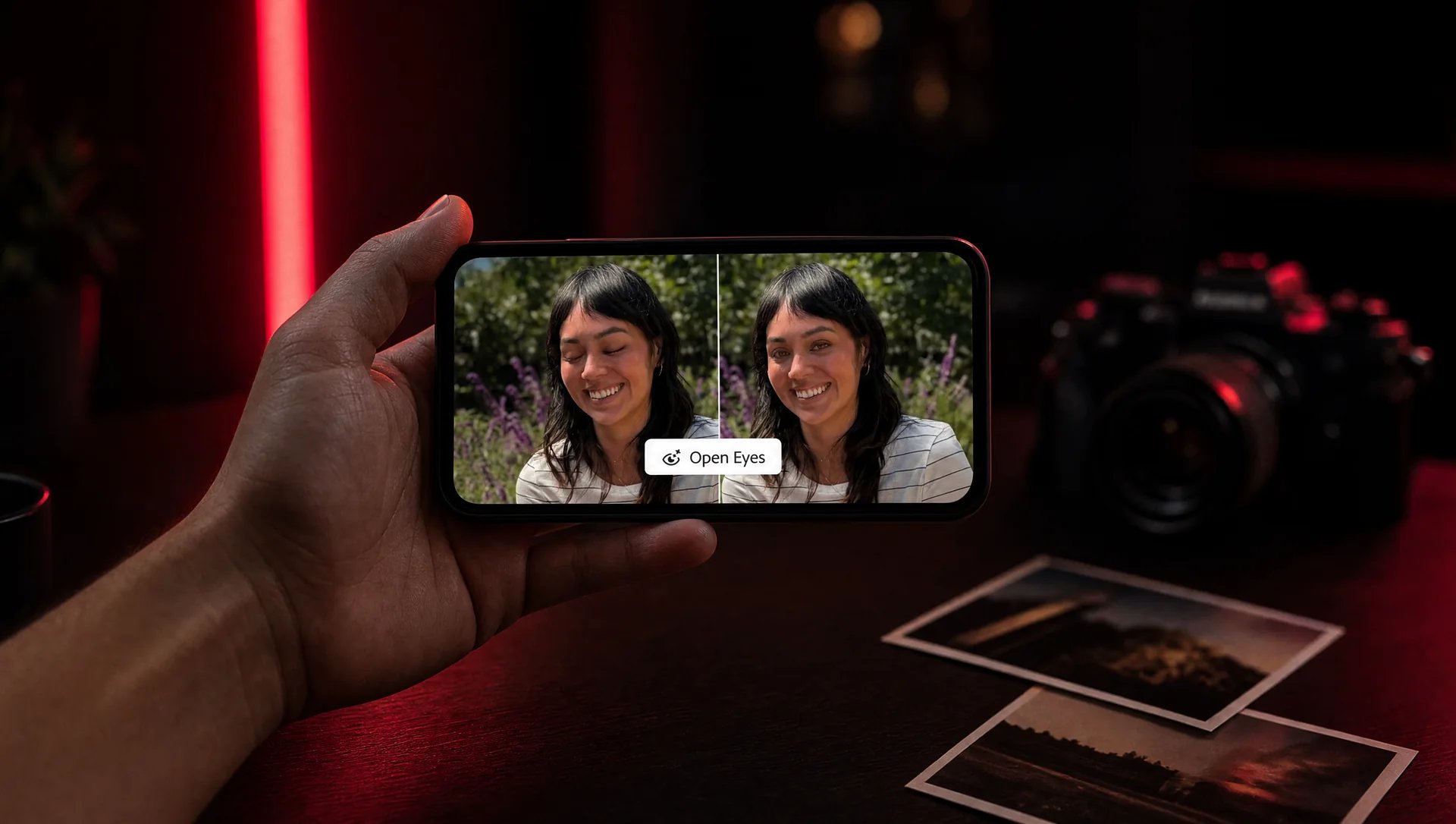
أضافت Adobe ميزة Open Eyes إلى Lightroom على الهاتف: يكتشف التطبيق العيون المغمضة ويقترح فتحها بالتوليد. إنه تصحيح مختلق وليس استعادة للحظة الحقيقية، لذا راجع النتيجة قبل النشر أو التسليم.
MoBenصانع فيديو مستقل
المحتويات
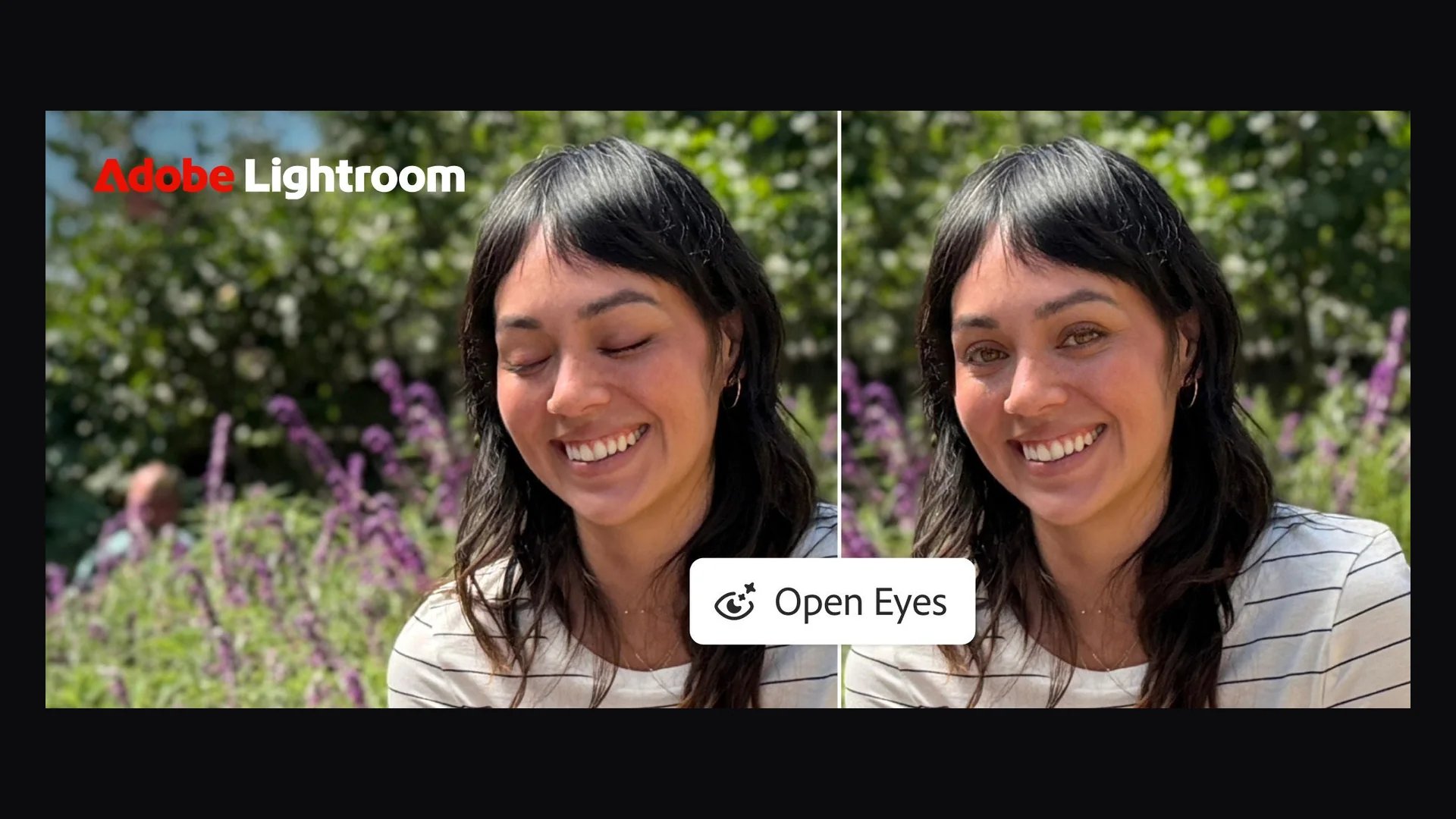
نعم، جزئيًا. منذ أكتوبر 2026 يقدّم Lightroom على الهاتف ميزة Open Eyes: عندما يكتشف التطبيق عيونًا مغمضة في صورة، يقترح توليد عيون مفتوحة بلمسة واحدة. لكنها ليست النظرة الحقيقية للشخص في تلك اللحظة، بل إعادة تركيب. قبل النشر أو التسليم لعميل، يجب فحص النتيجة عن قرب.
تعرف هذا المشهد: الإضاءة جميلة، والتأطير أيضًا، والجميع يبتسم، وشخص واحد أغمض عينيه. في صورة جماعية أو لحظة زفاف أو صورة لفريق عمل، لا يمكن دائمًا إعادة اللقطة. لا تحذف الصورة فورًا، فهناك عدة طرق لإنقاذها بدرجات أمانة مختلفة جدًا.
ما هي ميزة Open Eyes في Lightroom؟
قدّمتها Adobe في 19 أكتوبر 2026 على مدونتها الرسمية. عندما يكتشف Lightroom تلقائيًا عيونًا مغمضة في صورة، تظهر أيقونة Open Eyes ضمن الإجراءات السريعة (Quick Actions)، ثم تختار أنت توليد التصحيح أو لا.
«بلمسة واحدة، تمنح Open Eyes نتيجة طبيعية على أي صورة، مجانًا.» Adobe، إعلان 19 أكتوبر 2026 (مترجم عن الإنجليزية)
يقدّم الإعلان نفسه أيضًا ميزة Generative Expand التي تمدّ الصورة خارج إطارها لتناسب مقاسًا آخر، مثل مربع أو قصة عمودية. الأداتان تخدمان الحاجة نفسها: إنقاذ صورة لا يمكن إعادتها.
كيف تستعمل Open Eyes صورك الأخرى؟
هذه أهم نقطة. حسب Adobe، إذا كانت مكتبتك في Lightroom تضم صورًا أخرى للشخص نفسه، يمكن لـ Open Eyes الاستعانة بها لمطابقة لون عينيه وشكلهما وحجمهما. الهدف أن تشبه النتيجة هذا الشخص، لا عيونًا عامة.
من دون صور مرجعية تعمل الميزة أيضًا، لكنها تختلق أكثر. ولا يشرح إعلان Adobe كيف يتعرّف التطبيق على الشخص من صورة إلى أخرى. إذا كانت هذه النقطة تهمك أو تهم عملاءك، راجع إعدادات حسابك قبل استعمالها على صورهم.
هل Open Eyes مجانية فعلًا؟
تقول Adobe إن التصحيح مجاني. ويضيف موقع DPReview الذي جرّبها في 20 أكتوبر 2026 أن النسخة المجانية من Lightroom للهاتف تسمح باستعمالين قبل أن تقترح الاشتراك في باقة ذكاء اصطناعي أو Creative Cloud. قد تتغير الشروط، لذا تحقّق مما يعرضه تطبيقك قبل الاعتماد عليها لعدد كبير من الصور.
وحسب DPReview أيضًا، لم تكن الميزة متاحة على ما يبدو في Lightroom للحاسوب وقت التجربة، فهي موجودة في تطبيق الهاتف.
كيف تفتح العيون المغمضة باستعمال Lightroom للهاتف؟
هذه الطريقة كما تصفها Adobe، مع المراجعات التي أضيفها من جهتي:
- افتح الصورة في تطبيق Lightroom على هاتفك أو جهازك اللوحي.
- إذا اكتشف التطبيق عيونًا مغمضة، تظهر أيقونة Open Eyes في الإجراءات السريعة. المسها لتوليد التصحيح.
- إذا كانت لديك صور واضحة أخرى للشخص، أضفها إلى مكتبة Lightroom قبل ذلك، فهي حسب Adobe تجعل النتيجة أدق.
- كبّر كل وجه مُصحَّح إلى 100%: اتجاه النظر، انعكاسات الضوء في العينين، الجفون، التناظر.
- قارن مع الأصل، ثم صدّر نسخة واحتفظ دائمًا بالملف الأصلي.
متى لا تنجح النتيجة؟
لا تنشر Adobe قائمة بحدود Open Eyes. لكن ميزة Photoshop Elements التي تفتح العيون بالاستعانة بصورة أخرى لها صفحة مساعدة خاصة، وفيها الفخاخ نفسها التي أراها في التنقيح: وجوه متقاربة جدًا، رأس مائل، وجه مخفي جزئيًا، إضاءة ضعيفة، نظارات.
وأضيف ثلاث حالات أبقى فيها حذرًا:
- النظرة تتجه إلى مكان آخر. في الصورة الجماعية ينظر الجميع إلى العدسة، وإذا نظرت العيون المولّدة جانبًا بدت الصورة مصطنعة.
- الانعكاسات لا تتبع الإضاءة. نقاط الضوء الصغيرة في العينين يجب أن تأتي من المصدر نفسه الذي يضيء باقي الوجه.
- الوجه صغير أو ضبابي. كلما قلّت البكسلات على الوجه، زاد ما يختلقه التصحيح.
ما الطرق الأخرى لتصحيح العيون المغمضة؟
Open Eyes ليست الحل الوحيد. أرتّب الطرق من الأكثر أمانة إلى الأكثر اختلاقًا.
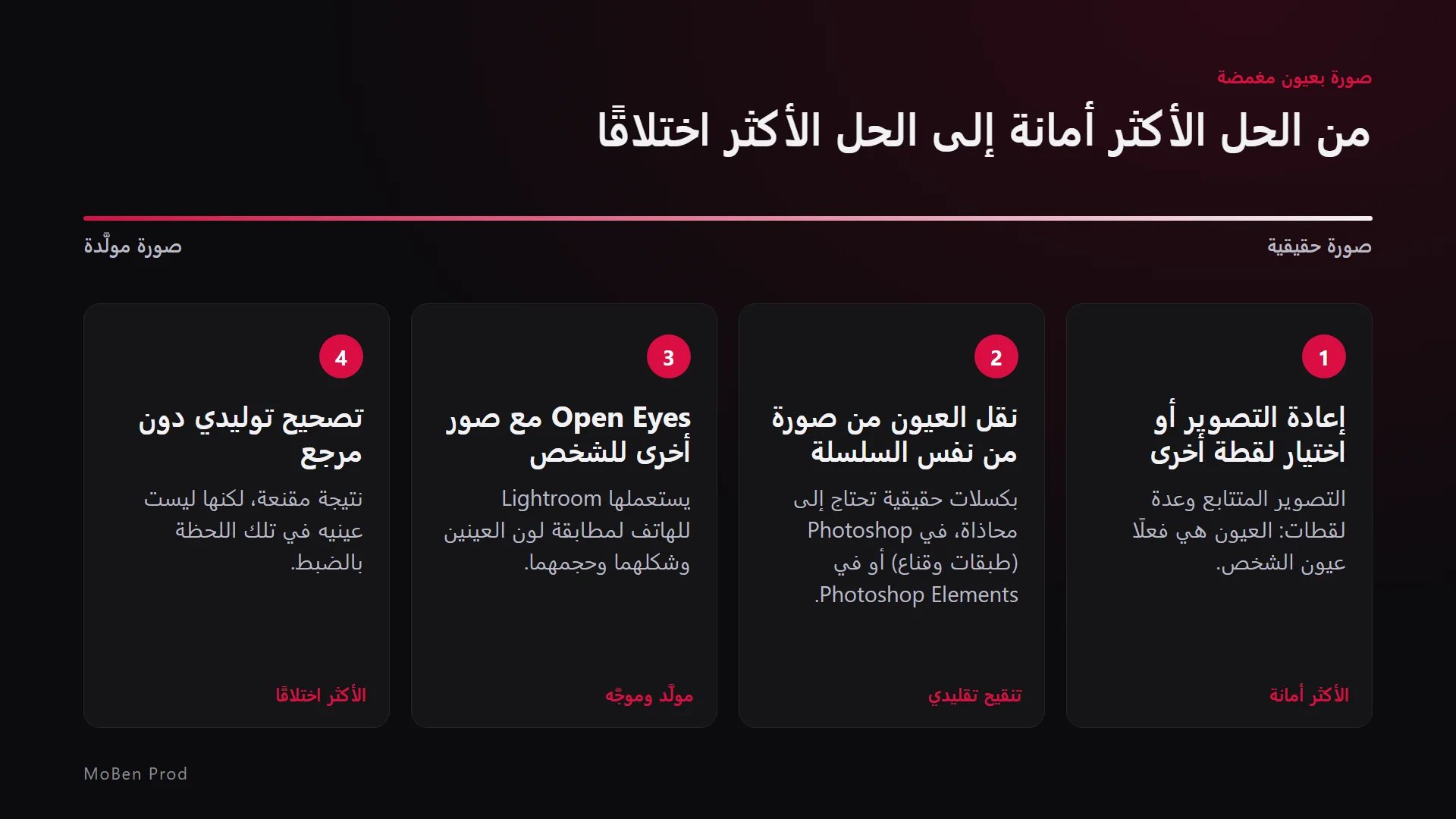
نقل العيون من صورة من نفس السلسلة
هذه الطريقة الكلاسيكية لدى المنقّحين. في Photoshop نضع الصورة الجيدة والصورة التي تظهر فيها العينان مفتوحتين في طبقتين، ثم نحاذيهما ونرسم قناعًا لا يُبقي إلا منطقة العينين. البكسلات حقيقية، التُقطت قبل ثوانٍ أو بعدها، لذا تبقى النتيجة أمينة إذا لم يتحرك الرأس كثيرًا.
Photoshop Elements: فتح العيون المغمضة
يوفّر Photoshop Elements منذ سنوات ميزة تفتح العيون بأخذها من صورة أخرى للشخص، تختارها من حاسوبك أو من كتالوج Organizer، حسب مساعدة Adobe. وتتوقف النتيجة كثيرًا على تقارب الصورتين في الزاوية والإضاءة.
Photoshop: التعبئة التوليدية
في Photoshop تحدد العينين وتشغّل التعبئة التوليدية (Generative Fill). وحسب Adobe، تُنشأ النتيجة في طبقة توليدية منفصلة، فتبقى الصورة الأصلية سليمة. العمل أطول من Open Eyes، لكنك تتحكم في التحديد ويمكنك حذف الطبقة في أي وقت.
على هاتف Pixel: ميزة Best Take
في Google Photos تجمع Best Take تعابير الوجوه من سلسلة صور التُقطت بفارق ثوانٍ. وحسب Google، تستعمل الأداة الوجوه الموجودة في صورك بدل توليد تعابير جديدة. وقد أُطلقت على Pixel 8 وPixel 8 Pro.
أفضل طريقة: تجنّب المشكلة أثناء التصوير
- في الصورة الجماعية، صوّر بوضع التتابع أو التقط عدة صور متتالية، فغالبًا ستجد صورة يفتح فيها الجميع أعينهم.
- التقط لقطتين أو ثلاثًا لكل وضعية، حتى لو بدت الأولى جيدة.
- كبّر الوجوه على شاشة الكاميرا قبل أن تترك المجموعة تنصرف.
إنه المنطق نفسه في تصوير الفيديو: نغطي المشهد لنملك الاختيار لاحقًا. أشرح ذلك في مقالي عن اللقطات التي يجب تصويرها من أجل المونتاج.
هل يمكن استعمال Open Eyes على صور العملاء؟
نعم، بقاعدة بسيطة: يجب أن يعرف العميل ما الذي تم توليده. صورة فريق لموقع إلكتروني أو صورة شخصية لملف مهني تُظهر أشخاصًا حقيقيين. إذا عدّلت عيونهم بالتوليد فأنا أخبر العميل بذلك وأحتفظ بالأصل.
أما صورة الهوية أو الوثيقة الرسمية أو الريبورتاج أو الصورة التي تُستعمل دليلًا، فلا أستعمل فيها هذا النوع من التصحيح. الأفضل في هذه الحالات اختيار لقطة أخرى أو إعادة التصوير.
إذا أردت الاطلاع على الأدوات الأخرى التي أستعملها في الصورة والفيديو، جمعت أدوات الذكاء الاصطناعي للمونتاج والتصميم الغرافيكي التي أجدها مفيدة يوميًا.
أسئلة شائعة
هل تستعيد Open Eyes النظرة الحقيقية للشخص؟
لا. تولّد الميزة عيونًا مفتوحة تشبه الشخص، خاصة إذا كانت لديك صور أخرى له في Lightroom. لكنها ليست صورة سجّلتها الكاميرا في تلك اللحظة.
هل Open Eyes متاحة على الحاسوب؟
أعلنتها Adobe لتطبيق Lightroom على الهاتف. وحسب DPReview، لم تكن متاحة على ما يبدو في Lightroom للحاسوب أثناء تجربته في 20 أكتوبر 2026.
كم تكلّف Open Eyes؟
تقدّمها Adobe على أنها مجانية. ويذكر DPReview استعمالين في النسخة المجانية من Lightroom للهاتف قبل اقتراح الاشتراك. تحقّق في تطبيقك، فالشروط قد تتغير.
هل تعمل على الصور الجماعية؟
نعم، فمثال Adobe هو بالضبط الصورة الجماعية التي أغمض فيها شخص واحد عينيه. ومع ذلك راجع كل وجه بحجم 100%، واحدًا تلو الآخر.
هل تحضّر لتصوير أو لصور فريقك أو لمحتوى علامتك التجارية؟ لنتحدث عن مشروعك، وسأخبرك بما يُضبط أثناء التصوير وما يمكن تصحيحه بعده.
للتعمق أكثر