Canva Craft et Magic Layers : garder un visuel IA modifiable
Générer une belle image ne suffit pas quand le client demande de changer un mot. Canva Craft prépare la composition avant de générer et ses images se prêtent à Magic Layers, qui les découpe en éléments modifiables. Vérifiez textes et calques avant de livrer.

MoBenCréateur vidéo freelance

Sommaire
- Qu’est-ce que Canva Craft ?
- Pourquoi Craft prépare-t-il la composition avant l’image ?
- Qu’est-ce que Magic Layers et quel lien avec Craft ?
- Craft et Magic Layers sont-ils gratuits ?
- Comment gérer une demande de modification sur un visuel généré ?
- Quelles limites faut-il connaître ?
- Quels autres outils donnent des calques modifiables ?
- Questions fréquentes
Un visuel généré par IA reste souvent une image plate : le jour où le client demande de changer un mot, il faut tout refaire. Canva propose une réponse en deux temps. Craft, son modèle d’image annoncé le 22 octobre 2026, organise la composition, les éléments et le texte avant de générer l’image. Ses résultats sont pensés pour Magic Layers, l’outil qui découpe une image en éléments modifiables. Ça aide beaucoup, mais chaque texte et chaque calque se vérifie avant de livrer.
La scène, je la connais par cœur : vous montrez le visuel, le client l’aime, puis il dit « Super. Change juste ce mot. » Avec une image plate, ce petit mot coûte une nouvelle génération, et rien ne garantit que le reste de l’image restera identique.
Qu’est-ce que Canva Craft ?
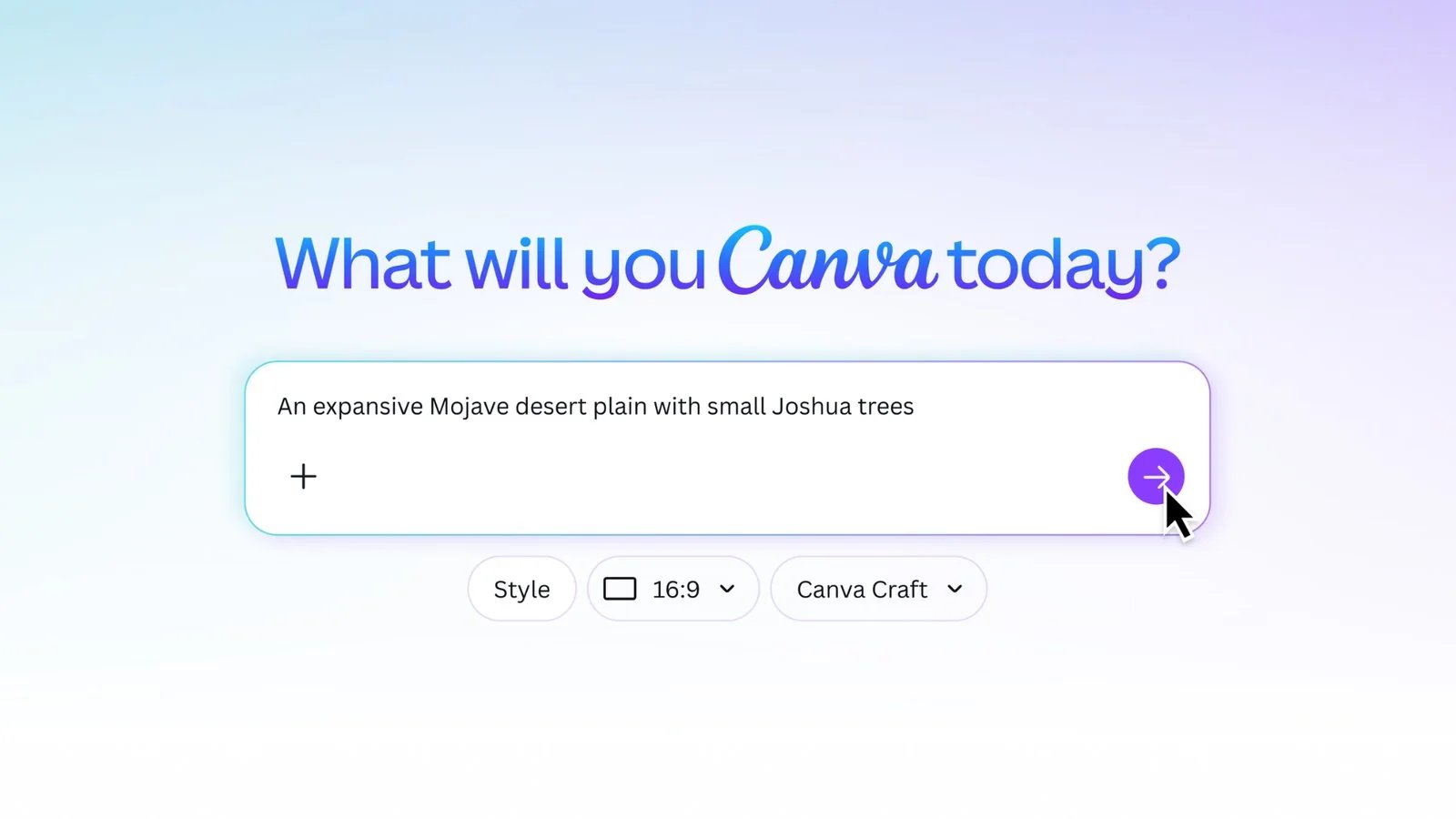
Selon l’annonce officielle de Canva, Craft est le premier modèle de génération d’images développé et entraîné par Canva Research, le laboratoire IA interne de Canva. Il génère des images jusqu’en 2K, dans plus de 30 formats, et peut écrire du texte dans 55 langues.
Canva précise que son entraînement donne une grande place au design : des millions de modèles créés par des humains, affiches, posts, présentations, infographies, menus et mises en page riches en typographie. L’idée est d’apprendre comment la mise en page, la hiérarchie et le texte tiennent ensemble, pas seulement à quoi ressemble une image finie.
Pourquoi Craft prépare-t-il la composition avant l’image ?
C’est la vraie différence. Au lieu de produire les pixels directement à partir du prompt, Craft travaille en deux étapes, d’après Canva :
- Un plan d’abord. Un premier modèle lit votre demande et écrit un plan détaillé : quels éléments apparaissent, où ils se placent, leur taille relative, la hiérarchie visuelle et le texte à afficher.
- L’image ensuite. Un second modèle transforme ce plan en image haute définition.
Pour un graphiste, c’est logique : on pose la mise en page avant de soigner le rendu. Canva explique que cette structure permet aussi de modifier un élément sans changer tout le reste, et qu’elle servira de base à l’édition avancée et aux images de référence prévues dans de prochaines versions.
« Craft donne des résultats exceptionnels pour les travaux où la mise en page et le texte doivent être parfaits. » JJ Fiasson, responsable de l’IA générative chez Canva (traduit de l’anglais)
Qu’est-ce que Magic Layers et quel lien avec Craft ?
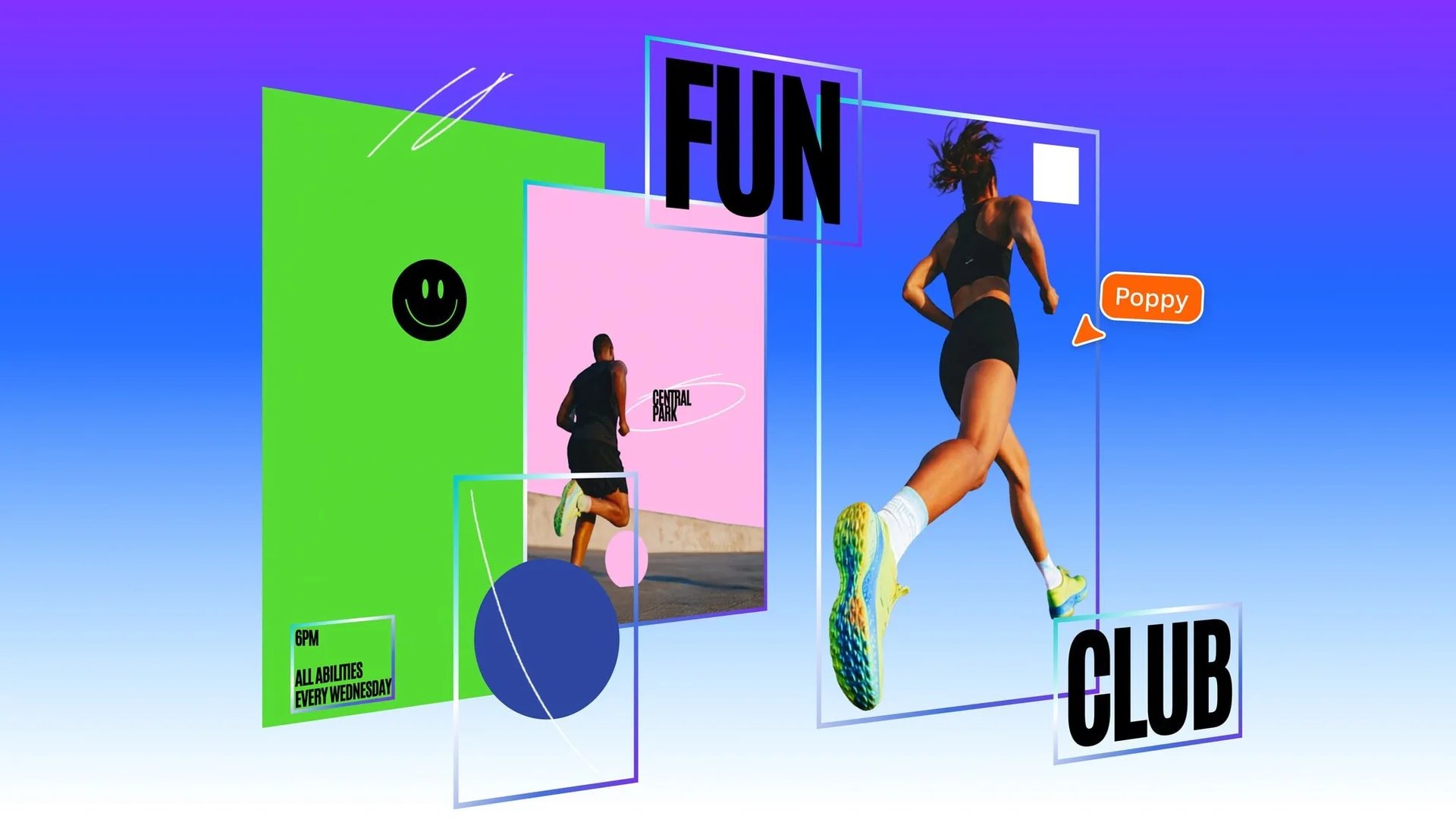
Magic Layers a été lancé le 11 mars 2026. Selon Canva, l’outil lit une image plate et la reconstruit en calques dans l’éditeur : le texte redevient du texte modifiable, les objets deviennent des éléments que l’on peut déplacer, et l’arrière-plan reste derrière. Les relations de mise en page sont conservées.
Le lien avec Craft est direct. Canva écrit que la structure des images de Craft les rend particulièrement adaptées à Magic Layers, et que les boîtes de position au format JSON produites par le modèle rendent la conversion en calques plus rapide et plus précise.

Craft et Magic Layers sont-ils gratuits ?
Canva annonce Craft disponible pour tous ses utilisateurs, dans le monde entier, depuis Dream Lab (panneau en bas à gauche), ainsi que pour les développeurs via son API publique. L’annonce ne détaille pas de quota propre à Craft.
Pour Magic Layers, la page de l’outil indique que c’est un outil IA premium : chaque utilisation compte dans votre quota mensuel d’usage IA, qui varie selon l’offre. L’outil est encore signalé en bêta. À son lancement, la bêta publique était ouverte aux États-Unis, au Royaume-Uni, au Canada et en Australie, avec un déploiement mondial prévu ensuite. Vérifiez qu’il apparaît dans votre compte avant de bâtir un process dessus.
Comment gérer une demande de modification sur un visuel généré ?
Voici la méthode que je suis pour qu’un « change juste ce mot » ne devienne pas une demi-journée de travail :
- Gardez un fichier source modifiable. Ne gardez jamais seulement un PNG. Conservez le design Canva avec ses calques, ou le fichier de votre logiciel.
- Séparez le texte de l’image dès le début. Même si le modèle sait écrire, je préfère souvent poser le titre, le prix ou le slogan en vrai texte par-dessus l’image. Il se modifie en quelques secondes.
- Appliquez la charte de la marque. Polices, couleurs et logo officiels, rangés dans le Brand Kit de Canva si vous l’utilisez. Un texte récupéré par Magic Layers n’a pas forcément la bonne police.
- Contrôlez chaque calque. Après Magic Layers, déplacez les éléments un par un : un morceau d’objet resté dans le fond, un bord mal découpé, un texte mal lu se voient tout de suite.
- Relisez tous les textes. Orthographe, accents, chiffres, numéro de téléphone, nom de la marque. Un modèle peut se tromper d’une lettre.
- Exportez dans le bon format. PNG ou JPG pour le web et les réseaux, PDF pour l’impression, et un lien ou une copie du fichier modifiable si le client doit le reprendre.
Fixez aussi le nombre de retouches incluses dans le devis : c’est ce qui protège le client autant que vous. Pour poser une base solide, mon article sur l’identité visuelle, la charte graphique et le brandbook détaille les livrables à demander.
Quelles limites faut-il connaître ?
- Tout n’est pas prêt à livrer. Canva cite lui-même les petits textes et les dessins techniques parmi les points à améliorer. Les textes très fins méritent une vérification à 100 %.
- Pas encore d’image de référence. Selon Canva, l’édition avancée et l’usage d’images de référence arriveront dans de prochaines versions.
- Une découpe reste une interprétation. Quand vous déplacez un élément, la zone qu’il cachait doit être reconstituée. Regardez-la de près avant d’exporter.
- Le logo vient des fichiers officiels. Un logo de client ne se génère pas : on l’importe depuis ses fichiers sources.
Quels autres outils donnent des calques modifiables ?
Canva n’est pas seul sur ce terrain. Voici les outils que j’ai pu vérifier sur leurs pages officielles.
Adobe Photoshop : le remplissage génératif
Chaque génération est créée sur un calque génératif séparé, selon Adobe. Vous retouchez une zone sans toucher à l’image d’origine, avec tous les outils de calques de Photoshop. Payant, inclus dans les offres Photoshop.
Adobe Firefly : l’édition d’image en calques
En octobre 2025, avec son modèle Firefly Image 5, Adobe a annoncé Layered Image Editing, une édition en calques pour des compositions précises. La fonction était alors présentée comme en développement (annonce Adobe) : vérifiez sa disponibilité dans votre compte.
Affinity : Scene Decomposition
Dans l’annonce de la Canva ProSuite du 16 septembre 2026, Canva décrit Scene Decomposition dans Affinity : une fonction assistée par IA qui sépare une image aplatie en calques modifiables, pour reconstruire des éléments au lieu de tout refaire. Le logiciel de base reste gratuit, et les fonctions de Canva AI Studio dans Affinity demandent une offre Canva premium.
Cavalry : Image to Layers (annoncé)
Pour l’animation, la même annonce prévoit de nouveaux outils IA dans Cavalry, dont Image to Layers. Au moment où j’écris, il est annoncé comme à venir.
Qwen-Image-Layered : un modèle ouvert
Publié en décembre 2025 par l’équipe Qwen, ce modèle décompose une image en plusieurs calques RGBA que l’on modifie séparément, d’après son dépôt officiel. Il vise plutôt les profils techniques : il s’installe et se lance en Python.
Recraft : des visuels vectoriels
Recraft met en avant la génération de graphismes vectoriels complexes et modifiables. Pour une icône ou une illustration simple, un fichier vectoriel se retouche bien plus facilement qu’une image en pixels.
Pour une vue plus large, j’ai aussi listé 15 outils IA pour le montage vidéo et le graphisme.
Questions fréquentes
Magic Layers fonctionne-t-il avec des images venues d’autres outils ?
Oui. Canva indique que Magic Layers marche avec des images de n’importe quel générateur, et recommande des fichiers JPEG ou PNG.
Où trouver Craft dans Canva ?
Canva indique d’ouvrir Dream Lab depuis le panneau en bas à gauche de l’interface. Les développeurs y ont aussi accès par l’API publique de Canva.
Le texte généré est-il toujours juste ?
Non. Craft est conçu pour mieux placer et écrire le texte, mais relisez chaque mot. Après Magic Layers, vérifiez aussi que le texte récupéré est bien modifiable et dans la bonne police.
Ces outils remplacent-ils un graphiste ?
Non. Ils accélèrent la première version et simplifient les retouches. Le choix du message, la cohérence avec la marque et la vérification finale restent un travail humain.
Vous voulez des visuels de marque qui restent faciles à modifier ? Parlons de votre identité visuelle : je prépare des fichiers que vous pouvez reprendre sans tout refaire.
Aller plus loin