Yeux fermés sur une photo : Lightroom peut-il vraiment les rouvrir ?
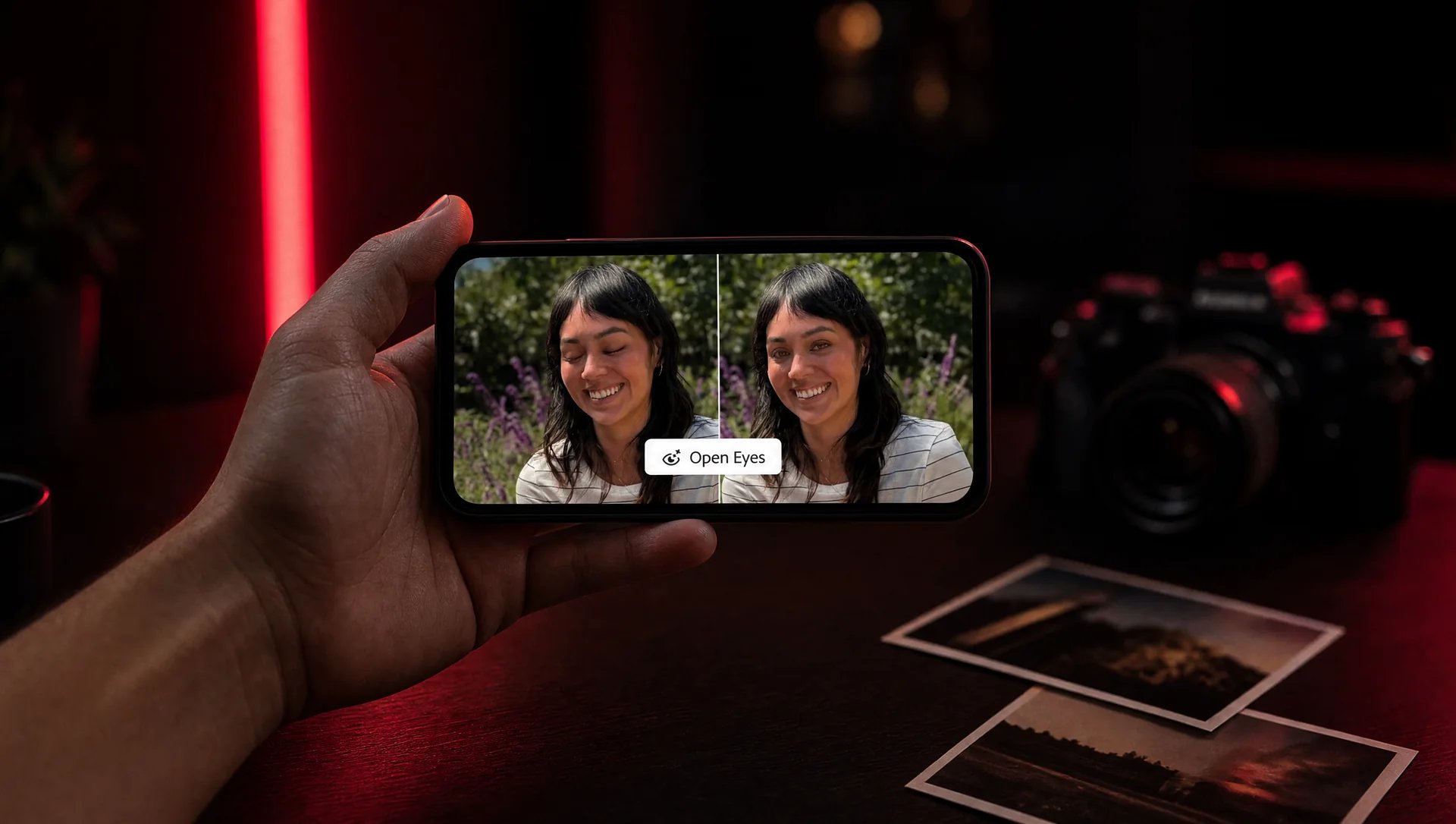
Adobe a ajouté Open Eyes à Lightroom sur mobile : l’app détecte des yeux fermés et propose de les ouvrir par génération. C’est une correction inventée, pas le vrai moment retrouvé : vérifiez le résultat avant de publier ou de livrer.
MoBenCréateur vidéo freelance
Sommaire
- Qu’est-ce que la fonction Open Eyes de Lightroom ?
- Comment Open Eyes utilise-t-il vos autres photos ?
- Open Eyes est-il vraiment gratuit ?
- Comment rouvrir des yeux fermés avec Lightroom mobile ?
- Dans quels cas le résultat ne fonctionne pas ?
- Quelles autres méthodes pour corriger des yeux fermés ?
- Peut-on utiliser Open Eyes sur les photos d’un client ?
- Questions fréquentes
Oui, en partie. Depuis octobre 2026, Lightroom sur mobile propose Open Eyes : quand l’app détecte des yeux fermés sur une photo, elle propose de générer des yeux ouverts en un geste. Mais ce n’est pas le vrai regard de la personne à cet instant, c’est une reconstitution. Avant de publier ou de livrer à un client, il faut regarder le résultat de près.
Vous connaissez la scène : la lumière est belle, le cadrage aussi, tout le monde sourit, et une seule personne a cligné des yeux. Pour une photo de groupe, un moment de mariage ou un portrait d’équipe, on ne peut pas toujours refaire la prise. Ne supprimez pas la photo tout de suite : il existe plusieurs façons de la sauver, avec des niveaux de fidélité très différents.
Qu’est-ce que la fonction Open Eyes de Lightroom ?
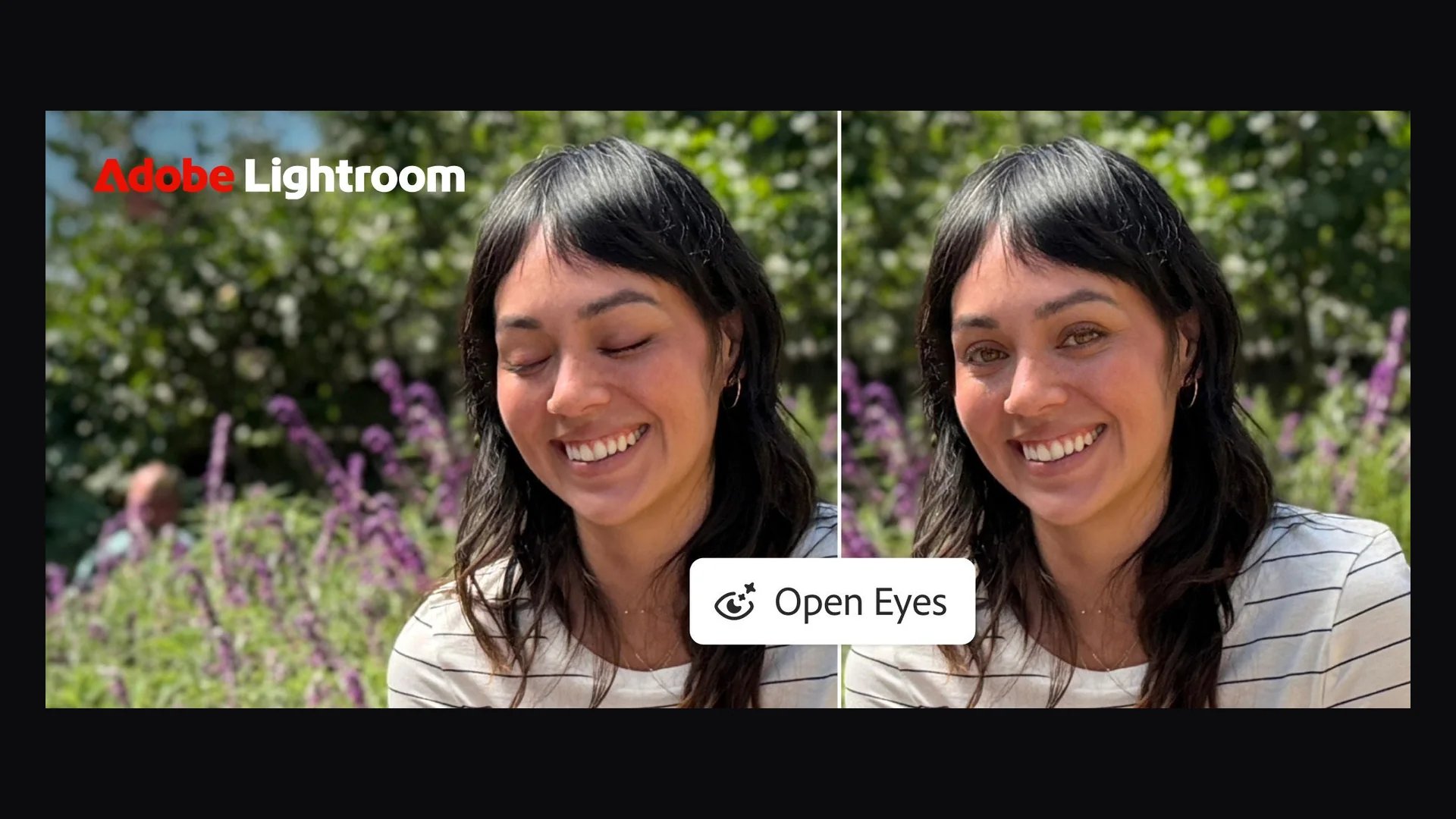
Adobe l’a présentée le 19 octobre 2026 sur son blog officiel. Quand Lightroom détecte automatiquement des yeux fermés sur une photo, l’icône Open Eyes apparaît parmi les actions rapides (Quick Actions). Vous choisissez ensuite de générer la correction, ou non.
« En un geste, Open Eyes crée un résultat naturel sur n’importe quelle photo, gratuitement. » Adobe, annonce du 19 octobre 2026 (traduit de l’anglais)
La même annonce présente aussi Generative Expand, qui prolonge une image au-delà de son cadre pour l’adapter à un autre format, par exemple un carré ou une story verticale. Les deux outils visent le même besoin : sauver une photo que vous ne pouvez pas refaire.
Comment Open Eyes utilise-t-il vos autres photos ?
C’est le point le plus intéressant. Selon Adobe, si votre bibliothèque Lightroom contient d’autres photos de la même personne, Open Eyes peut s’en servir pour reproduire la couleur, la forme et la taille de ses yeux. Le but est que le résultat ressemble à cette personne, pas à des yeux génériques.
Sans photos de référence, la fonction marche quand même, mais elle doit inventer davantage. L’annonce d’Adobe ne détaille pas comment la personne est reconnue d’une photo à l’autre. Si ce point compte pour vous ou pour vos clients, vérifiez les réglages de votre compte avant de l’utiliser sur leurs photos.
Open Eyes est-il vraiment gratuit ?
Adobe écrit que la correction se fait gratuitement. Le site DPReview, qui l’a testée le 20 octobre 2026, précise que la version gratuite de Lightroom mobile permet deux utilisations avant de proposer un abonnement à une offre IA ou Creative Cloud. Les conditions peuvent changer : regardez ce que votre app affiche avant de compter dessus pour un gros volume de photos.
Toujours selon DPReview, la fonction ne semblait pas disponible dans Lightroom sur ordinateur au moment du test. Elle se trouve dans l’app mobile.
Comment rouvrir des yeux fermés avec Lightroom mobile ?
Voici la méthode telle qu’Adobe la décrit, avec les vérifications que j’ajoute de mon côté :
- Ouvrez la photo dans l’app Lightroom sur votre téléphone ou votre tablette.
- Si l’app détecte des yeux fermés, l’icône Open Eyes apparaît dans les actions rapides. Touchez-la pour générer la correction.
- Si vous avez d’autres photos nettes de la personne, ajoutez-les à votre bibliothèque Lightroom avant : selon Adobe, elles rendent le résultat plus fidèle.
- Zoomez à 100 % sur chaque visage corrigé : direction du regard, reflets dans les yeux, paupières, symétrie.
- Comparez avec l’original, puis exportez une copie en gardant toujours le fichier d’origine.
Dans quels cas le résultat ne fonctionne pas ?
Adobe ne publie pas de liste de limites pour Open Eyes. En revanche, la fonction de Photoshop Elements qui ouvre les yeux à partir d’une autre photo a sa page d’aide, et on y retrouve les pièges que je vois en retouche : visages trop proches les uns des autres, tête inclinée, visage en partie caché, lumière faible, lunettes.
J’ajoute trois cas où je reste prudent :
- Le regard part ailleurs. Sur une photo de groupe, tout le monde regarde l’objectif. Si les yeux générés regardent à côté, l’image sonne faux.
- Les reflets ne suivent pas la lumière. Les petits points lumineux dans les yeux doivent venir de la même source que le reste du visage.
- Le visage est petit ou flou. Moins il y a de pixels sur le visage, plus la correction invente.
Quelles autres méthodes pour corriger des yeux fermés ?
Open Eyes n’est pas la seule solution. Je classe les méthodes de la plus fidèle à la plus inventée.
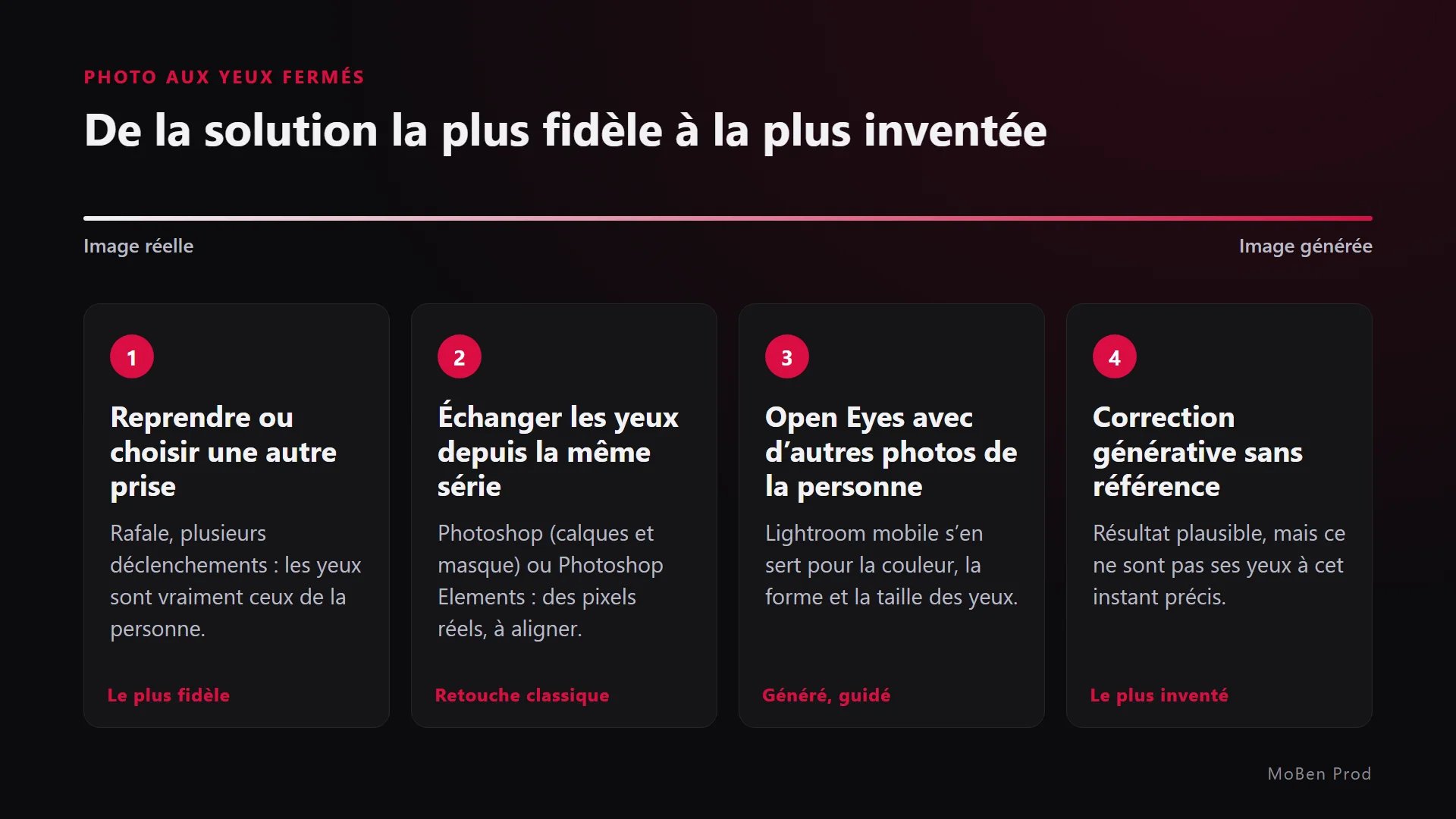
Échanger les yeux depuis une photo de la même série
C’est la méthode classique des retoucheurs. Dans Photoshop, on empile en calques la bonne photo et celle où la personne a les yeux ouverts, on les aligne, puis on peint un masque pour ne garder que la zone des yeux. Les pixels sont réels, pris quelques secondes avant ou après, donc le résultat reste fidèle si la tête n’a pas trop bougé.
Photoshop Elements : ouvrir les yeux fermés
Photoshop Elements propose depuis plusieurs années une fonction qui ouvre les yeux en reprenant ceux d’une autre photo de la personne, choisie sur votre ordinateur ou dans le catalogue Organizer, selon l’aide d’Adobe. Le résultat dépend beaucoup de la ressemblance entre les deux photos : même angle, même lumière.
Photoshop : le remplissage génératif
Dans Photoshop, vous sélectionnez les yeux et lancez le remplissage génératif (Generative Fill). Selon Adobe, le résultat est créé sur un calque génératif séparé, ce qui laisse l’image d’origine intacte. C’est plus de travail qu’Open Eyes, mais vous gardez la main sur la sélection et vous pouvez supprimer le calque à tout moment.
Sur smartphone Pixel : Best Take
Dans Google Photos, Best Take combine des expressions prises dans une série de photos faites à quelques secondes d’intervalle. D’après Google, l’outil reprend les visages de vos propres photos au lieu de générer de nouvelles expressions. Il a été lancé sur Pixel 8 et Pixel 8 Pro.
La meilleure méthode : éviter le problème à la prise de vue
- Pour une photo de groupe, déclenchez en rafale ou faites plusieurs photos d’affilée : vous aurez souvent une image où tout le monde a les yeux ouverts.
- Faites deux ou trois prises de chaque pose, même quand la première semble bonne.
- Zoomez sur les visages à l’écran de l’appareil avant de laisser partir le groupe.
C’est la même logique qu’en tournage vidéo : on couvre la scène pour avoir le choix ensuite. J’en parle dans mon article sur les plans à filmer pour le montage.
Peut-on utiliser Open Eyes sur les photos d’un client ?
Oui, avec une règle simple : le client doit savoir ce qui a été généré. Une photo d’équipe pour un site ou un portrait pour un profil professionnel montre de vraies personnes. Si j’ai modifié leurs yeux par génération, je le dis, et je garde l’original.
Pour une photo d’identité, un document officiel, un reportage ou une image qui sert de preuve, je n’utilise pas ce genre de correction. Dans ces cas, mieux vaut choisir une autre prise ou refaire la photo.
Si vous voulez voir les autres outils que j’utilise en photo et en vidéo, j’ai rassemblé les outils IA de montage et de graphisme que je trouve utiles au quotidien.
Questions fréquentes
Open Eyes retrouve-t-il le vrai regard de la personne ?
Non. La fonction génère des yeux ouverts qui ressemblent à la personne, surtout si vous avez d’autres photos d’elle dans Lightroom. Ce n’est pas une image enregistrée par l’appareil à ce moment-là.
Open Eyes est-il disponible sur ordinateur ?
Adobe l’a annoncé pour Lightroom sur mobile. D’après DPReview, il ne semblait pas disponible dans Lightroom sur ordinateur lors de son test du 20 octobre 2026.
Combien coûte Open Eyes ?
Adobe le présente comme gratuit. DPReview indique deux utilisations dans la version gratuite de Lightroom mobile avant une proposition d’abonnement. Vérifiez dans votre app, les conditions peuvent évoluer.
Fonctionne-t-il sur les photos de groupe ?
Oui, Adobe cite justement la photo de groupe où une seule personne a cligné des yeux. Contrôlez quand même chaque visage à 100 %, un par un.
Vous préparez un tournage, des portraits d’équipe ou du contenu pour votre marque ? Parlons de votre projet : je vous dirai ce qui se règle à la prise de vue et ce qui peut se corriger après.
Aller plus loin