مؤثرات صوتية للمونتاج: حزمة SFX مجانية وطريقة استخدامها
حزمة مجانية من المؤثرات الصوتية لفيديوهات Reels وShorts والإعلانات وYouTube، مع دليل عملي: عائلات SFX الأساسية، وتوقيت المؤثر على القطع، ومزجه مع الكلام والموسيقى، ومرجعيات مستوى الصوت، واستيراده في Premiere Pro وDaVinci Resolve وCapCut.

MoBenصانع فيديو مستقل
المحتويات
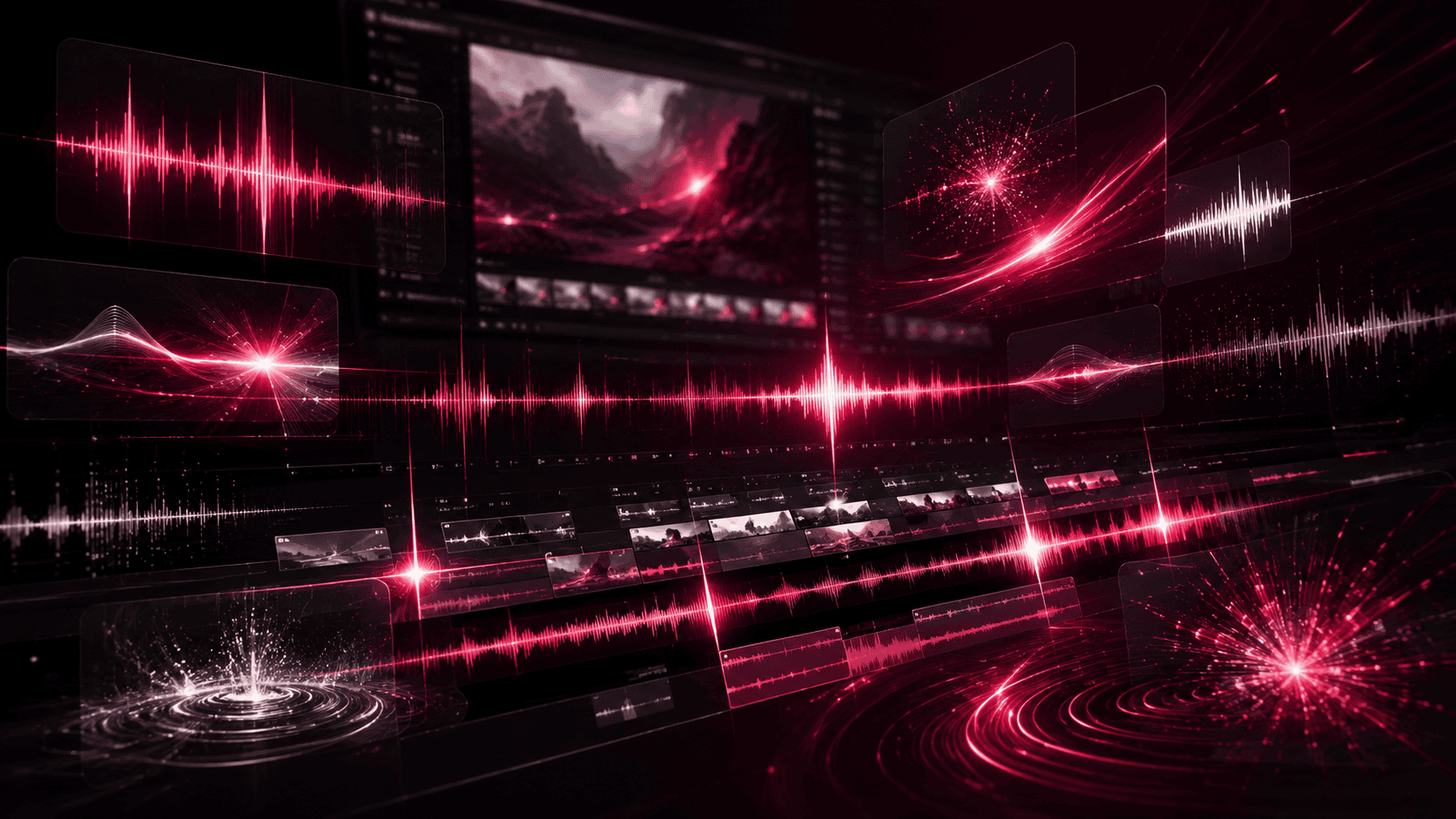
تجمع هذه الحزمة المجانية من المؤثرات الصوتية للمونتاج أصواتاً جاهزة لفيديوهاتك: Reels وTikTok وYouTube Shorts والإعلانات ومحتوى العلامات التجارية. رابط التحميل أدناه مباشرة، ويليه دليل عملي لاختيار مؤثرات SFX ووضعها ومزجها واستيرادها في برنامجك.
حمّل حزمة SFX
الملف أرشيف ZIP باسم «600+ SFX» بحجم 390 ميغابايت تقريباً على MediaFire: اضغط زر «Download»، ثم فك ضغط الأرشيف واحفظ المجلد في مكان ثابت حتى لا تظهر الملفات مفقودة في مشاريعك. وقبل أي استخدام تجاري، راجع الترخيص المرفق بالحزمة.
لماذا تساعد المؤثرات الصوتية على الاحتفاظ بالمشاهد؟
يُبرز المؤثر الصوتي ما تفعله الصورة: صوت «الووش» يرافق الانتقال، وصوت «البوب» يُظهر العنوان، وصوت الضربة يمنح لحظة الكشف وزناً. هذه الإشارات تجدّد الانتباه وتخدم الاحتفاظ بالمشاهد. وفي دراسة أجرتها Kantar ونشرتها TikTok، قال 88% من مستخدمي TikTok المشاركين إن الصوت أساسي في التجربة، لكن جزءاً من الجمهور يشاهد دون صوت، لذا لا تغني المؤثرات أبداً عن الترجمات.
عائلات المؤثرات الصوتية الأساسية
رتّب الحزمة في مجلد لكل عائلة:
- الووش (Whoosh): للانتقالات والتكبير والنصوص المنزلقة، ويتكامل مع حزمة الانتقالات المجانية.
- الضربات (Hits): لقطع قوي أو رقم مهم أو ظهور شعار.
- الرايزر (Risers): توتر يتصاعد نحو لحظة قوية، مثلاً تحت افتتاحية متحركة من حزمة المقدمات المجانية.
- أصوات الواجهة والنقرات: إشعارات ونقرات وكتابة على لوحة المفاتيح للدروس وتسجيلات الشاشة.
- أصوات ظهور النص: أصوات قصيرة خفيفة لكل عنوان أو كلمة تظهر على الشاشة.
- الأجواء والفولي (Foley): خلفية صوتية للمكان وأصوات الأفعال (خطوات، باب) عندما يغيب الصوت المباشر.
توقيت المؤثر الصوتي على القطع
- طابق أقوى نقطة في الصوت مع الصورة: بداية الضربة على أول إطار من اللقطة الجديدة، وذروة «الووش» في منتصف الانتقال. وغالباً ما تحتاج إلى تشغيل الصوت قبل القطع ببضعة إطارات.
- ادمج صوتين معاً (ووش وضربة منخفضة) واترك أحدهما يتصدّر.
- لا تُكثر منها: احتفظ بالمؤثرات للحظات المهمة، كما في المونتاج غير المرئي حيث لا شيء يشتّت الانتباه.
مزج المؤثرات الصوتية مع الكلام والموسيقى
الكلام أولاً: إذا غطّى «الووش» مقطعاً من كلمة، فهو مرتفع جداً أو في غير مكانه. ضع المؤثرات على مسارات خاصة بها، واستمع إلى المزج بسماعات الرأس ثم على مكبّر صوت الهاتف.
قِس مستوى الصوت المُدرَك بوحدة LUFS. في البث التلفزيوني، تحدد توصية EBU R 128 هدفاً قدره −23 LUFS وذروة حقيقية (True Peak) لا تتجاوز −1 dBTP، وفق معيار ITU-R BS.1770. لا تنشر كل المنصات الاجتماعية هدفاً محدداً، ويفعّل YouTube تلقائياً ميزة «موازنة مستوى الصوت» التي تقلّل الفروق بين المقاطع الهادئة والمرتفعة، لذا لن يجعل رفعُ المؤثرات إلى أقصى حد صوتَها أوضح.
تشمل خدمة المونتاج وما بعد الإنتاج لدى MoBen Prod تصميم الصوت والمزج أيضاً.
استخدام المؤثرات الصوتية في برامج Premiere Pro وDaVinci Resolve وCapCut
Premiere Pro
استورد المجلد إلى لوحة Project واسحب الصوت تحت اللقطة. في لوحة Essential Sound، صنّف المقطع على أنه SFX ثم استخدم Auto-Match لتوحيد مستوى صوته، وعلى مقاطع الموسيقى تخفض ميزة الخفض التلقائي (Auto Ducking) الموسيقى تحت الكلام.
DaVinci Resolve
في Sound Library (صفحتا Edit وFairlight)، اضغط Add Library واختر مجلد الحزمة: يفهرسه Resolve لتبحث عن الأصوات وتستمع إليها وتسحبها إلى الخط الزمني. وفي صفحة Fairlight، تساعدك مقاييس مستوى الصوت (Loudness Meters) على ضبط المستوى.
CapCut
على الكمبيوتر، استورد الأصوات إلى لوحة الوسائط (Media) ثم اسحبها إلى الخط الزمني. وعلى الهاتف، فك ضغط الأرشيف أولاً بمدير الملفات، ثم أضف الأصوات من قائمة الصوت (Audio).
الخلاصة
- المؤثر الصوتي يُبرز حركة مرئية: انتقالاً أو عنواناً أو لحظة كشف.
- طابق بداية الصوت مع الصورة ولا تُكثر: ليس كل قطع بحاجة إلى مؤثر.
- يبقى الكلام في المقدمة؛ راقب المستوى بوحدة LUFS وتجنّب التشبّع.
- راجع ترخيص الحزمة قبل أي استخدام تجاري.
الأسئلة الشائعة
هل المؤثرات الصوتية في هذه الحزمة خالية من حقوق الملكية؟
المجانية لا تعني أن كل استخدام مسموح. قبل استعمال هذه الأصوات في إعلان أو فيديو لعميل أو محتوى يحقق أرباحاً، اقرأ الترخيص المرفق بالحزمة. وإن لم تجد إذناً مكتوباً بالاستخدام التجاري، فاحتفظ بها لمشاريعك الشخصية واستخدم مكتبة أصوات مرخّصة لأعمال العملاء.
كم مؤثراً صوتياً أضع في فيديو Reels أو Shorts؟
لا يوجد عدد محدد. القاعدة العملية: صوت واحد لكل حدث بصري مهم (انتقال، عنوان رئيسي، لحظة كشف، دعوة إلى اتخاذ إجراء)، لا لكل قطع. ويمكن أن تتكرر أصوات ظهور النص أكثر إذا بقيت خفيفة. وإذا لاحظت المؤثرات قبل الرسالة عند إعادة المشاهدة، فاحذف بعضها.
هل أحتاج إلى مؤثرات صوتية إذا كان في الفيديو موسيقى؟
نعم، لأن لكل منهما دوراً مختلفاً: الموسيقى تصنع الجو والإيقاع، والمؤثرات تُبرز أفعالاً محددة. اخفض الموسيقى قليلاً حول المؤثر المهم لتترك له مساحة، وضع الضربات على الإيقاعات القوية في المقطع الموسيقي حتى يقوّي كل منهما الآخر.
للتعمق أكثر