
Cadrage et safe zone : éviter que tes textes soient coupés sur Reels, TikTok et Shorts
Sur Instagram Reels, TikTok ou YouTube Shorts, une vidéo ne s’affiche jamais seule. Elle est toujours entourée par l’interface : nom d’utilisateur, description, boutons like/commentaire/partage, barre de navigation, CTA, sous-titres automatiques ou éléments publicitaires.
C’est pour cette raison que la safe zone est essentielle en production vidéo verticale. Si tu places ton logo, ton titre, tes sous-titres ou ton appel à l’action trop près des bords, ils peuvent être masqués, coupés ou rendus illisibles.
TikTok rappelle officiellement que les éléments clés comme les textes et logos doivent rester dans la safe zone, sinon ils peuvent être couverts ou recadrés. La plateforme précise aussi que la safe zone peut changer selon le format, la longueur de la description, les add-ons utilisés et les modèles de téléphone.
Qu’est-ce que la safe zone ?
La safe zone est la partie de l’écran où tu peux placer les éléments importants sans risque qu’ils soient cachés par l’interface de la plateforme.
Les éléments concernés sont :
- titres ;
- sous-titres ;
- logo ;
- CTA ;
- prix ;
- offre ;
- nom de marque ;
- éléments graphiques ;
- texte explicatif ;
- icônes importantes ;
- visage ou produit principal.
En clair : tout ce que le spectateur doit absolument voir doit rester dans la zone centrale de l’image.
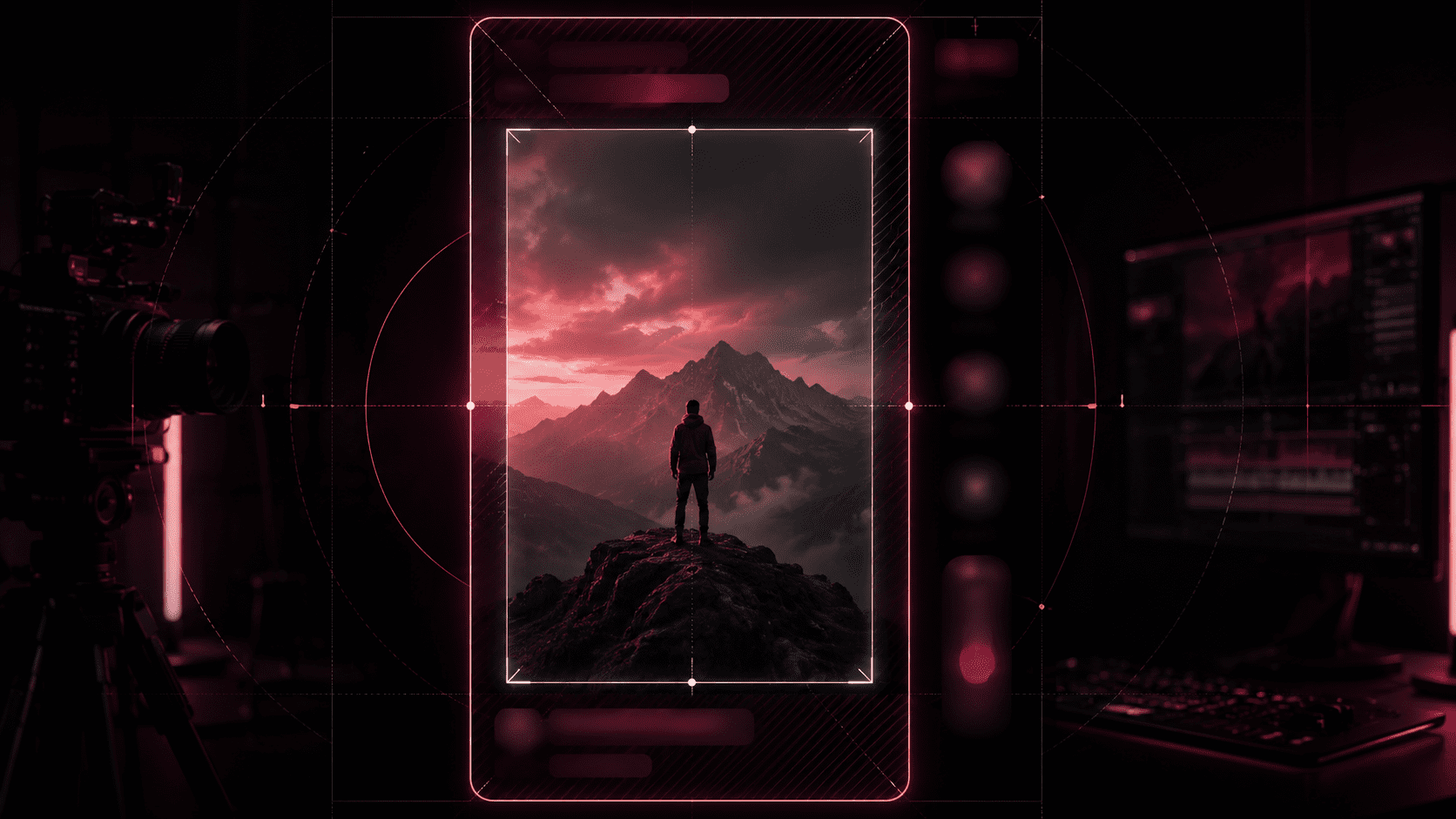
Pourquoi c’est important pour les vidéos verticales ?
Une vidéo verticale en 9:16 est généralement montée en 1080 x 1920 px. Ce format est adapté aux Reels, TikTok, Shorts et Stories. Mais toute cette surface n’est pas réellement disponible pour tes textes.
Le haut de l’écran peut être occupé par le nom du compte ou des informations de plateforme.
Le bas peut être couvert par la description, les boutons, la barre de navigation ou un CTA.
Le côté droit peut être occupé par les boutons like, commentaire, partage et sauvegarde.
Résultat : une vidéo peut être techniquement bien montée, mais perdre en efficacité parce que le message principal est mal placé.
La règle simple à retenir
Pour un Reel, un TikTok ou un Short en 1080 x 1920 px :
Garde tous les éléments importants dans une zone centrale.
Une règle pratique consiste à travailler avec une zone centrale conservatrice, par exemple autour de 810 x 1080 px, surtout pour les titres, sous-titres, logos et CTA. Cette zone n’est pas une règle universelle parfaite pour toutes les plateformes, mais elle sert de repère simple pour éviter les zones les plus risquées.
Le plus important est de ne jamais coller les textes :
- tout en haut ;
- tout en bas ;
- trop à droite ;
- trop près des bords ;
- derrière le visage ;
- derrière les boutons de l’application.
TikTok indique aussi que les créatifs doivent être vérifiés avec un outil de prévisualisation, car l’affichage peut varier selon les appareils.
Le rythme, ce n’est pas forcément aller vite
Une erreur fréquente consiste à croire qu’un bon rythme veut dire : couper très vite, ajouter beaucoup d’effets et accélérer toute la vidéo.Ce n’est pas toujours vrai.
Le rythme, ce n’est pas la vitesse. Le rythme, c’est l’alternance entre :
- tension ;
- respiration ;
- information ;
- surprise ;
- preuve visuelle ;
- émotion ;
- silence ;
- relance.
Une vidéo peut être rapide mais fatigante. Elle peut aussi être lente mais captivante si chaque silence, chaque plan et chaque pause ont une intention. Le bon rythme dépend du contenu.
Pour une vidéo dynamique, une publicité, un Reel éducatif ou une vidéo ADS, il faut souvent un montage dense, des coupes fréquentes, des textes à l’écran et des changements visuels réguliers.
Pour une vidéo émotionnelle, un témoignage client, une vidéo de marque ou une vidéo corporate, il faut parfois laisser respirer certains moments pour créer de la crédibilité et de l’émotion.
Le montage professionnel consiste donc à savoir quand accélérer et quand ralentir.
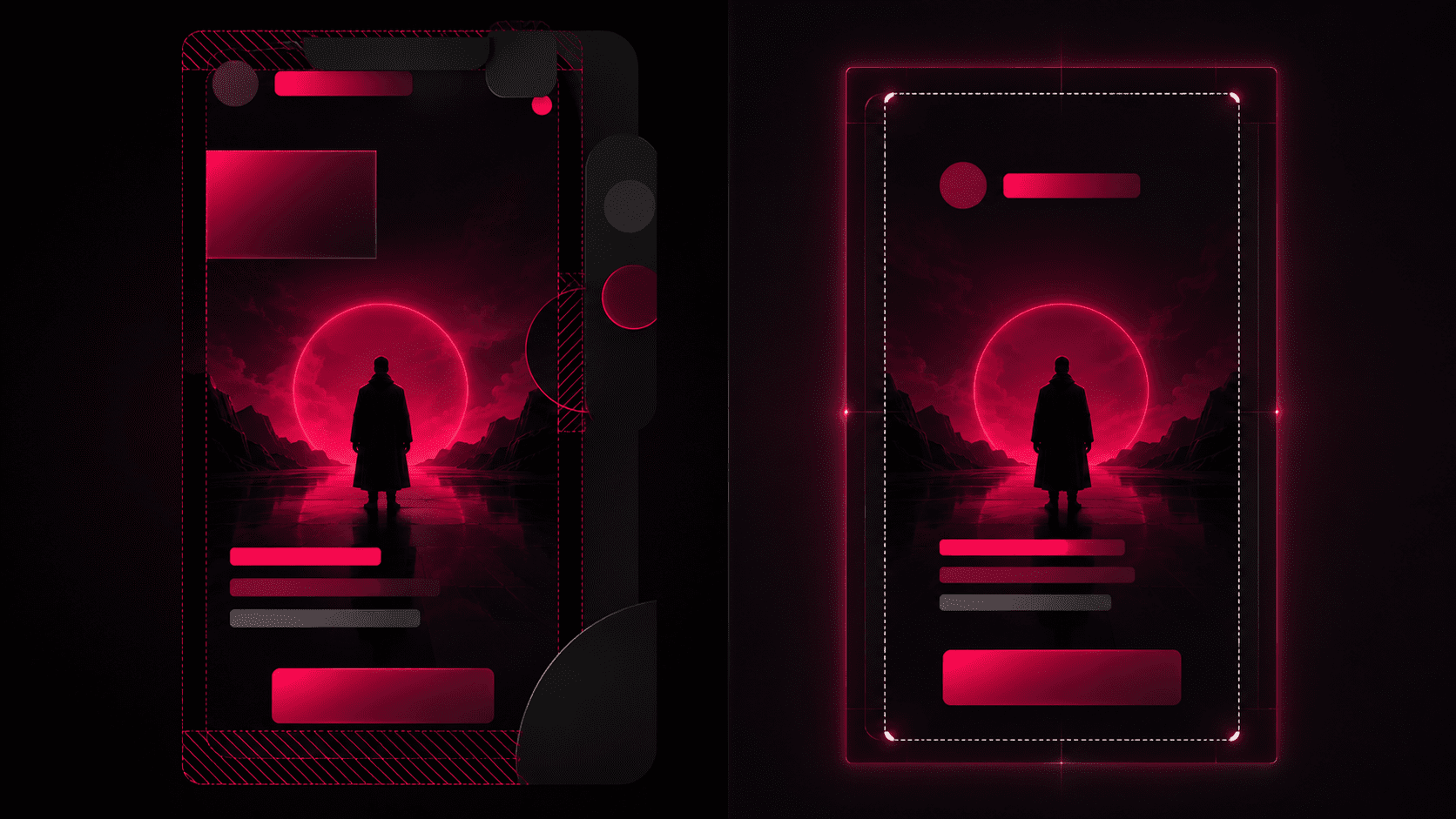
Les erreurs les plus fréquentes
1. Mettre les sous-titres trop bas
C’est l’erreur la plus courante. Beaucoup de créateurs placent les sous-titres en bas de l’écran, comme dans une vidéo YouTube classique. Sur Reels ou TikTok, cette zone est souvent couverte par la description, le nom du compte ou les boutons.
Solution : placer les sous-titres dans le bas-centre, mais assez haut pour rester lisibles.
2. Mettre le logo dans un coin
Sur les formats verticaux, les coins sont rarement des zones sûres. Le logo peut être masqué par l’interface ou paraître trop petit.
Solution : placer le logo dans une zone visible, avec assez de marge, ou l’intégrer brièvement au début/à la fin de la vidéo.
3. Mettre le CTA tout en bas
Un CTA comme “Contactez-moi”, “Réservez maintenant” ou “Téléchargez le guide” peut disparaître derrière les boutons de l’application.
Solution : mettre le CTA au centre-bas, mais pas collé au bord inférieur.
4. Oublier le côté droit de l’écran
Sur TikTok, Instagram Reels et Shorts, le côté droit est souvent occupé par les boutons d’interaction. Un texte placé à droite peut être couvert ou visuellement gêné.
Solution : éviter de placer les informations importantes sur la partie droite de l’image.
5. Cadrer le visage trop près du haut
Quand le visage est trop haut, le nom du compte ou l’interface peuvent gêner la lecture du plan. En face caméra, il faut laisser de l’espace autour de la tête.
Solution : cadrer le visage légèrement au-dessus du centre, mais pas collé au haut de l’écran.
Safe zone et cadrage : les deux vont ensemble
La safe zone ne concerne pas seulement les textes. Elle concerne aussi le cadrage vidéo.
Un bon cadrage vertical doit prévoir l’interface avant même le montage. Quand tu filmes, tu dois déjà imaginer où seront les sous-titres, le logo, le titre et les boutons de la plateforme.
Pour une vidéo face caméra :
- place le visage dans la partie centrale ;
- évite d’avoir les yeux trop hauts ;
- laisse de l’espace pour les sous-titres ;
- évite les gestes trop proches des bords ;
- garde l’arrière-plan propre ;
- ne mets pas le sujet principal trop à droite.
Pour une vidéo produit :
- garde le produit au centre ;
- évite de mettre le prix en bas ;
- évite les textes sur les côtés ;
- laisse de l’espace autour du produit ;
- teste l’affichage avec l’interface de la plateforme.
Pourquoi la safe zone améliore la performance d’une vidéo ?
Une vidéo performante doit être comprise rapidement. Si le texte est coupé ou caché, le spectateur perd une partie du message. Cela peut faire baisser la rétention, la compréhension et le taux d’action.
Un bon placement des textes permet de :
- rendre la vidéo plus lisible ;
- améliorer la compréhension sans son ;
- rendre le montage plus professionnel ;
- éviter les erreurs visuelles ;
- renforcer l’image de marque ;
- rendre le CTA plus clair ;
- améliorer la qualité perçue du contenu.
Dans une vidéo publicitaire, une vidéo ADS ou un Reel professionnel, un texte mal placé peut directement réduire l’efficacité du message.
Comment placer les sous-titres correctement ?
Les sous-titres doivent être visibles, lisibles et bien espacés.
Bonnes pratiques :
- éviter le bas extrême de l’écran ;
- utiliser une taille lisible sur smartphone ;
- mettre 1 à 2 lignes maximum ;
- éviter les blocs de texte longs ;
- garder assez de contraste ;
- ne pas couvrir le visage ;
- mettre en avant les mots importants ;
- tester la vidéo sur téléphone avant publication.
Les sous-titres dynamiques sont très utiles, mais seulement s’ils ne gênent pas l’image. Un sous-titre trop grand, trop bas ou trop rapide peut rendre la vidéo moins professionnelle.
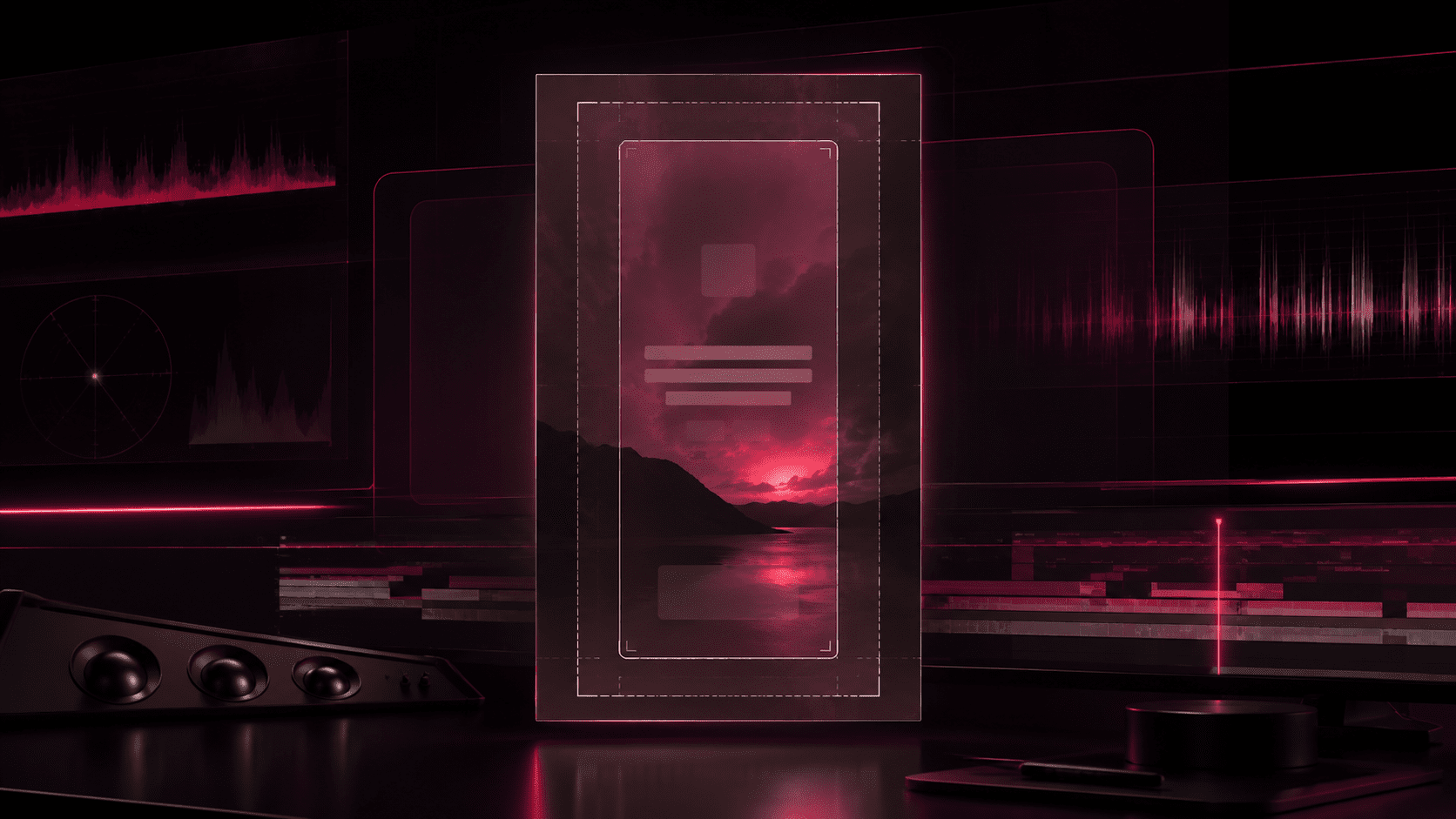
Comment utiliser une grille safe zone dans ton logiciel de montage ?
Le plus simple est d’utiliser un fichier PNG transparent avec les zones dangereuses et la zone sûre.
Dans Adobe Premiere Pro :
- Importe le fichier safe zone PNG.
- Place-le sur une piste au-dessus de ta vidéo.
- Étire-le sur toute la durée du montage.
- Ajuste tes textes, logos et sous-titres dans la zone sûre.
- Verrouille la piste pour éviter de la déplacer.
- Désactive ou supprime le fichier safe zone avant l’export final.
Même principe dans DaVinci Resolve, Final Cut Pro, CapCut, After Effects ou Canva : le fichier sert uniquement de guide visuel pendant le montage.
Important : le fichier safe zone ne doit pas apparaître dans la vidéo exportée.
Checklist avant de publier une vidéo verticale
Avant de poster ton Reel, TikTok ou Short, vérifie ces points :
- Mon titre est-il dans la zone centrale ?
- Mes sous-titres sont-ils assez hauts ?
- Mon logo est-il visible sans être collé au bord ?
- Mon CTA n’est-il pas caché par l’interface ?
- Aucun texte important n’est placé à droite ?
- Le visage ou le produit principal est-il bien cadré ?
- La vidéo reste-t-elle lisible sans son ?
- Les textes sont-ils visibles sur petit écran ?
- La vidéo a-t-elle été testée sur smartphone ?
- Ai-je supprimé l’overlay safe zone avant export ?
Télécharger le fichier Safe Zone gratuit
Pour éviter de placer vos textes, logos, sous-titres ou CTA hors de la zone visible, vous pouvez télécharger ce fichier Safe Zone 9:16 et l’importer directement dans votre logiciel de montage.
Fichier inclus : overlay PNG transparent 1080 x 1920 px
Compatible avec : Adobe Premiere Pro, DaVinci Resolve, Final Cut Pro, CapCut, After Effects, Canva et autres logiciels de montage.
Télécharger
